
Adım adım rehber
TikTok LIVE yayıncılarınızı Excel veya CSV dosyasından içe aktarma
TikTok LIVE yayıncılarınızı bir tablodan içe aktarmak için Hesap’ı, sonra Rakamları içe aktar’ı açın, 15 MB’a kadar bir CSV veya XLSX dosyası seçin, uygulamanın gösterdiği özeti kontrol edin ve Ekle’ye dokunun. Sonunda yayıncılarınız o ayın rakamlarıyla kadroda olur. Özeti kontrol edene kadar hiçbir şey kaydedilmez. En iyisi Backstage’in Creator data dışa aktarımıdır.
Bu sayfada
Kadrosunu bir tabloda tutan ajans sahipleri için yazıldı. Aşağıdaki her ekran adı uygulamanın gösterdiği addır (bkz. uygulamanın yaptıkları, özellik özellik) ve bu rehberin uygulama hakkında söylediği her şey 2026-11-05 tarihinde uygulamanın kendisinde kontrol edildi. Bir ekranın ekran görüntüsü yoksa, ne görmeniz gerektiğini kelimelerle anlatıyoruz.
Temel bilgiler
| Kim içe aktarabilir | Sahip tüm ajans için içe aktarır. Temsilci de içe aktarabilir, ancak yalnızca kendi listesindeki yayıncılar için; temsilcinin içe aktarması hiçbir zaman yeni yayıncı eklemez. |
|---|---|
| Dosya | 15 MB’a kadar CSV veya XLSX. XLSX çalışma kitabında yalnızca ilk sayfa okunur. Eski bir .xls dosyasını önce .xlsx veya .csv olarak yeniden kaydetmeniz gerekir. |
| En iyi dosya | Backstage’in Creator data dışa aktarımı, ayın 1’inden başlayan tek bir takvim ayı için. Dönemi ay ortasında başlayan ya da iki aya yayılan, örneğin son yedi ya da otuz günü kapsayan dosya reddedilir. |
| Dosyada ne olmalı | Bir Creator ID sütunu ve bir Diamonds sütunu. Kadronuza yeni girecek her yayıncı için bir kullanıcı adı sütunu da gerekir. |
| Ne getirir | Yayıncılar (Creator ID ve kullanıcı adı) ve her biri için bir ayın rakamları: elmaslar, geçerli CANLI Yayın günleri, yayın süresi, canlı yayın sayısı, yeni takipçiler, maçlardan elmaslar, maçlar ve mezuniyet durumu; dosyada hangileri varsa. |
| Ne zaman kaydeder | Yalnızca kontrol ekranındaki Ekle düğmesine dokunduğunuzda. Ondan önce uygulama yalnızca bulduğunu anlatır. |
| Hangi ay | Dosyadaki Data period sütunu ya da son altı aydan seçeceğiniz ay. |
| Ne değildir | Backstage hesabınızı okumaz ve kendiliğinden güncellenmez: her seferinde yeni bir dosya yüklersiniz. Ödemeyi belirlemez ve parayı asla taşımaz. Rakamların her gün sizin için okunmasını istiyorsanız bunun yerine Backstage girişinizi bağlayın. |
Adımlar
Sırayla yedi adım. İlk beşi içe aktarma ekranında geçer; son ikisi size sonucu ve sizde kalan tek kararı gösterir.
-
Backstage’den ayın Creator data dosyasını dışa aktarın
Backstage’de Creator data’yı açın, ayı 1’inden itibaren seçin (This month ya da geçmiş bir ayın tamamı) ve CSV veya XLSX olarak dışa aktarın. İçe aktarma ekranının kendi listelediği üç adım budur: Backstage’i açın, Creator data’ya gidin, Export’a dokunun.
Görmeniz gerekenler: Telefonunuzda 15 MB’tan küçük bir CSV veya XLSX dosyası. Son yedi ya da otuz gün gibi başka bir aralığı kapsayan dosya 3. adımda reddedilir.
-
Hesap’ı, sonra Rakamları içe aktar’ı açın
Sahibin Hesap ekranında, Ajans başlığı altında, Rakamları içe aktar’a dokunun. Ajansınız yeniyken, Ana sayfa’daki kurulum kartı (“Tablo içe aktarın” seçeneği ve Dosya yükle düğmesi) ve Backstage bağlama ekranı (“Tablo mu tercih edersiniz? Bunun yerine rakamları içe aktarın (manuel)”) da aynı ekranı açar.
Görmeniz gerekenler: “Excel dosyası içe aktar” başlıklı bir ekran. “Dosyayı nereden alırsınız” altında 1. adımdaki üç adım yer alır; altta bir Dosya seç düğmesi bulunur. Ajansınız henüz Backstage’i bağlamadıysa ya da dosya içe aktarmadıysa, en az bir yayıncı eklemenin davetleri, ajans kodunu ve duyuruları açtığını söyleyen bir not görürsünüz.
-
Dosyanızı seçin
Dosya seç’e dokunun ve telefonunuzdaki Dosyalar’dan CSV veya XLSX dosyasını seçin. Uygulama dosyayı hemen okur ama henüz hiçbir şey kaydetmez.
Görmeniz gerekenler: Uygulama çalışırken kısa bir liste: Sütunlar okunuyor, Ay bulunuyor, Yayıncılar eşleştiriliyor. Dosya hangi ayı kapsadığını belirtmiyorsa uygulama “Bu dosya hangi ay için?” diye sorar ve son altı ayı gösterir: ayınızı seçin ve Bu ayla kontrol et’e dokunun.
-
Bir şey kaydedilmeden önce özeti kontrol edin
Sonraki ekranın başlığı, ayla birlikte Rakamlarınızı kontrol edin’dir. Sütunların nasıl okunduğunu söyler, sonra dört sayı verir. Altındaki notlar, uygulamanın atlayacağı, yerine koyacağı ya da olduğu gibi bırakacağı şeyleri bildirir.
Görmeniz gerekenler: Dosyadaki yayıncılar, Listenizde zaten var, Listenize yeni ve Toplam elmas. Bir şey yanlış görünüyorsa Başka bir dosya seçin’e dokunup baştan başlayın. Bu noktada hiçbir şey kaydedilmemiştir.
-
Kaydetmek için Ekle’ye dokunun
Alttaki düğmeye dokunun. Üzerinde yayıncı sayısı yazar, örneğin “25 yayıncı ekle”. Yayıncılar ve rakamları ancak şimdi kaydedilir.
Görmeniz gerekenler: “25 yayıncı içeride” gibi bir onay, içe aktardığınız ayla birlikte “Ekim 2026 rakamları hazır.” satırı ve yayıncılardan kaçının listeye yeni olduğu. İlk içe aktarmadan sonra, Temsilci davet et düğmesiyle birlikte “Davetler açıldı” notu görünür.
-
Kadro’ya bakın
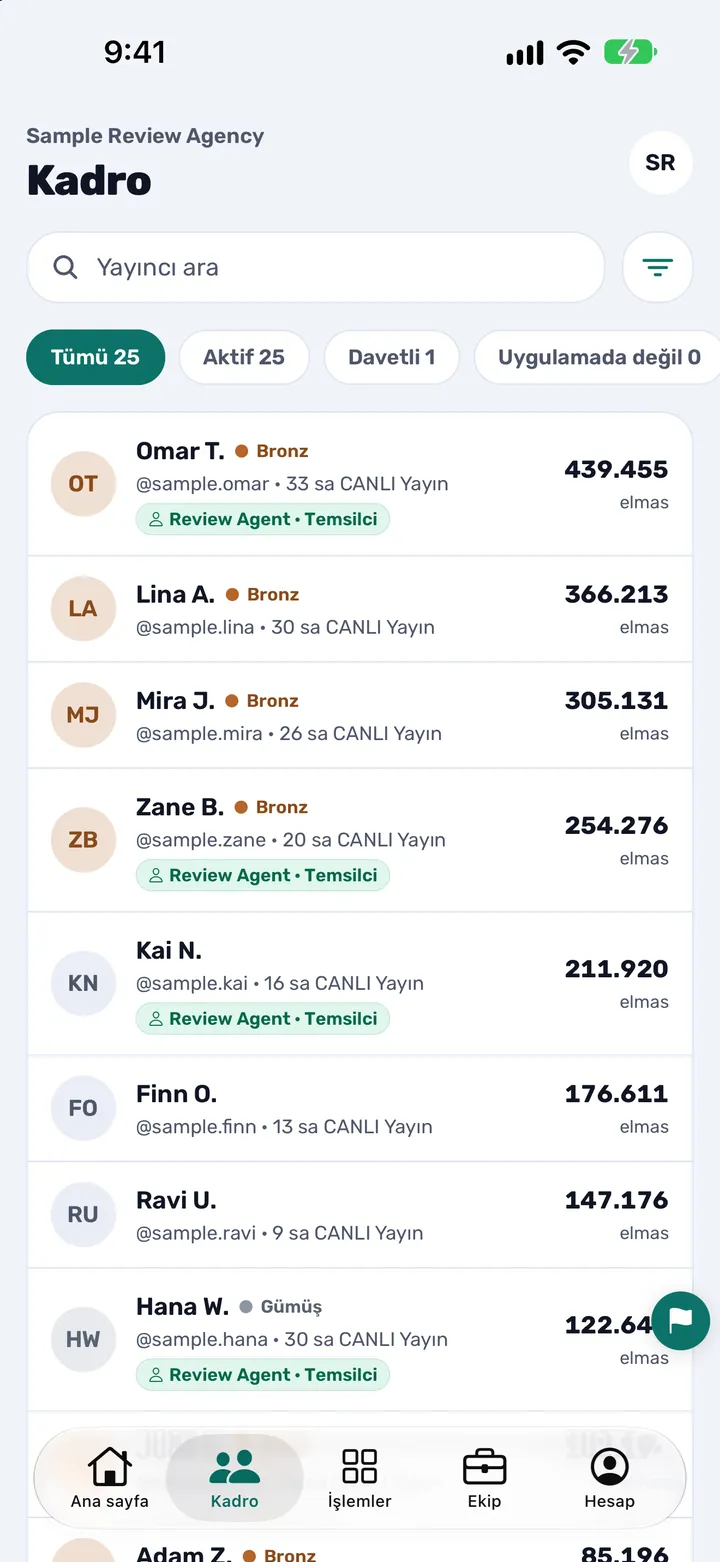
Kadro’yu açın. İçe aktarılan her yayıncı kullanıcı adıyla listelenir. Geçerli ayı içe aktardıysanız her yayıncı o ayın CANLI Yayın saatini ve elmasını gösterir.
Görmeniz gerekenler: Dosyanızdaki yayıncılar bir listede, her birinin o aya ait elması ve CANLI Yayın saatiyle. Ekran görüntüsünde Kadro, örnek yayıncılarla görünür.
-
Katılmak isteyen yayıncıları kabul edin
İçe aktarılan yayıncılar artık TikTok ile giriş yapabilir. İlk girişleri kullanıcı adıyla satırlarına eşleştirilir ve siz kabul edene kadar Katılma istekleri’nde bekler, çünkü kullanıcı adı tek başına kimin giriş yaptığını kanıtlamaz. İşlemler’i, sonra Katılma istekleri’ni açın. Her yeni yayıncıyla bundan sonra ne yapacağınızı yayıncı alma kontrol listesi anlatır.
Görmeniz gerekenler: İncelemenizi bekleyenler altında Katılma istekleri ve “Katılmak isteyen yayıncıları kabul edin” satırı. Her istekte Kadroda ya da Kadroda değil işareti bulunur.
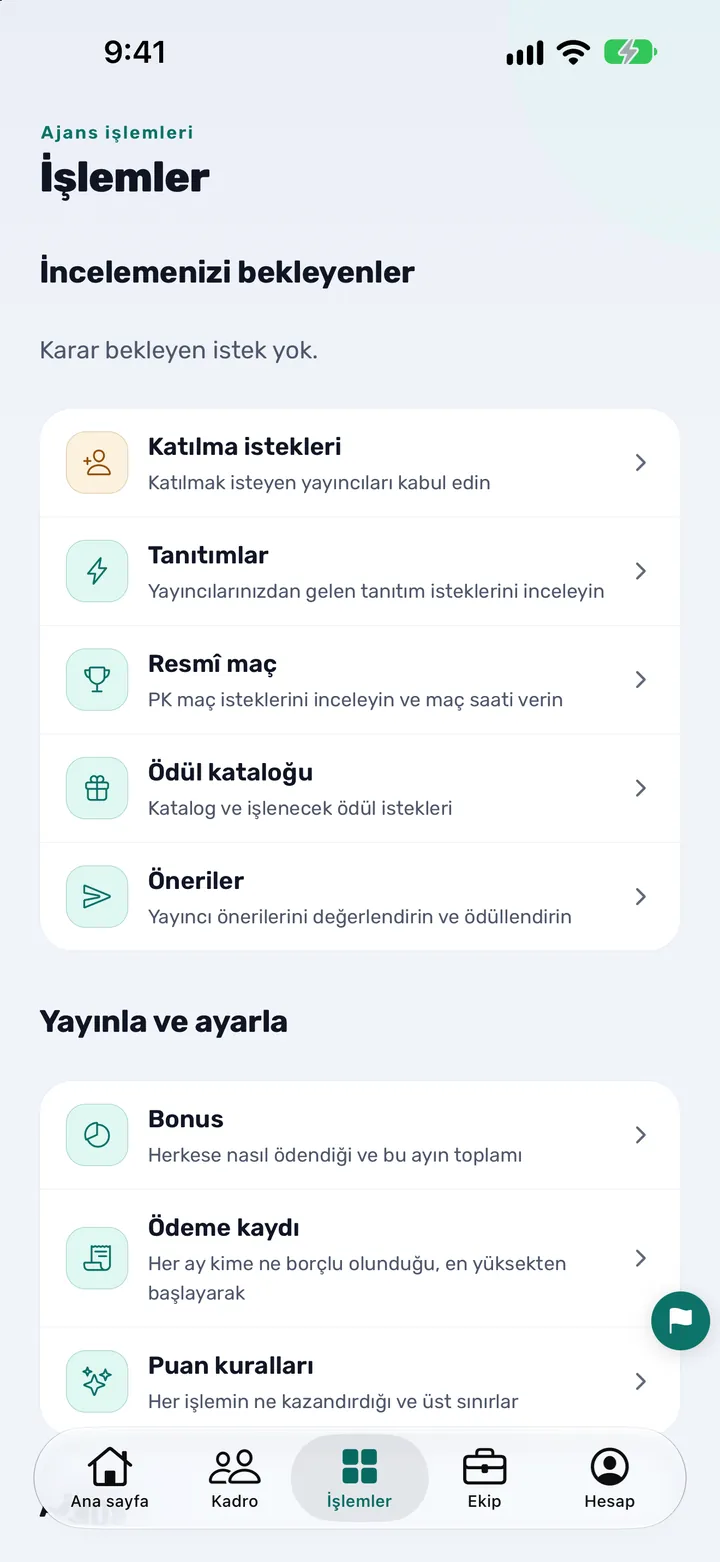
Ekran görüntülerinde örnek yayıncılar kullanılır.
İşiniz şu olduğunda biter
Uygulama “N yayıncı içeride” onayını gösterdiğinde, Kadro bu yayıncıları ayın rakamlarıyla listelediğinde ve katılmak isteyen yayıncılar Katılma istekleri’nde kabul edildiğinde ya da reddedildiğinde işiniz bitmiştir.
Uygulamanın her satırla yaptığı
Kontrol ekranı bu durumları siz kaydetmeden önce sayar, böylece hiçbiri sürpriz olmaz.
| Dosyanızda | Uygulamanın yaptığı |
|---|---|
| Kadronuzda zaten olan bir yayıncı | Creator ID ile eşleştirilir. O ayın rakamları dosyadakilerle değişir. Dosyanın boş bıraktığı bir sütun kayıtlı olanı korur. |
| O ayın rakamları doğrudan Backstage’den gelmiş bir yayıncı | Rakamları olduğu gibi bırakılır. Kontrol ekranı bunları sayar: “Olduğu gibi bırakılır.” |
| Kayıtlı olandan daha az elmaslı bir yayıncı | İzin verilir; doğru ay ve dosya olduğunu kontrol etmeniz için bir uyarıyla. Onaylarsanız kayıtlı rakamın yerine geçer. |
| Kadronuza yeni giren, kullanıcı adı olan bir yayıncı | Kadronuza eklenir. Yalnızca sahibin içe aktarması yayıncı ekler. |
| Yeni olan, kullanıcı adı olmayan bir yayıncı | Atlanır ve kontrol ekranında bir notta sayılır. |
| Birden fazla satırda aynı Creator ID | O yayıncı için son satır kullanılır; not, kaç yayıncının birden fazla kez geçtiğini söyler. |
| Kullanılabilir Creator ID’si ya da Diamonds rakamı olmayan satır | Atlanır ve sayılır: “1 satır atlandı.” |
| Temsilcinin içe aktarması: listesinde olmayan yayıncı | Bir notla dışarıda bırakılır. Temsilciler yalnızca kendi listelerindeki yayıncıların rakamlarını içe aktarabilir. |
Kendiliğinden olanlar ve sizin onayladığınız
İçe aktarma birkaç şeyi sizin yerinize yapar, bir kararı size bırakır.
- Kendiliğinden: her yayıncı kadronuza Creator ID ve kullanıcı adıyla kaydedilir ve TikTok ile giriş yapan bir yayıncı ajansınızı bulabilsin diye listeye alınır. Ayın rakamları da onlarla birlikte saklanır. Bir sahip ilk kez en az bir yayıncı içe aktardığında davetler, ajans kodu ve duyurular açılır.
- Sizin onayladığınız: ay; Ekle’ye dokunmadan önce özeti kontrol ederek. Ve her yayıncının ilk girişi, Katılma istekleri’nde: TikTok’ta bir kullanıcı adını başka biri yeniden kullanabilir, bu yüzden yalnızca kullanıcı adına dayanan bir eşleşme her zaman ekibinizden birinin kabul etmesini bekler.
- Dokunulmayanlar: ödeme kuralları, seviyeler ve her yayıncıya kimin baktığı. Ödemeyi İşlemler’de, sonra Bonus’ta (bkz. yayıncı ödeme kuralları ve seviyeler), kimin kime baktığını Ekip’te ve her yayıncının sayfasında ayarlayın.
Bir şey yanlış görünüyorsa
- “Sütunları tanıyamadık”. Dosya, uygulamanın bildiği sütun adlarını kullanmıyor. Uygulama Sütunları yapay zekayla eşleştir’i sunar. Kabul ederseniz bir yapay zeka modeline (Anthropic) yalnızca sütun adları ve her sütundaki değerin türü (tam sayı, süre, tarih aralığı veya metin) gönderilir. Dosyadaki rakamlar, yayıncı kimlikleri, kullanıcı adları ve isimler asla gönderilmez. Bir şey içe aktarılmadan önce eşleşmeyi alan alan gözden geçirirsiniz. Bu şekilde eşleştirilen dosya yine içe aktarılır, ancak doğrulanmış bir Backstage dışa aktarımı sayılmaz. Eşleşme yeterince net değilse hiçbir şey içe aktarılmaz: Creator data’yı Backstage’den yeniden dışa aktarın ve o dosyayı yükleyin.
- “Bu dosya hangi ay için?” Dosya hangi dönemi kapsadığını belirtmiyor. Ayı seçin ve Bu ayla kontrol et’e dokunun. Uygulama henüz başlamamış bir ayı ve bir yıldan eski bir ayı reddeder.
- “Bu dışa aktarım … kapsıyor, ayın 1’inden başlayan bir takvim ayını değil”. Dosya yedi ya da otuz gün gibi bir aralık için. Backstage’de This month’u ya da geçmiş bir ayın tamamını seçip yeniden dışa aktarın. Son 30 günü içeren Manage creators dışa aktarımı da aynı nedenle reddedilir: Creator data’yı kullanın.
- “Bu dosya 15 MB’tan büyük. Her seferinde tek bir ayı dışa aktarın.” Dosya çok büyük. Tek bir ayı dışa aktarın.
- Eski bir .xls dosyası. Excel’de açıp .xlsx veya .csv olarak kaydedin, sonra yeniden seçin.
- Bazı yayıncıların kayıtlı olandan daha az elmasa sahip olduğunu söyleyen bir uyarı. Doğru ayı ve doğru dosyayı seçtiğinizi kontrol edin. Onaylamak kayıtlı rakamların yerine dosyadakileri koyar.
- “Davetler hâlâ kilitli. Açmak için Backstage’i bağlayın.” Bu içe aktarma onları açmadı. Backstage’i bağlamak açar ve rakamlarınızı her gün güncel tutar. Bkz. Backstage hesabınızı bağlama.
- “Bağlantı yok. Yeniden deneyin.” Uygulama sunucusuna ulaşamadı. Bağlantınızı kontrol edip Yeniden dene’ye dokunun. Hiçbir şey kaydedilmedi.
Hâlâ takıldınız mı? Destekle iletişime geçin ve gördüğünüz mesajı yazın.
Ajans sahiplerinin sorduğu sorular
Excel’den CN Creator App’e yayıncıları nasıl içe aktarırım?
Hesap’ı, sonra Rakamları içe aktar’ı açın, Dosya seç’e dokunun ve 15 MB’a kadar bir CSV veya XLSX dosyası seçin. Uygulama dosyayı okur, Rakamlarınızı kontrol edin özetini gösterir ve siz Ekle’ye dokunana kadar hiçbir şey kaydetmez. Sonra yayıncılar o ayın rakamlarıyla Kadro’da olur.
Hangi dosya türleri kabul edilir ve dosya ne kadar büyük olabilir?
15 MB’a kadar CSV veya XLSX. XLSX çalışma kitabında yalnızca ilk sayfa okunur. Eski bir .xls dosyasını .xlsx veya .csv olarak yeniden kaydetmeniz gerekir. Dosya çok büyükse her seferinde tek bir ayı dışa aktarın.
İçe aktarma, ben onaylamadan önce bir şey kaydeder mi?
Hayır. Uygulama önce dosyayı okur ve anlatır: eşleştirdiği sütunlar, dosyada kaç yayıncı olduğu, kaçının kadronuzda zaten bulunduğu, kaçının yeni olduğu ve toplam elmas. Aynı dosya yeniden okunur ve yalnızca Ekle’ye dokunduğunuzda kaydedilir.
Kadromda zaten olan ya da dosyada iki kez geçen yayıncılara ne olur?
Kadronuzda zaten olan bir yayıncı Creator ID ile eşleştirilir ve o ayın rakamlarını dosyadan alır; rakamları doğrudan Backstage’den gelmişse olduğu gibi bırakılır. Aynı Creator ID birden fazla satırdaysa son satır kullanılır. Kullanılabilir Creator ID’si ya da Diamonds rakamı olmayan satırlar atlanır ve kontrol ekranı bunların hepsini sayar.
Backstage dışa aktarımını mı kullanmalıyım, yoksa kendi tablomu kullanabilir miyim?
En iyisi Backstage’in Creator data dışa aktarımıdır. Kendi tablonuz da, en azından bir Creator ID ve bir Diamonds sütunu varsa ve kadronuza yeni girecek yayıncılar için bir kullanıcı adı sütunu bulunuyorsa işe yarar. Uygulama sütun adlarını tanımazsa siz kabul ettikten sonra bunları yapay zekayla eşleştirmeyi önerebilir ve bir şey içe aktarılmadan önce eşleşmeyi siz gözden geçirirsiniz.
Rakamlar hangi aya gider?
Dosyadaki Data period sütununda yazan aya. Dosya bir ay belirtmiyorsa uygulama sorar ve aralarından seçmeniz için son altı ayı gösterir. Dönem ayın 1’inden başlayan bir takvim ayı olmalıdır: ayın ortasında başlayan bir aralığı, örneğin son yedi ya da otuz günü kapsayan dosya reddedilir.
Temsilcilerim de tablo içe aktarabilir mi?
Evet, ama yalnızca kendi listelerindeki yayıncılar için. Temsilci, Hesap’ta “Yayıncılarınız için Backstage dışa aktarımı yükleyin” satırıyla Rakamları içe aktar’ı görür. Dosyada olup listesinde olmayan yayıncılar dışarıda bırakılır; temsilcinin içe aktarması yayıncı eklemez ve davetleri açmaz. Her temsilcinin neyi görüp neyi yapabileceği Ekip’te ayarlanır: bkz. ekip izinleri nasıl ayarlanır.
İçe aktarılan yayıncılar otomatik olarak hesap alır mı?
Hayır. İçe aktarılan yayıncılar TikTok ile giriş yapar. İlk girişleri kullanıcı adıyla kadro satırlarına eşleştirilir ve siz ya da İstekleri yönet iznine sahip bir temsilci kabul edene kadar Katılma istekleri’nde bekler. Kullanıcı adı tek başına kimin giriş yaptığını kanıtlamaz.
Tablo içe aktarma rakamlarımı güncel tutar mı?
Hayır. Güncel rakamlar istediğiniz her seferinde yeni bir dosya yüklersiniz. Backstage girişinizi bağlamak rakamları sizin için her gün okur (bkz. tablo olmadan TikTok Backstage verisi). İkisi birlikte kullanılabilir: içe aktarma, Backstage’in o ay için zaten okuduğu rakamların üzerine asla yazmaz.
Tablom bir yapay zeka hizmetine gönderilir mi?
Yalnızca uygulama sütunları tanımazsa, Sütunları yapay zekayla eşleştir’e dokunursanız ve önce gösterilen satırı kabul ederseniz. O zaman bir yapay zeka modeline (Anthropic) yalnızca sütun adları ve her sütundaki değerin türü gönderilir. Rakamlar, yayıncı kimlikleri, kullanıcı adları ve isimler gönderilmez; gizlilik politikası dosyanın kendisinin içe aktarmadan sonra saklanmadığını söyler.
CN Creator App’ten daha fazlası
- Bir TikTok LIVE ajansı CN Creator App ile gün gün nasıl yürür
- CN Creator App ne yapar, özellik özellik
- Dışa aktarma ve tablo olmadan TikTok Backstage verisi
- Backstage hesabınızı bağlayın
- TikTok LIVE yayıncıları nasıl ajansa alınır
- Ajansınızı yapay zeka asistanıyla kurma
- Ödeme kuralları adım adım nasıl ayarlanır
- Ekip izinleri nasıl ayarlanır
- TikTok LIVE ajansı nasıl kurulur
- Video eğitimler
- Gizlilik politikası
- Destek