
Adım adım rehber
TikTok LIVE ajansınızı yapay zeka asistanıyla kurma
Ajansınızı yapay zeka asistanıyla kurmak için Ana sayfa’yı açın, Asistanla başlayın’a dokunun, onay ekranında kabul edin, soruları yanıtlayın ve gösterdiği planı kontrol edin. Sonunda okuduğunuz bir ödeme kuralı taslağınız olur ve asistan örnek yayıncıların ödemesini sizin için hesaplar. Planımı kaydet’e dokunana kadar hiçbir şey kaydedilmez ve 7 gün boyunca geri alabilirsiniz. Uygulama bunun yaklaşık 5 dakika sürdüğünü söylüyor.
Bu sayfada
Yeni bir ajansın sahibi için yazıldı. Asistan isteğe bağlıdır: aynı ödeme kuralları her zaman elle de ayarlanabilir ve rehber nasıl olduğunu anlatır. Hâlâ TikTok’a başvuruyorsanız önce TikTok LIVE ajansı nasıl kurulur sayfasına bakın. Aşağıdaki her ekran adı uygulamanın gösterdiği addır (bkz. uygulamanın yaptıkları, özellik özellik) ve bu rehberin uygulama hakkında söylediği her şey 2026-11-05 tarihinde uygulamanın kendisinde kontrol edildi. Bir ekranın ekran görüntüsü yoksa, ne görmeniz gerektiğini kelimelerle anlatıyoruz.
Temel bilgiler
| Kim kullanabilir | Yalnızca sahip. Temsilciler ve yayıncılar bunu hiçbir zaman görmez. |
|---|---|
| Kime sunulur | Henüz ödemeyi ayarlamamış yeni bir ajansın sahibine: ilk ay civarında sunulur ve ödeme, asistanla ya da elle ayarlandığında sunulması durur. Her hesapta açık değildir. |
| Ne sorar | Yayıncılarınız nerede (yalnızca uygulama pazarınızı henüz bilmiyorsa), onlara nasıl ödüyorsunuz, hangi seviyelere ödüyorsunuz, kademe bonuslarını (Koruma ve Kademe atlama) ödüyor musunuz ve bazı yayıncıların özel bir anlaşması var mı. Yazdığınız yanıtlarda kaç temsilciniz olduğunu ve uygulama içi Ödüller (puan) programının açık olup olmayacağını da belirtebilirsiniz. |
| Ne elde edersiniz | Bir plan: pazarınız, ödeme şekliniz, hangi seviyelerin ne ödediği, bonuslar ve örnek yayıncıların alacağı tutarlar; hesap da gösterilir. |
| Ne kaydeder | Kendisi hiçbir şey. Planımı kaydet’e siz dokunursunuz. |
| Geri alma | Kaydettikten sonra 7 gün boyunca, Bonus ekranından. Ödeme tam olarak eski hâline döner. |
| Neyi dışarıda bırakır | Uygulamanın henüz hesaplayamadığı her şeyi. Yanlış yere sıkıştırılmak yerine dahil değil diye listelenir. |
| Burada neye karar verilmez | Beş Aktiflik Seviyesinin eşiklerini TikTok belirler. Her seviyenin ne ödeyeceğini siz belirlersiniz. Uygulama parayı asla taşımaz: ödemeyi uygulamanın dışında siz yaparsınız. |
Adımlar
Sırayla yedi adım. İlk altısı asistanın içinde geçer; sonuncusu sonrasında neleri kontrol edeceğinizdir.
-
Asistanı Ana sayfa’da bulun
Asistan hesabınızda sunuluyorsa Ana sayfa’da “Ajansınızı asistanla kurun” başlıklı bir kart görürsünüz. Asistanla başlayın’a dokunun. Diğer düğme, “Kendim kuracağım”, sizi elle kuruluma götürür.
Görmeniz gerekenler: Birkaç soruyu kendi cümlelerinizle yanıtladığınızı ve kaydedilmeden önce her şeyi kontrol ettiğinizi söyleyen, “Yaklaşık 5 dakika” satırı olan bir kart. Görmüyorsanız aşağıdaki “Asistanı görmüyorsanız” bölümünü okuyun.
-
Onay ekranını okuyun ve kabul edin
Önce “Ödemeyi yapay zeka ile kur” başlıklı koyu bir ekran gelir. Okuyun, sonra Kabul et ve başla’ya dokunun. Siz dokunmadan hiçbir şey gönderilmez.
Görmeniz gerekenler: Üç kısa blok: Ne alır (yalnızca yazdıklarınız ve birkaç ajans bilgisi; asla parola, giriş bilgisi ya da yayıncıların adı, e-postası, telefonu değil), Kime gider (Claude, Anthropic’in yapay zeka modeli) ve Karar sizin (taslağı siz kontrol edersiniz ve Kaydet’e dokunana kadar hiçbir şey kaydedilmez). Altlarında: “Bir yanıta dokunmak yapay zekayı çağırmaz. Yalnızca yazılan sözler gönderilir.”
-
Soruları yanıtlayın
Bir yanıta dokunun ya da kendi yanıtınızı yazın. Sorular şu sırayla gelir: yayıncılarınız nerede (uygulama zaten biliyorsa atlanır), nasıl ödüyorsunuz, hangi seviyelere ödüyorsunuz, hangi kademe bonuslarını ödüyorsunuz ve bazı yayıncıların farklı bir anlaşması var mı. “Emin değilim” yanıtı size başlangıç olarak olağan kurulumu verir.
Görmeniz gerekenler: Her seferinde tek soruluk bir sohbet ve yanıtladıkça dolan bir “Şimdiye kadarki kurallarınız” kartı. Dokunduğunuz yanıtlar yapay zekayı çağırmaz; yalnızca yazdığınız sözler çağırır. Önceki bir yanıtınıza dokunup geri dönebilir ve değiştirebilirsiniz.
-
Planı kontrol edin
Sorular bitince uygulama “İşte planınız.” der ve planı gösterir. Okuyun; bir kısmı yanlışsa Bir şeyi değiştir’e dokunun.
Görmeniz gerekenler: Pazarınız, varsayılan, ödemeniz, bonuslar ve “Örnek yayıncılar ne alır”; bir satırlık açıklamayla (Bu ayki elmaslar × (Seviye % + bonus %) = Ödeme). Örnek bir yayıncıya dokunarak ödemesinin nasıl hesaplandığını görün.
-
Dahil olmayanları okuyun
Uygulamanın henüz hesaplayamadığı bir şey anlattıysanız, sıkıştırılmak yerine listelenir. Bunları uygulamanın dışında kendiniz ödeyin ya da o yayıncılar için kendi sayfalarından özel anlaşma ayarlayın.
Görmeniz gerekenler: Dışarıda bırakılanı adlandıran “Dahil değil: uygulama bunu henüz hesaplayamıyor” başlıklı bir satır; örneğin temsilci komisyonları, üst sınırlar, haftalık, günlük ya da etkinlik dönemleri veya belirli yayıncılara özel anlaşmalar. “Bilmekte fayda var” kartı da örneğin sabit tutarın 0 elmasla bile ödendiğini belirtebilir.
-
Planımı kaydet’e dokunun
Memnun olduğunuzda Planımı kaydet’e dokunun. Asistanın herhangi bir şeyi değiştirdiği tek an budur.
Görmeniz gerekenler: “Kaydedildi. Hazırsınız.” onayı ve 7 gün sonraki bir tarihe kadar geri alabileceğinizi söyleyen “Ödeme planı kaydedildi” makbuzu. İstediğiniz bir şeyin bir kısmı dışarıda kaldıysa onay bunu söyler ve sizi listeye yönlendirir.
-
Bonus’u kontrol edin ve sıradakileri yapın
Herkese nasıl ödendiğini görmek için İşlemler’i, sonra Bonus’u açın. Sonra “Hazır olduğunuzda sıradaki” kartını izleyin. Backstage’i bağlamayı Backstage hesabınızı bağlama, temsilcilerinizin neyi görüp neyi yapabileceğini ekip izinleri nasıl ayarlanır anlatır.
Görmeniz gerekenler: Yayınla ve ayarla altında Bonus; Bonus ekranında tarihiyle birlikte “Asistan kurulumunu geri al” satırı. Sıradaki kartı şunları sunabilir: özel anlaşmalarınız için yayıncıları seçmek, Backstage’i bağlamak, temsilcilerinizi davet etmek ve bir karşılama duyurusu. Duyuru taslak olarak açılır ve kendiliğinden asla yayımlanmaz.
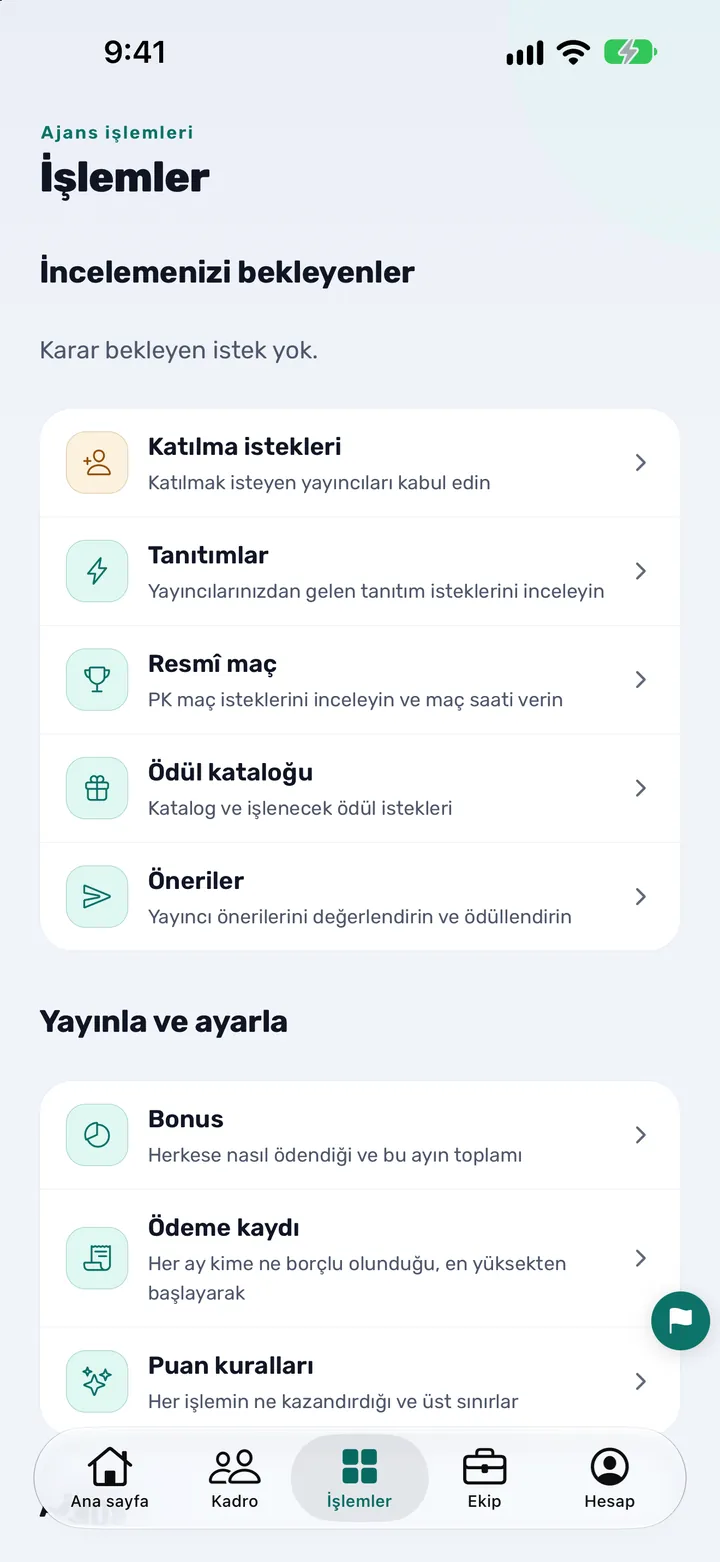
Ekran görüntüsünde örnek veriler kullanılır.
İşiniz şu olduğunda biter
Uygulama “Kaydedildi. Hazırsınız.” dediğinde, İşlemler’de Bonus herkese nasıl ödendiğini gösterdiğinde ve kurulumu hangi tarihe kadar geri alabileceğinizi gördüğünüzde işiniz bitmiştir.
Nasıl geri alınır
Asistan ödemenizi kaydettikten sonra 7 gün boyunca Bonus ekranı “Asistan kurulumunu geri al (… tarihine kadar)” satırını gösterir. Dokunun ve onaylayın. Ödeme, asistan kaydetmeden önceki haline tam olarak döner: seviyeler, kademe bonusu, ödeme şekli ve Ödüller. 7 gün geçince geri alma kalkar, ama her ayar yine elle değiştirilebilir.
Asistanı görmüyorsanız
Asistan her hesapta açık değildir. Yalnızca sahipler içindir, henüz ödemeyi ayarlamamış yeni ajanslar içindir ve aynı ajans için yalnızca sınırlı sayıda kullanılabilir. Hesap’ta Yapay zeka yardımı altındaki “Yapay zeka yardım etsin” anahtarı kapalıyken de çalışmaz.
Hiçbir şey kaybetmezsiniz: aynı seviyeler ve ödeme kuralları İşlemler’de, sonra Bonus’ta elle ayarlanabilir. Ödeme kuralları adım adım nasıl ayarlanır size yol gösterir, yayıncı ödeme kuralları ve seviyeler ise kuralların nasıl bir araya geldiğini açıklar.
Uygulamadan ne çıkar ve ne zaman
Kabul et ve başla’ya dokunmadan yapay zekaya hiçbir şey gönderilmez. Sonrasında:
- Gönderilen: yazdığınız sözler, o ana kadarki sohbet ve ajans hakkında birkaç bilgi: pazarı ve para birimi, seviye hedefleri ve kaç yayıncısı olduğu. Hazır bir yanıta dokunmak yapay zekayı çağırmaz.
- Asla gönderilmeyen: bir yayıncının adı, TikTok kullanıcı adı, e-posta adresi, telefon numarası ya da rakamları; herhangi bir parola ya da Backstage girişi. Yazdığınız sözler yazdığınız gibi gider, bu yüzden bunları bir mesaja yazmayın.
- Kime gider: Claude, Anthropic’in yapay zeka modeli. Gizlilik politikası, Anthropic’in modellerini bununla eğitemeyeceğini söyler.
- Neyi kapatabilirsiniz: Sohbetin altındaki “Yapay zeka yardımını kapat”ı ya da Hesap’ta Yapay zeka yardımı altındaki “Yapay zeka yardım etsin” anahtarını kullanın. Bundan sonra hiçbir şey gönderilmez ve işleri elle kurabilirsiniz.
- Sunucularımızda ne kalır: Daha sonra devam edebilmeniz ya da kurulumu geri alabilmeniz için sohbet saklanır ve oturum son kullanımdan 30 gün sonra silinir. Ayar olarak yalnızca uygulamanın kontrol ettiği değerler kaydedilir: yapay zekanın yazdığı metin asla ayar olarak kaydedilmez.
Ayrıntılar gizlilik politikasında, 8A bölümünde.
Ajans sahiplerinin sorduğu sorular
TikTok LIVE ajansımı CN Creator App’te yapay zeka asistanıyla nasıl kurarım?
Ana sayfa’da Asistanla başlayın’a dokunun, onay ekranında kabul edin ve soruları yanıtlayın: nasıl ödediğiniz, hangi seviyelere ödediğiniz, kademe bonusları ve özel anlaşmalar. Gösterdiği planı kontrol edin ve Planımı kaydet’e dokunun. Kurulumu 7 gün boyunca geri alabilirsiniz.
Yapay zeka kurulum asistanı ne yapar?
Yeni bir ajansın sahibine, ajansın yayıncılara nasıl ödediğini sorar, yanıtlardan ödeme kurallarını taslak olarak hazırlar ve örnek yayıncılar üzerinde nasıl çalıştıklarını gösterir. Kendisi hiçbir şey kaydetmez ve parayı taşımaz.
Asistan kendiliğinden bir şey kaydeder mi?
Hayır. Yalnızca taslak hazırlar. Sahip taslağı kontrol eder ve Planımı kaydet’e dokunur. Uygulama, yapay zekanın yazdığı metni değil, kendi kontrol ettiği taslağı kaydeder.
Asistanın kurduğunu geri alabilir miyim?
Evet, kaydettikten sonra 7 gün boyunca. Bonus ekranında “Asistan kurulumunu geri al (… tarihine kadar)”a dokunun ve onaylayın. Ödeme tam olarak eski hâline döner: seviyeler, kademe bonusu, ödeme şekli ve Ödüller.
Yapay zeka kurulum asistanını kim kullanabilir?
Yalnızca sahip. Henüz ödemeyi ayarlamamış yeni bir ajansın sahibine, ilk ay civarında sunulur ve her hesapta açık değildir. Temsilciler ve yayıncılar bunu hiçbir zaman görmez.
Asistan hesabımda sunulmuyorsa ne olur?
Aynı seviyeleri ve ödeme kurallarını İşlemler’de, sonra Bonus’ta elle ayarlayın. Asistan, aynı ayarları doldurmanın yalnızca daha hızlı bir yoludur. Ödeme kurallarını ayarlama rehberi nasıl yapılacağını adım adım gösterir.
Asistan neyi kurmaz?
Uygulamanın henüz hesaplayamadığı her şeyi: temsilci komisyonları, üst sınırlar, haftalık, günlük ya da etkinlik dönemleri ve belirli yayıncılara özel anlaşmalar; bunları her yayıncının sayfasında ayarlarsınız. Bunlar dahil değil diye listelenir. TikTok’un kendi teşvik programı asistanla değil, kendi ekranında kurulur.
Asistan bir yapay zeka hizmetine ne gönderir ve kime?
Yalnızca siz kabul ettikten sonra: yazdığınız sözler, o ana kadarki sohbet ve birkaç ajans bilgisi (pazar, para birimi, seviye hedefleri, yayıncı sayısı); Claude’a, Anthropic’in yapay zeka modeline. Yayıncıların adlarını, kullanıcı adlarını, e-postalarını, telefonlarını ya da rakamlarını, parolaları asla göndermez. Ayrıntılar için gizlilik politikasına bakın.
Kabul ettikten sonra yapay zekayı kapatabilir miyim?
Evet. Sohbetin altındaki “Yapay zeka yardımını kapat”a dokunun ya da Hesap’ta Yapay zeka yardımı altındaki “Yapay zeka yardım etsin”i kapatın. Bundan sonra hiçbir şey gönderilmez. Dokunarak yanıtlanan sorular yine çalışır ve ödemeyi elle ayarlayabilirsiniz.
Asistan yayıncılarımın ne alacağına karar verir mi?
Hayır. Beş Aktiflik Seviyesinin eşiklerini TikTok belirler, her seviyenin ne ödeyeceğini siz belirlersiniz. Asistan yalnızca yanıtlarınızı uygulamanın kurallarına dönüştürür ve her yayıncının ne hak ettiğini uygulama hesaplar. Parayı asla taşımaz: ödemeyi uygulamanın dışında siz yaparsınız.
CN Creator App’ten daha fazlası
- Ödeme kuralları adım adım nasıl ayarlanır
- TikTok LIVE ajansı için yayıncı ödeme kuralları
- Yayıncılar Excel veya CSV ile nasıl içe aktarılır
- Ekip izinleri nasıl ayarlanır
- TikTok LIVE yayıncıları nasıl ajansa alınır
- Bir TikTok LIVE ajansı CN Creator App ile gün gün nasıl yürür
- TikTok LIVE ajansı nasıl kurulur
- TikTok LIVE ajansı için yönetim uygulaması
- Video eğitimler
- Gizlilik politikası
- Destek