
Ajans sahipleri için adım adım rehber
TikTok LIVE ajansınız için ödeme kuralları adım adım nasıl ayarlanır
TikTok LIVE ajansı için CN Creator App’te ödeme kurallarını ayarlamak için sahip İşlemler'i açar, “Yayınla ve ayarla” altındaki Bonus'a dokunur, beş seviyenin her birinin ne ödediğini belirler, kuralları tek tek kurar, kadrodan üç yayıncıda dener ve “Tarifi kaydet”e dokunur. Ardından Ödeme kaydı her ay kime ne borçlu olunduğunu listeler. Bu yalnızca görüntülenen bir kayıttır: ajans uygulama dışında öder.
Bu sayfada
Bu rehber yalnızca ekranları, dokunduğunuz sırayla gösterir. Hiçbir oran vermez, çünkü her oran ajansın kendi seçimidir. Seviyelerin, kuralların ve kaydın ne anlama geldiği ödeme kuralları sayfasında, başlamadan önce vermeniz gereken kararlar bonus tasarımı sayfasında anlatılıyor.
Başlamadan önce
Önce şu dört şeyi kontrol edin. Her biri, eksik görünebilecek bir ekranı açıklar.
- Sahipsiniz, ya da “Ödeme erişimi” ayarı “Tüm ajans” olan bir çalışansınız. “Kendi listesi” olan çalışan Bonus'u açabilir ama ajansın nasıl ödediğini değiştiremez. Ödeme erişimi kişi kişi ayarlanır. Ekip yetkileri adım adım nasıl ayarlanır
- Backstage bağlı. O zamana kadar İşlemler sekmesi “Programlar yayıncıların kazancına göre öder; bu yüzden Backstage ile açılır.” der ve bu arada “Ödeme kurallarını asistanla kurun” önerebilir. CN Creator App’e Backstage bağlayın
- İlk okuma geldi. Üç yayıncının önizlemesi için kadronuzdan rakamlar gerekir. İlk okumadan önce ekran “Fiyatlar ilk içe aktarmadan sonra görünür.” der. Dışa aktarma olmadan TikTok Backstage verisi
- Neyin karşılığında ödeyeceğinize karar verdiniz. Ekranlar yüzdeler ve koşullar ister; bu rehber hiçbirini önermez. TikTok LIVE ajansı için bonus yapısı nasıl tasarlanır
Adımlar
Dokuz adım. Ekranlar ve düğmeler uygulamanın yazdığı gibi yazılmıştır. Resmi olan adım uygulamayı gösterir; resmi olmayan adım ekranı sözle anlatır, çünkü ekran görüntüsü henüz yayımlanmadı. Resimler Türkçe uygulamadandır.
-
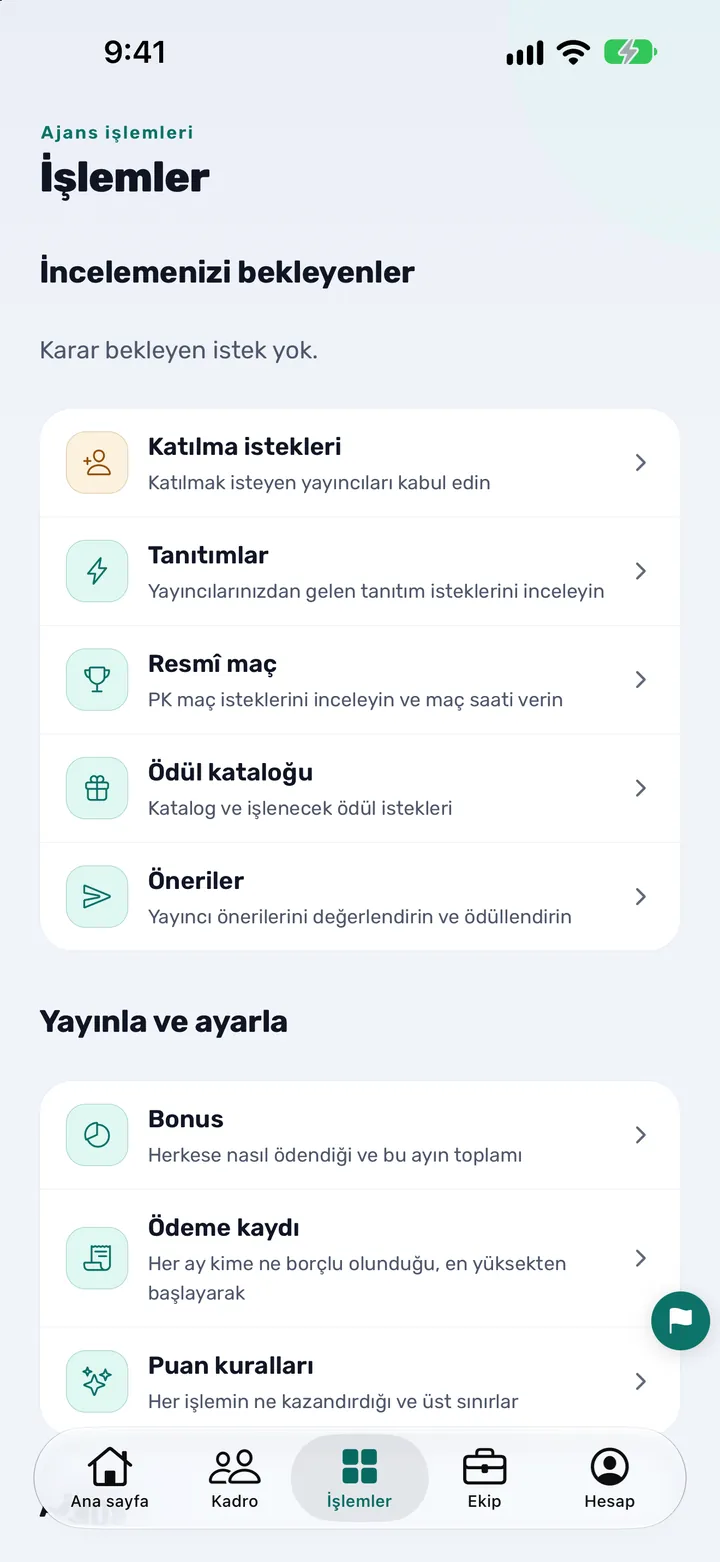
Adım 1.İşlemler sekmesinden Bonus'u açın
Ekranın altındaki İşlemler'e dokunun, “Yayınla ve ayarla” bölümünü bulun ve Bonus'a dokunun.
Görmeniz gereken: Başlığı “Bonus” olan bir ekran. Üst kısmında bu ayın havuzu, “Kurallarınızda” olan yayıncıların ve “Özel anlaşma”sı olanların sayısı var. Altında “Nasıl ödersiniz” adlı bir bölüm yürürlükteki kuralları listeler ya da “Henüz kural yok.” der.
Daha fazlası: Bonus ekranı, seviyeler ve kayıt ne anlama geliyor
-
Adım 2.Uygulama soruyorsa nasıl ödediğinizi söyleyin
“Nasıl ödeme yapıyorsunuz?” diye soran bir kart çıkarsa “Seviyeye göre ödeme” ya da “Elmasa göre ödeme”ye dokunun.
Görmeniz gereken: Seçtiğinizde kart kaybolur. Uygulama mevcut kurallarınızdan bir yanıt önerebilir ama sizin yerinize bir tahmini asla kaydetmez. Elması seçerseniz “Seviye paylarını düzenle” düğmesi görünmez; 3. adımı atlayın.
-
Adım 3.Beş seviyenin her birinin ne ödediğini belirleyin
Seviyeye göre ödüyorsanız “Seviye paylarını düzenle”ye dokunun, her seviye için pay yüzdesini yazın ve “Eğriyi kaydet”e dokunun.
Görmeniz gereken: Başlığı “Aktiflik seviyeleri” olan bir ekran. Beş satırın her biri, TikTok'un sabitlediği geçerli gün ve CANLI Yayın saatini ve sizin pay yüzdeniz için bir kutu gösterir. Satırların altında “Payın üstüne” bölümünde iki kutu var: “Kademe koruma” ve “Kademe atlama”. Payı olmayan seviye “Bu seviye için pay ayarlanmadı” diye işaretlenir. “Eğriyi kaydet”e dokunana kadar hiçbir şey kaydedilmez. Bonus'a dönmek için geri okuna dokunun.
-
Adım 4.“Ödeme şeklini değiştir”i açın
Bonus ekranına dönünce “Ödeme şeklini değiştir”e dokunun.
Görmeniz gereken: Başlığı “Nasıl ödersiniz” olan bir ekran. Üstteki şerit üç hamle gösterir: “Bir başlangıç seç”, “İnce ayar” ve “Kaydet”. Altında “Sade bir dille” kuralları kısa cümlelerle yeniden yazar.
-
Adım 5.Hazır bir ayardan başlayın ya da kendi düzeninizi koruyun
Hazır ayarları açıp birini seçmek için “Bir hazır ayardan başla”ya dokunun, ya da kapalı bırakıp mevcut kuralların üzerine kurun.
Görmeniz gereken: Çubuk neyi kullandığınızı söyler: “Kendi düzenlemen” ya da hazır ayarın adı ve ardından “kullanılıyor”. Hazır ayar yalnızca bir başlangıç noktasıdır; eklediği her kural sonraki adımda değiştirilebilir.
-
Adım 6.Kuralları tek tek değiştirin
“Kurallar, tek tek” altında bir kurala dokunarak değiştirin, saymayı durdurmak için birini kapatın ya da yenisi için “Bileşen ekle”ye dokunun.
Görmeniz gereken: Her kural bir satırdır. Birini açınca “Şunun yüzdesini al” (kuralın okuduğu rakam, örneğin elmas), “Yüzde şuradan gelir” ve ardından “Yalnızca şu durumda” ile koşullar görünür: “Elmas en az”, “Elmas en çok”, “Geçerli gün”, “CANLI Yayın saati”, “Seviye en az (1–5)” ve “Kademe durumu”. İki satır aynı yayıncıya ödeyecekse “İki satır çakışıyor” başlıklı bir uyarı ve “Ayrık yap” düğmesi çıkar. Aynı yayıncıya uygulanan kurallar toplanır.
Daha fazlası: Hangi koşulları kullanmalı: önce yanıtlanacak sorular
-
Adım 7.Kuralları üç yayıncıda deneyin
“Üç yayıncıda dene”ye inin ve kuralların şu anki haliyle her birinin ne alacağına bakın.
Görmeniz gereken: Kendi kadronuzdan üç yayıncı; “En düşük ay”, “Tipik ay” ve “En yüksek ay” etiketli, her biri kazandığı elmasla ve kuralların ona verdiğiyle. Bir kuralı değiştirdikçe rakamlar değişir. Rakamları okunmamış bir yayıncı için “Henüz fiyatlanmadı” yazar; bu sıfır demek değildir. Bunun yerine “Fiyatlar ilk içe aktarmadan sonra görünür.” görüyorsanız kadronuzun ilk okuması gelmemiştir, yani denenecek bir şey henüz yok.
-
Adım 8.Tarifi kaydedin
Ekranın altındaki “Tarifi kaydet”e dokunun.
Görmeniz gereken: “Kaydedildi. Artık herkese bu şekilde ödenir.” mesajı çıkar, düğme “Kaydedildi” olur ve pasifleşir. Her yayıncıya, rakamların bir sonraki okumasından itibaren bu kurallarla ödenir. “Tarifi kaydet”e dokunmadan önce kimseye hiçbir şey uygulanmadı.
-
Adım 9.Ödeme kaydını her ay okuyun
İşlemler sekmesinde “Yayınla ve ayarla” altındaki “Ödeme kaydı”na dokunun.
Görmeniz gereken: Başlığı “Ödeme kaydı” olan; ay seçici, toplam ve yayıncı başına bir satır içeren, en yükseğinden başlayan bir ekran. Geçen ayla açılır. Geçerli ay, kapanana kadar rakamlarının hâlâ değiştiğini; kapanmış ay ise 10'u civarında kesinleştiğini söyler. Çizgi, yayıncının henüz fiyatlanmadığı anlamına gelir; bu, hiçbir şey borçlu olunmamasından farklıdır. Kayıt “Uygulama dışında ödenir; burada kaydedilecek bir şey yok” der: yalnızca görüntülenir ve ödendi diye işaretlenecek bir şey yoktur.
Daha fazlası: Video: ajanslar yayıncı bonus ödemelerini nasıl kurar
Şunlar olunca işiniz bitmiştir
- “Tarifi kaydet” düğmesi “Kaydedildi” yazar ve Bonus ekranı kurallarınızı “Nasıl ödersiniz” altında listeler.
- Seviyeye göre ödüyorsanız beş seviyeden hiçbiri, kasıtlı değilse, “Bu seviye için pay ayarlanmadı” diye işaretli değildir.
- “Üç yayıncıda dene” içindeki üç yayıncı ödemek istediğinizi gösterir; ya da rakamları okunmadığı için “Henüz fiyatlanmadı” yazar.
- Ödeme kaydı geçen ayla açılır ve yayıncılarınızı listeler.
Bir şey yanlış görünüyorsa
- İşlemler sekmesi programların Backstage ile açıldığını söylüyor. Önce ajansın Backstage girişini bağlayın. O zamana kadar sekme, kuralları bir konuşmadan taslaklayan “Ödeme kurallarını asistanla kurun”u önerebilir. Backstage nasıl bağlanır
- Bonus satırı yok ya da “Ödeme şeklini değiştir” eksik. Bonus satırı ödeme erişimi ister. “Ödeme şeklini değiştir” için “Tüm ajans” gerekir; o olmadan seviye payları salt okunur açılır. Sahip bunu Ekip sekmesinden kişi kişi ayarlar. Ekip yetkileri adım adım nasıl ayarlanır
- “Üç yayıncıda dene” yok. Ekran “Fiyatlar ilk içe aktarmadan sonra görünür.” der. Kadronun ilk okumasını bekleyin ya da yayıncıları içe aktarın. Yayıncılar Excel'den nasıl içe aktarılır
- Bir uyarı “İki satır çakışıyor” diyor. Çakışmadaki yayıncı için iki satır toplanır. “Ayrık yap”a dokunun ya da satırlardan birini değiştirin, sonra önizlemeye yeniden bakın.
- Bir seviye “Bu seviye için pay ayarlanmadı” diyor. Seviyeler ekranında ona bir pay yazıp “Eğriyi kaydet”e dokunun; ya da seviye hiçbir şey ödemeyecekse bırakın.
- “Tarifi kaydet” gri. Hiçbir şey değişmediği sürece (düğme o zaman “Kaydedildi” yazar) ya da bir kuralda sorun olduğu sürece pasif kalır. Sorunlu satır neyin düzeltileceğini söyler.
- Siz düzenlerken başka bir sahip kaydetti. Uygulama, onun kaydının üzerine yazmak yerine sizin kaydınızı reddeder. “Nasıl ödersiniz”den çıkıp yeniden açarak kuralları şimdiki haliyle görün ve değişikliğinizi yeniden yapın.
- Kurulum asistanı kuralları kaydetti ve eskisi gibi olmasını istiyorsunuz. Asistan ödemeyi kaydettikten sonra 7 gün boyunca Bonus ekranı “Asistan kurulumunu geri al (tarihine kadar)” gösterir; bu, seviyeleri, kademe bonusunu, ödeme şeklini ve Ödülleri öncesindeki haline getirir. Ondan sonra kuralları bu rehberdeki gibi değiştirin. Ajansınızı yapay zekâ asistanıyla nasıl kurarsınız
- Bir yayıncı kurallara uymuyor. Özel anlaşması olan yayıncıya bunun yerine o anlaşmayla ödenir. Yayıncının kendi profilinde ayarlanır ve Bonus ekranında “Özel anlaşma” altında sayılır. İstisnalar ve özel anlaşmalar, anlatıldı
- Yayıncılar Bonuslarını göremiyor. Bunu Bonus ekranının üst kısmındaki “Bonusu yayıncılara göster” anahtarı belirler. Kapatmak Bonusun kayda eklenmesini de durdurur.
Ajans sahiplerinin sorduğu sorular
TikTok LIVE ajansım için uygulamada ödeme kurallarını nasıl ayarlarım?
İşlemler'i açın, “Yayınla ve ayarla” altındaki Bonus'a dokunun, seviyeye mi elmasa mı göre ödediğinizi belirtin, beş seviyenin her birinin ne ödediğini ayarlayın, kuralları tek tek kurmak için “Ödeme şeklini değiştir”e dokunun, “Üç yayıncıda dene”de kontrol edin ve “Tarifi kaydet”e dokunun. Siz kaydedene kadar kimsenin ödemesi değişmez.
Ödeme kurallarını uygulamada nerede bulurum?
İşlemler sekmesinde, “Yayınla ve ayarla” bölümünde. Bonus satırı genel görünümü ve kurallara ile seviye paylarına giden düğmeleri açar; Ödeme kaydı satırı aylık kaydı açar. Sekme programların Backstage ile açıldığını söylüyorsa önce ajansın Backstage girişini bağlayın.
Seviye yerine elmasa göre ödeyebilir miyim?
Evet. Bonus ekranı siz yanıtlayana kadar “Nasıl ödeme yapıyorsunuz?” diye sorar; seçenekler “Seviyeye göre ödeme” ve “Elmasa göre ödeme”dir. Uygulama mevcut kurallarınızdan bir yanıt önerebilir ama sizin yerinize hiçbirini kaydetmez. Elmasa göre ödeyen ajans seviye payları düğmesini görmez, çünkü seviyeler ödemesini belirlemez.
Ajansın nasıl ödediğini kimler değiştirebilir?
Sahip ve “Ödeme erişimi” ayarı “Tüm ajans” olan her çalışan. “Kendi listesi” olan çalışan Bonus ekranını açabilir ama ajansın nasıl ödediğini ya da seviye paylarını değiştiremez; “Yok” olan çalışan Bonus ve Ödeme kaydı satırlarını görmez. Sahip bunu Ekip sekmesinden kişi kişi ayarlar.
Kaydetmeden önce kuralların ne ödediğini görebilir miyim?
Evet. “Nasıl ödersiniz” ekranında, kendi kadronuzdan en düşük ayı, tipik ayı ve en yüksek ayı ve kuralların her birine verdiğini gösteren, bir kuralı değiştirdikçe güncellenen “Üç yayıncıda dene” bölümü var. Kadronun ilk okumasından önce bunun yerine “Fiyatlar ilk içe aktarmadan sonra görünür.” der.
Kaydedilen ödeme kuralları ne zaman geçerli olur?
Her yayıncıya, rakamların bir sonraki okumasından itibaren kaydedilen kurallarla ödenir. Siz hâlâ düzenlerken hiçbir şey uygulanmaz: “Nasıl ödersiniz” ekranındaki “Tarifi kaydet” düğmesi ve seviyeler ekranındaki “Eğriyi kaydet” değişikliği yazan şeylerdir.
Önceki kurallarıma dönebilir miyim?
Uygulamada kuralların eski bir sürümünü geri getirecek bir yol yok. Kuralları yeniden değiştirip kaydedin ya da “Nasıl ödersiniz”de “Varsayılana dön”e ve ardından “Tarifi kaydet”e dokunun. Tek istisna, kurulum asistanının kaydettiği ödemedir; sahip bunu Bonus ekranından 7 gün boyunca geri alabilir.
Ödeme kaydı para gönderir mi ya da insanları ödendi diye işaretler mi?
Hayır. Ödeme kaydı yalnızca görüntülenir: her ay kime ne borçlu olunduğunu en yüksekten başlayarak listeler ve “Uygulama dışında ödenir; burada kaydedilecek bir şey yok” der. Ajans banka havalesiyle, cüzdanla ya da zaten kullandığı yolla öder; uygulama asla para almaz, göndermez, tutmaz ya da işlemez.
Kaydettikten sonra yayıncılarım ne görür?
Her yayıncı Bonusum'u açar; kendi seviyesini, kendi payını ve ayının ajansınızın kurallarıyla nasıl hesaplandığını görür, başka hiçbir yayıncı hakkında bir şey görmez. Sahip “Bonusu yayıncılara göster” anahtarını kapatabilir; yayıncılar o zaman hiç Bonus görmez.
CN Creator App resmî bir TikTok ürünü mü?
Hayır. Resmî bir TikTok LIVE ajans ortağı tarafından yapılmıştır, ama CN Creator App bir TikTok ürünü değildir. Beş seviyenin koşullarını TikTok sabitler, her seviyenin ne ödediğine sahip karar verir. TikTok ve TikTok LIVE, ByteDance Ltd.'nin ticari markalarıdır.
İlgili sayfalar
- TikTok LIVE ajansı ödeme kuralları, seviyeler ve ödeme kaydı: ne anlama geliyor
- TikTok LIVE ajansı için bonus yapısı nasıl tasarlanır
- TikTok LIVE ajansında ekip yetkileri nasıl ayarlanır
- TikTok LIVE ajansınızı yapay zekâ asistanıyla nasıl kurarsınız
- Yayıncılar Excel'den nasıl içe aktarılır
- Video: ajanslar yayıncı bonus ödemelerini nasıl kurar
- Tüm öğretici videolar
- Bir TikTok LIVE ajansı CN Creator App’te gün gün nasıl çalışır
- CN Creator App ne yapar, özellik özellik
- Destek