
دليل خطوة بخطوة
كيف تستورد صنّاع محتوى TikTok LIVE من ملف Excel أو CSV
لاستيراد صنّاع محتوى TikTok LIVE من جدول بيانات، افتح «الحساب» ثم «استيراد الأرقام»، واختر ملف CSV أو XLSX حتى 15 ميغابايت، وراجع الملخص الذي يعرضه التطبيق ثم اضغط «إضافة». وفي النهاية يصبح صنّاع المحتوى في القائمة مع أرقام ذلك الشهر. ولا يُحفظ شيء قبل أن تراجع الملخص. وأفضل ملف هو ملف Creator data الذي يصدّره Backstage.
في هذه الصفحة
كُتب هذا الدليل لأصحاب الوكالات الذين يحتفظون بقائمتهم في جدول بيانات. كل اسم شاشة فيه هو الاسم الذي يعرضه التطبيق (انظر أيضًا ما يفعله التطبيق، ميزةً ميزة)، وكل ما يقوله الدليل عن التطبيق راجعناه في التطبيق نفسه بتاريخ 2026-11-05. وحيث لا توجد لقطة شاشة لشاشة ما، نصف لك بالكلمات ما ينبغي أن تراه.
حقائق أساسية
| من يستطيع الاستيراد | المالك يستورد لكل الوكالة. ويستطيع الوكيل أن يستورد أيضًا، لكن لصنّاع المحتوى الموجودين في قائمته فقط، واستيراد الوكيل لا يضيف صانع محتوى جديدًا أبدًا. |
|---|---|
| الملف | CSV أو XLSX حتى 15 ميغابايت. وفي ملف XLSX تُقرأ الورقة الأولى فقط. أما ملف .xls القديم فعليك حفظه من جديد بصيغة .xlsx أو .csv أولًا. |
| أفضل ملف | ملف Creator data من Backstage لشهر ميلادي كامل، من أول يوم في الشهر. والملف الذي تبدأ فترته في منتصف الشهر أو تمتد على شهرين، مثل آخر سبعة أيام أو ثلاثين يومًا، يُرفض. |
| ما يحتاجه الملف | عمود Creator ID وعمود Diamonds. ويلزم عمود لاسم المستخدم لكل صانع محتوى جديد على قائمتك. |
| ما يُدخله | صنّاع المحتوى (معرّف الصانع واسم المستخدم) وأرقام شهر واحد لكل منهم: الألماس، وأيام البث الصالحة، ومدة البث، وعدد البثوث، والمتابعون الجدد، والألماس من المباريات، والمباريات، وحالة التخرج، بحسب ما في الملف. |
| متى يحفظ | فقط حين تضغط «إضافة» في شاشة المراجعة. وقبل ذلك يكتفي التطبيق بوصف ما وجده. |
| أي شهر | عمود «Data period» في الملف، أو الشهر الذي تختاره من آخر ستة أشهر. |
| ما ليس هذا | لا يقرأ حساب Backstage ولا يتحدّث من تلقاء نفسه: ترفع ملفًا جديدًا في كل مرة. ولا يحدد الدفع ولا ينقل الأموال أبدًا. وإن أردت أن تُقرأ الأرقام لك كل يوم، فاربط بدلًا من ذلك تسجيل الدخول إلى Backstage. |
الخطوات
سبع خطوات بالترتيب. الخمس الأولى في شاشة الاستيراد، والأخيرتان تريانك النتيجة والقرار الذي يبقى لك.
-
صدّر ملف Creator data للشهر من Backstage
في Backstage افتح Creator data، واختر الشهر من أول يوم فيه (This month أو شهرًا ماضيًا كاملًا)، وصدّره بصيغة CSV أو XLSX. هذه هي الخطوات الثلاث التي تعرضها شاشة الاستيراد نفسها: افتح Backstage، واذهب إلى Creator data، واضغط Export.
ما ينبغي أن تراه: ملف CSV أو XLSX على هاتفك، أقل من 15 ميغابايت. والملف الذي يغطي نافذة أخرى، مثل آخر سبعة أيام أو ثلاثين يومًا، يُرفض في الخطوة 3.
-
افتح «الحساب» ثم «استيراد الأرقام»
في شاشة «الحساب» للمالك، تحت «الوكالة»، اضغط «استيراد الأرقام». وما دامت وكالتك جديدة، فبطاقة الإعداد في «الرئيسية» (خيار «استورد جدول بيانات» مع زر «ارفع ملفًا») وشاشة ربط Backstage («تفضّل جدول بيانات؟ استورد الأرقام بدلًا من ذلك (يدويًا)») تفتحان الشاشة نفسها.
ما ينبغي أن تراه: شاشة بعنوان «استيراد ملف Excel». وتحت «من أين تحصل على الملف» الخطوات الثلاث من الخطوة 1، وفي أسفلها زر «اختر الملف». وإن لم تكن وكالتك قد ربطت Backstage أو استوردت ملفًا بعد، فملاحظة تقول إن إضافة مبدع واحد على الأقل تفتح الدعوات ورمز الوكالة والإعلانات.
-
اختر ملفك
اضغط «اختر الملف» وحدد ملف CSV أو XLSX من «الملفات» في هاتفك. يقرأ التطبيق الملف فورًا لكنه لا يحفظ شيئًا بعد.
ما ينبغي أن تراه: قائمة قصيرة أثناء عمل التطبيق: «قراءة الأعمدة» و«تحديد الشهر» و«مطابقة المبدعين». وإن كان الملف لا يذكر الشهر الذي يغطيه، سأل التطبيق «لأي شهر هذا الملف؟» وعرض آخر ستة أشهر: اختر شهرك واضغط «افحص بهذا الشهر».
-
راجع الملخص قبل أن يُحفظ أي شيء
الشاشة التالية عنوانها «راجع أرقامك» مع اسم الشهر. تقول كيف قُرئت الأعمدة، ثم تعرض أربعة أعداد. وتحتها ملاحظات تنبّهك إلى ما سيتخطاه التطبيق أو يستبدله أو يتركه كما هو.
ما ينبغي أن تراه: «المبدعون في الملف» و«موجودون في قائمتك» و«جدد على قائمتك» و«إجمالي الألماس». وإن بدا لك شيء غير صحيح، فاضغط «اختر ملفًا آخر» وابدأ من جديد. لم يُحفظ شيء حتى هذه اللحظة.
-
اضغط «إضافة» للحفظ
اضغط الزر في أسفل الشاشة. نصّه «إضافة» ثم عدد صنّاع المحتوى، مثل «إضافة 25 من المبدعين». وفي هذه اللحظة فقط يُحفظ صنّاع المحتوى وأرقامهم.
ما ينبغي أن تراه: تأكيد مثل «دخل 25 من المبدعين»، وسطر «أرقام أكتوبر 2026 جاهزة.» بالشهر الذي استوردته، وكم من صنّاع المحتوى جدد على القائمة. وبعد أول استيراد تظهر ملاحظة «الدعوات مفتوحة» مع زر «ادعُ الوكلاء».
-
اطّلع على «القائمة»
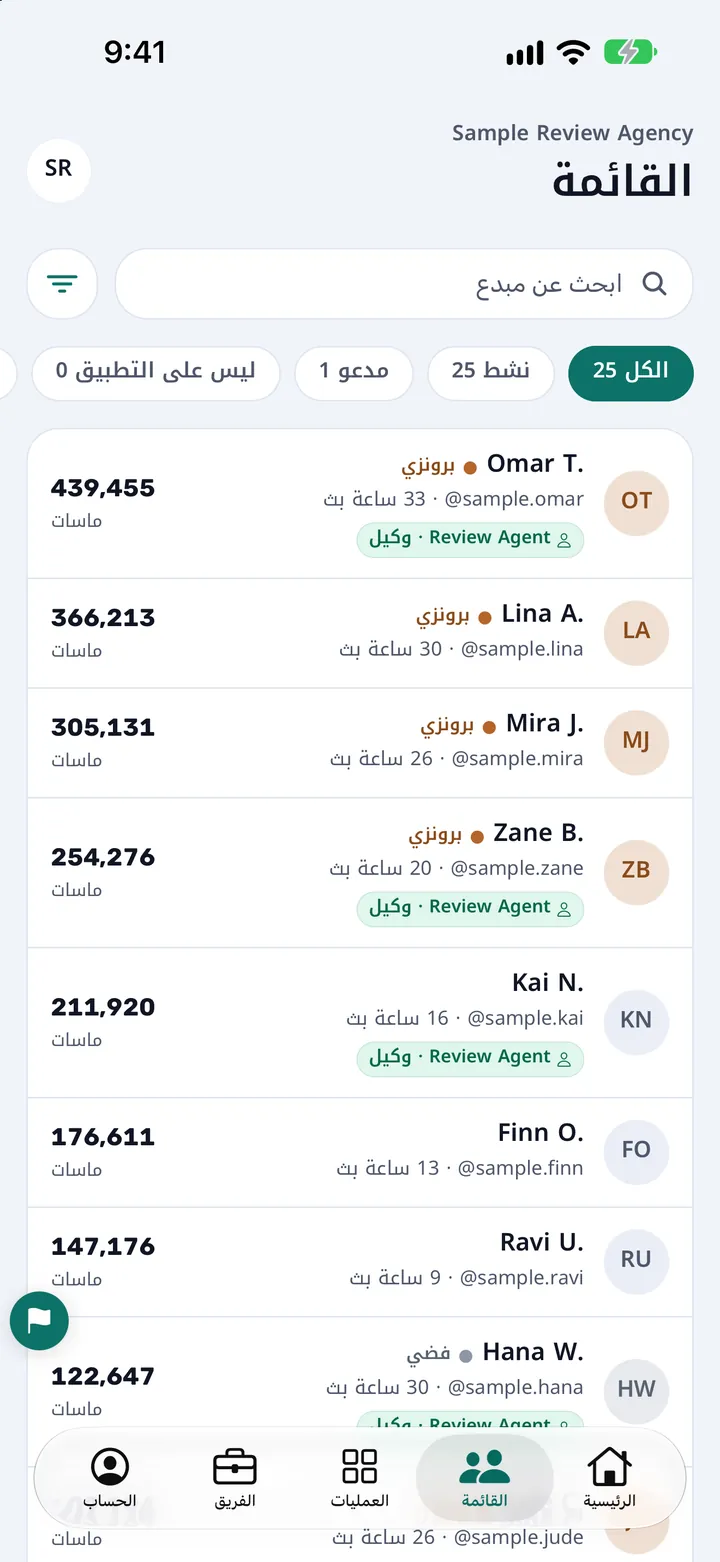
افتح «القائمة». كل صانع محتوى مستورد يظهر باسم المستخدم. وإن استوردت الشهر الحالي، فيعرض كل صانع محتوى ساعات بثه وألماسه لذلك الشهر.
ما ينبغي أن تراه: صنّاع المحتوى من ملفك في قائمة، لكل منهم ألماسه وساعات بثه للشهر. وتُظهر لقطة الشاشة «القائمة» مع صنّاع محتوى تجريبيين.
-
اقبل صنّاع المحتوى الذين يطلبون الانضمام
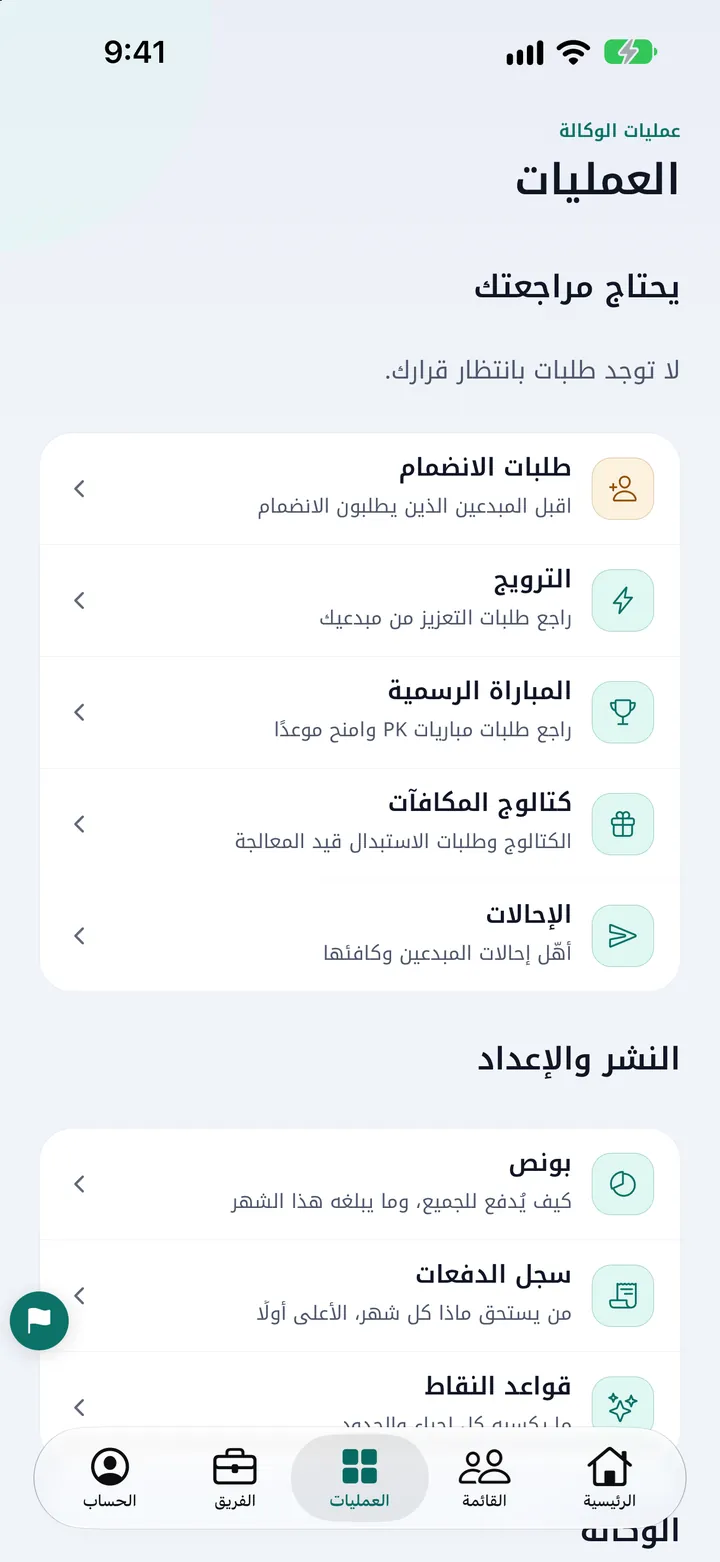
يستطيع صنّاع المحتوى المستوردون الآن تسجيل الدخول عبر TikTok. ويُطابَق دخولهم الأول مع صفّهم باسم المستخدم، ثم ينتظر في «طلبات الانضمام» حتى تقبله، لأن اسم المستخدم وحده لا يثبت من الذي يسجّل الدخول. افتح «العمليات» ثم «طلبات الانضمام». ويتناول دليل استقبال صنّاع المحتوى ما تفعله بعد ذلك مع كل صانع محتوى جديد.
ما ينبغي أن تراه: «طلبات الانضمام» تحت «يحتاج مراجعتك»، وتحتها سطر «اقبل المبدعين الذين يطلبون الانضمام». وكل طلب عليه علامة «في القائمة» أو «ليس في القائمة».
لقطات الشاشة تستخدم صنّاع محتوى تجريبيين.
تكون قد انتهيت حين
تكون قد انتهيت حين يعرض التطبيق التأكيد «دخل N من المبدعين»، وتسرد «القائمة» هؤلاء الصنّاع مع أرقام الشهر، ويكون صنّاع المحتوى الذين طلبوا الانضمام قد قُبلوا أو رُفضوا في «طلبات الانضمام».
ما يفعله التطبيق بكل صف
تعدّ شاشة المراجعة هذه الحالات قبل أن تحفظ، فلا تفاجئك أي منها.
| في ملفك | ما يفعله التطبيق |
|---|---|
| صانع محتوى موجود في قائمتك | يُطابَق بمعرّف الصانع (Creator ID). وتحلّ أرقام الملف محلّ أرقامه لذلك الشهر. والعمود الذي يتركه الملف فارغًا يُبقي ما كان محفوظًا. |
| صانع محتوى جاءت أرقامه لذلك الشهر مباشرة من Backstage | تُترك أرقامه كما هي. وتعدّه شاشة المراجعة: «تُترك كما هي». |
| صانع محتوى ألماسه أقل مما هو محفوظ | يُسمح بذلك مع تحذير بأن تتحقق من أنه الشهر والملف الصحيحان. والتأكيد يستبدل الرقم المحفوظ. |
| صانع محتوى جديد على قائمتك وله اسم مستخدم | يُضاف إلى قائمتك. واستيراد المالك وحده يضيف صنّاع محتوى. |
| صانع محتوى جديد بلا اسم مستخدم | يُتخطّى، ويُحسب في ملاحظة على شاشة المراجعة. |
| معرّف الصانع نفسه في أكثر من صف | يُستخدم آخر صف لذلك الصانع، وتذكر الملاحظة كم صانعًا ظهر أكثر من مرة. |
| صف بلا معرّف صالح للاستخدام أو بلا رقم Diamonds | يُتخطّى ويُحسب: «تم تخطّي 1 من الصفوف.» |
| استيراد وكيل: صانع محتوى ليس في قائمته | يُستبعد مع ملاحظة. ولا يستورد الوكلاء أرقام غير صنّاع المحتوى الموجودين في قائمتهم. |
ما يحدث من تلقاء نفسه وما تؤكده أنت
يؤدي الاستيراد بعض الأمور عنك، ويترك لك قرارًا واحدًا.
- من تلقاء نفسه: يُحفظ كل صانع محتوى في قائمتك بمعرّفه واسم المستخدم، ويُدرج بحيث يجد صانع المحتوى الذي يسجّل الدخول عبر TikTok وكالتك. وتُخزَّن معه أرقام الشهر. وفي أول مرة يستورد فيها مالك صانع محتوى واحدًا على الأقل، تُفتح الدعوات ورمز الوكالة والإعلانات.
- تؤكده أنت: الشهر، بمراجعة الملخص قبل أن تضغط «إضافة». ثم أول دخول لكل صانع محتوى، في «طلبات الانضمام»: فقد يعيد شخص آخر على TikTok استخدام اسم مستخدم، لذلك فالمطابقة باسم المستخدم وحده تنتظر دائمًا أن يقبلها أحد من فريقك.
- لا يمسّه الاستيراد: قواعد الدفع والمستويات ومن يتابع كل صانع محتوى. اضبط الدفع في «العمليات» ثم «بونص» (انظر قواعد الدفع ومستويات صنّاع المحتوى)، ومن يتابع من في «الفريق» وفي صفحة كل صانع محتوى.
إن بدا لك شيء غير صحيح
- «لم نتعرّف على الأعمدة». الملف لا يستخدم أسماء أعمدة يعرفها التطبيق. فيعرض التطبيق «طابق الأعمدة بالذكاء الاصطناعي». وإن وافقت، لا يُرسل إلى نموذج ذكاء اصطناعي (Anthropic) سوى أسماء الأعمدة ونوع القيمة في كل عمود (عدد صحيح أو مدة أو نطاق تاريخ أو نص). ولا تُرسل أبدًا الأرقام ولا معرّفات الصنّاع ولا أسماء المستخدمين ولا الأسماء الواردة في الملف. وتراجع المطابقة حقلًا حقلًا قبل استيراد أي شيء. والملف المطابَق بهذه الطريقة يُستورد، لكنه لا يُعامل كتصدير موثّق من Backstage. وإن لم تكن المطابقة واضحة بما يكفي، لا يُستورد شيء: صدّر Creator data من Backstage من جديد وارفع ذلك الملف.
- «لأي شهر هذا الملف؟» الملف لا يذكر الفترة التي يغطيها. اختر الشهر واضغط «افحص بهذا الشهر». ويرفض التطبيق شهرًا لم يبدأ بعد، وشهرًا مضى عليه أكثر من سنة.
- «يغطي هذا التصدير … وليس شهرًا ميلاديًا من أوله». الملف لنافذة مثل سبعة أيام أو ثلاثين يومًا. في Backstage اختر This month أو شهرًا ماضيًا كاملًا وصدّر من جديد. وتصدير Manage creators، الذي يضم آخر 30 يومًا، يُرفض للسبب نفسه: استخدم Creator data.
- «هذا الملف يتجاوز 15 ميغابايت. صدّر شهرًا واحدًا في كل مرة.» الملف كبير جدًا. صدّر شهرًا واحدًا.
- ملف .xls قديم. افتحه في Excel واحفظه بصيغة .xlsx أو .csv، ثم اخترْه من جديد.
- تحذير بأن لدى بعض صنّاع المحتوى ألماسًا أقل مما هو محفوظ. تحقق من أنك اخترت الشهر الصحيح والملف الصحيح. فالتأكيد يستبدل الأرقام المحفوظة بأرقام الملف.
- «ما زالت الدعوات مقفلة. اربط Backstage لفتحها.» هذا الاستيراد لم يفتحها. أما ربط Backstage فيفتحها ويُبقي أرقامك محدّثة كل يوم. راجع كيف تربط حساب Backstage.
- «لا يوجد اتصال. حاول مجددًا.» تعذّر على التطبيق الوصول إلى خادمه. تحقق من اتصالك واضغط «حاول مجددًا». لم يُحفظ شيء.
ما زلت عالقًا؟ تواصل مع الدعم واذكر الرسالة التي رأيتها.
أسئلة يطرحها أصحاب الوكالات
كيف أستورد صنّاع المحتوى من Excel إلى CN Creator App؟
افتح «الحساب» ثم «استيراد الأرقام»، واضغط «اختر الملف» وحدد ملف CSV أو XLSX حتى 15 ميغابايت. يقرأ التطبيق الملف ويعرض ملخص «راجع أرقامك» ولا يحفظ شيئًا حتى تضغط «إضافة». وبعدها يصبح صنّاع المحتوى في «القائمة» مع أرقام ذلك الشهر.
ما أنواع الملفات المقبولة وما أكبر حجم؟
CSV أو XLSX حتى 15 ميغابايت. وفي مصنَّف XLSX تُقرأ الورقة الأولى فقط. أما ملف .xls القديم فعليك حفظه من جديد بصيغة .xlsx أو .csv. وإن كان الملف كبيرًا جدًا، فصدّر شهرًا واحدًا في كل مرة.
هل يحفظ الاستيراد شيئًا قبل أن أؤكد؟
لا. يقرأ التطبيق الملف أولًا ويصفه: الأعمدة التي طابقها، وكم صانع محتوى في الملف، وكم منهم في قائمتك أصلًا، وكم منهم جديد، وإجمالي الألماس. ثم يُقرأ الملف نفسه مرة أخرى ويُحفظ فقط حين تضغط «إضافة».
ماذا يحدث لصنّاع المحتوى الموجودين في قائمتي أو المكرَّرين في الملف؟
صانع المحتوى الموجود في قائمتك يُطابَق بمعرّفه (Creator ID) ويأخذ أرقام الملف لذلك الشهر، إلا إذا جاءت أرقامه مباشرة من Backstage فتُترك كما هي. وإن ظهر المعرّف نفسه في أكثر من صف، يُستخدم آخر صف. أما الصفوف التي بلا معرّف صالح للاستخدام أو بلا رقم Diamonds فتُتخطّى، وتعدّ شاشة المراجعة كل ذلك.
هل يجب أن أستخدم تصدير Backstage أم يمكنني استخدام جدولي الخاص؟
ملف Creator data من Backstage هو الأفضل. وينفع جدولك الخاص أيضًا إن كان فيه عمود Creator ID وعمود Diamonds على الأقل، وعمود لاسم المستخدم لصنّاع المحتوى الجدد على قائمتك. وإن لم يتعرّف التطبيق على أسماء الأعمدة، فبوسعه أن يعرض مطابقتها بالذكاء الاصطناعي بعد موافقتك، وتراجع المطابقة قبل استيراد أي شيء.
إلى أي شهر تذهب الأرقام؟
إلى الشهر المذكور في عمود Data period في الملف. وإن لم يذكر الملف شهرًا، سألك التطبيق وعرض آخر ستة أشهر لتختار منها. ويجب أن تكون الفترة شهرًا ميلاديًا من أول يوم فيه: فالملف الذي يغطي نافذة تبدأ في منتصف الشهر، مثل آخر سبعة أيام أو ثلاثين يومًا، يُرفض.
هل يستطيع وكلائي استيراد جدول بيانات أيضًا؟
نعم، لكن لصنّاع المحتوى الموجودين في قائمتهم فقط. فيرى الوكيل في «الحساب» «استيراد الأرقام» مع سطر «ارفع ملف تصدير Backstage لمبدعيك». ويُستبعد صنّاع المحتوى الذين في الملف وليسوا في قائمته، واستيراد الوكيل لا يضيف صانع محتوى ولا يفتح الدعوات. وما يراه كل وكيل وما يفعله يُضبط في «الفريق»: راجع كيف تضبط صلاحيات الفريق.
هل يحصل صنّاع المحتوى المستوردون على حساب تلقائيًا؟
لا. يسجّل صنّاع المحتوى المستوردون الدخول عبر TikTok. ويُطابَق دخولهم الأول مع صفّهم في القائمة باسم المستخدم، وينتظر في «طلبات الانضمام» حتى تقبله أنت أو وكيل لديه صلاحية «إدارة الطلبات». واسم المستخدم وحده لا يثبت من الذي يسجّل الدخول.
هل يُبقي استيراد الجدول أرقامي محدّثة؟
لا. ترفع ملفًا جديدًا في كل مرة تريد فيها أرقامًا محدّثة. أما ربط تسجيل الدخول إلى Backstage فيقرأ الأرقام لك كل يوم (انظر بيانات TikTok Backstage دون جداول بيانات). ويمكن الجمع بين الطريقتين: فالاستيراد لا يستبدل أبدًا أرقامًا قرأها Backstage فعلًا لذلك الشهر.
هل يُرسل جدولي إلى خدمة ذكاء اصطناعي؟
فقط إن لم يتعرّف التطبيق على الأعمدة، وضغطت «طابق الأعمدة بالذكاء الاصطناعي»، ووافقت على السطر الذي يظهر أولًا. عندها لا يُرسل إلى نموذج ذكاء اصطناعي (Anthropic) سوى أسماء الأعمدة ونوع القيمة في كل عمود. أما الأرقام ومعرّفات الصنّاع وأسماء المستخدمين والأسماء فلا تُرسل، وتقول سياسة الخصوصية إن الملف نفسه لا يُحتفظ به بعد الاستيراد.
المزيد من CN Creator App
- كيف تُدار وكالة TikTok LIVE على CN Creator App يومًا بيوم
- ما يفعله CN Creator App، ميزةً ميزة
- بيانات TikTok Backstage دون تصدير ولا جداول بيانات
- اربط حساب Backstage
- كيف تستقبل صنّاع محتوى TikTok LIVE
- كيف تُعدّ وكالتك بمساعد الذكاء الاصطناعي
- كيف تضبط قواعد الدفع خطوة بخطوة
- كيف تضبط صلاحيات الفريق
- كيف تفتح وكالة TikTok LIVE
- دروس الفيديو
- سياسة الخصوصية
- الدعم