
Ajans sahipleri için adım adım rehber
TikTok LIVE ajansınızda ekip yetkileri adım adım nasıl ayarlanır
Ekip yetkilerini CN Creator App’te ayarlamak için sahip Ekip sekmesini açar, kişiyi davetle ya da ajans koduyla ekler, adına dokunur ve üç şeyi belirler: hangi yayıncıları göreceği, altı işlemden hangilerini yapabileceği ve Ödeme erişimi (Yok, Kendi listesi ya da Tüm ajans). Her anahtar dokunduğunuz anda kaydedilir. Sahip her şeyi yapabilir; temsilci yalnızca sahibin açtığını yapabilir.
Bu sayfada
Bu rehber ekranları kullandığınız sırayla gösterir. Yalnızca çalışanları kapsar: yayıncılar farklı biçimde katılır ve onaylanır, bu “Kişi nasıl katılır” başlığında anlatılıyor. Ödeme erişiminin neyi açtığı ve ödeme kurallarının nasıl ayarlandığı ödeme kuralları rehberinde.
Başlamadan önce
- Sahipsiniz. Ekip sekmesi yalnızca sahiplerde var; çalışan eklemek ya da bir meslektaşın neler yapabileceğini değiştirmek yalnızca sahibin elindedir.
- Backstage bağlı. Davetler gerçek kişilere ulaşır; bu yüzden “Birini ekle” ve ajans kodu, ajansın Backstage girişi okunduktan sonra açılır. CN Creator App’e Backstage bağlayın
- İstediğiniz rolü biliyorsunuz. Sahip rolü sizin yapabildiğiniz her şeyi yapabilir. Temsilci rolü yalnızca sizin açtığınızı yapabilir ve çoğu kişi için doğru başlangıç budur.
Sahip ve temsilci
İki rol var. Uygulama rol seçicisinde temsilci rolüne “Temsilci” der; çevresindeki yardım metni de temsilci der.
- Sahip. Sizin yapabildiğiniz her şeyi yapabilir: meslektaş davet etmek ve çıkarmak, sizin rolünüzü değiştirmek ve ajansın Backstage girişini değiştirmek. Yalnızca bunların hepsini taşıması gereken kişi için seçin.
- Temsilci. Kendi Backstage girişinin okuduğu yayıncıları ve sizin atadıklarınızı görür; Ekip sekmesi yoktur. Geri kalan her şey, siz tek tek açana kadar kapalıdır.
Kişi nasıl katılır
- Davetle. Adını ve iş e-postasını yazar, rolünü seçersiniz. Bir bağlantı alır; kabul edene kadar satırında “Davet edildi” yazar.
- Ajans koduyla. Ekip sekmesi sekiz karakterlik bir “Ajans kodu” gösterir. Uygulamayı kuran, hesap oluştururken Temsilci’yi seçen ve kodu giren kişi hemen temsilci olarak katılır; tüm yetkileri kapalıdır. Çalışanlar için onay adımı yoktur; bu yüzden her sahip bilgilendirilir (“ajans koduyla ekibinize katıldı”) ve kişi listede görünür.
- Yayıncılar aynı kodu farklı kullanır. Yayıncı onu TikTok kullanıcı adıyla birlikte girer ve isteği çalışanların onayını bekler. Onayı atlayan yalnızca çalışan yoludur. TikTok LIVE ajansı nasıl kurulur
- Mevcut bir hesabı katarak. Uygulamada zaten kendi çalışma alanını yürüten biri için. Bir istek gönderirsiniz, o kendi hesabından kabul eder ve çalışma alanı ancak o zaman sizin altınıza taşınır.
Adımlar
Yedi adım. Ekranlar ve düğmeler uygulamanın yazdığı gibi yazılmıştır. Resmi olan adım uygulamayı gösterir; resmi olmayan adım ekranı sözle anlatır, çünkü ekran görüntüsü henüz yayımlanmadı. Resimler İngilizce uygulamadandır.
-
Adım 1.Ekip sekmesini açın
Ekranın altındaki çubukta Ekip’e dokunun. Bu sekme yalnızca sahiplerde var.
Görmeniz gereken: Başlığı “Ekip” (“Kişiler ve erişim”) olan; “Birini ekle” düğmesi, “Ajans kodu” kartı ve “Herkes” listesi içeren bir ekran. Kendi satırınızda “Siz” etiketi var.
Daha fazlası: Bir TikTok LIVE ajansı CN Creator App’te gün gün nasıl çalışır
-
Adım 2.Kişiyi ekleyin
“Birini ekle”ye dokunun, “Meslektaş davet et”i seçin, adını ve iş e-postasını yazın, rolünü seçin ve “Daveti e-posta ile gönder”e dokunun.
Görmeniz gereken: Başlığı “Meslektaş davet et” olan; “Ad” ve “İş e-postası” alanları olan bir ekran. “Neler yapabilecek” altında Temsilci ya da Sahip seçersiniz, Temsilci ilk sırada; altındaki bir not seçilen rolün ne anlama geldiğini söyler. Gönderdikten sonra ekran kişinin davet edildiğini söyler ve davet bağlantısını sunar. Ajans kodunu Ekip sekmesinden vermeyi tercih ederseniz form yoktur: kişi kodu girer girmez listede görünür.
Daha fazlası: “Birini ekle” yoksa: Backstage bağlayın
-
Adım 3.Adına dokunun
“Herkes” içindeki satırı “Davet edildi” yerine Temsilci etiketini gösterince ona dokunun.
Görmeniz gereken: Başlığı kişinin adı olan, altında “Temsilci ·” ve bir tarih ile “tarihinden beri” yazan bir kart. Biliniyorsa Backstage girişinin ve uygulamasının durumunu, “Kişi için rolü değiştirin” satırını, “Görebildiği yayıncılar” satırını ve ardından yetki kartlarını gösterir. Satır hâlâ “Davet edildi” diyorsa ona dokunmak yetki ayarlamayı değil, daveti açmayı ya da kaldırmayı önerir.
-
Adım 4.Hangi yayıncıları göreceğini seçin
“Liste görünürlüğü” kartında “Kendi listesi” ya da “Tüm ajans”ı seçin.
Görmeniz gereken: “Kendi listesi” yalnızca kendi defterindeki yayıncıları gösterir. “Tüm ajans” her yayıncıyı gösterir; bu, hakedişi görmekten ayrı bir karardır. “Görebildiği yayıncılar” satırı hangisinin geçerli olduğunu sözle söyler ve ona atanan yayıncıların listesini açar.
-
Adım 5.Yalnızca ihtiyacı olanı açın
Altı kartın her birini Kapalı ya da Açık yapın: “Yayıncıları düzenle”, “İstekleri yönet”, “Programları yönet”, “Listeyi yönet”, “Duyuru yayınla” ve “Elmas düş”.
Görmeniz gereken: Her kartta Kapalı/Açık seçimi var ve yeni bir temsilci hepsi Kapalı olarak başlar. Kaydet düğmesi yok: her dokunuş hemen kaydedilir ve sunucu reddederse anahtar geri döner ve bir hata gösterilir.
Daha fazlası: Her yetki kişiye neyi yaptırır
-
Adım 6.Ödeme erişimini seçin
“Ödeme erişimi” kartında “Yok”, “Kendi listesi” ya da “Tüm ajans”ı seçin.
Görmeniz gereken: “Yok”, Bonus ve Ödeme kaydı satırlarını İşlemler sekmesinden uzak tutar. “Kendi listesi” hakedişi yalnızca kendi yayıncıları için açar. “Tüm ajans” hakedişi her yayıncı için ve ajansın ödeme kurallarıyla seviye paylarının değiştirildiği ekranları açar; bu yüzden onu yalnızca buna güveneceğiniz birine verin.
Daha fazlası: Ödeme kuralları adım adım nasıl ayarlanır
-
Adım 7.Ne göreceğini kontrol edin
Kişiden uygulamayı açmasını isteyin ya da “Görebildiği yayıncılar” satırını yeniden okuyun ve amaçladığınızla karşılaştırın.
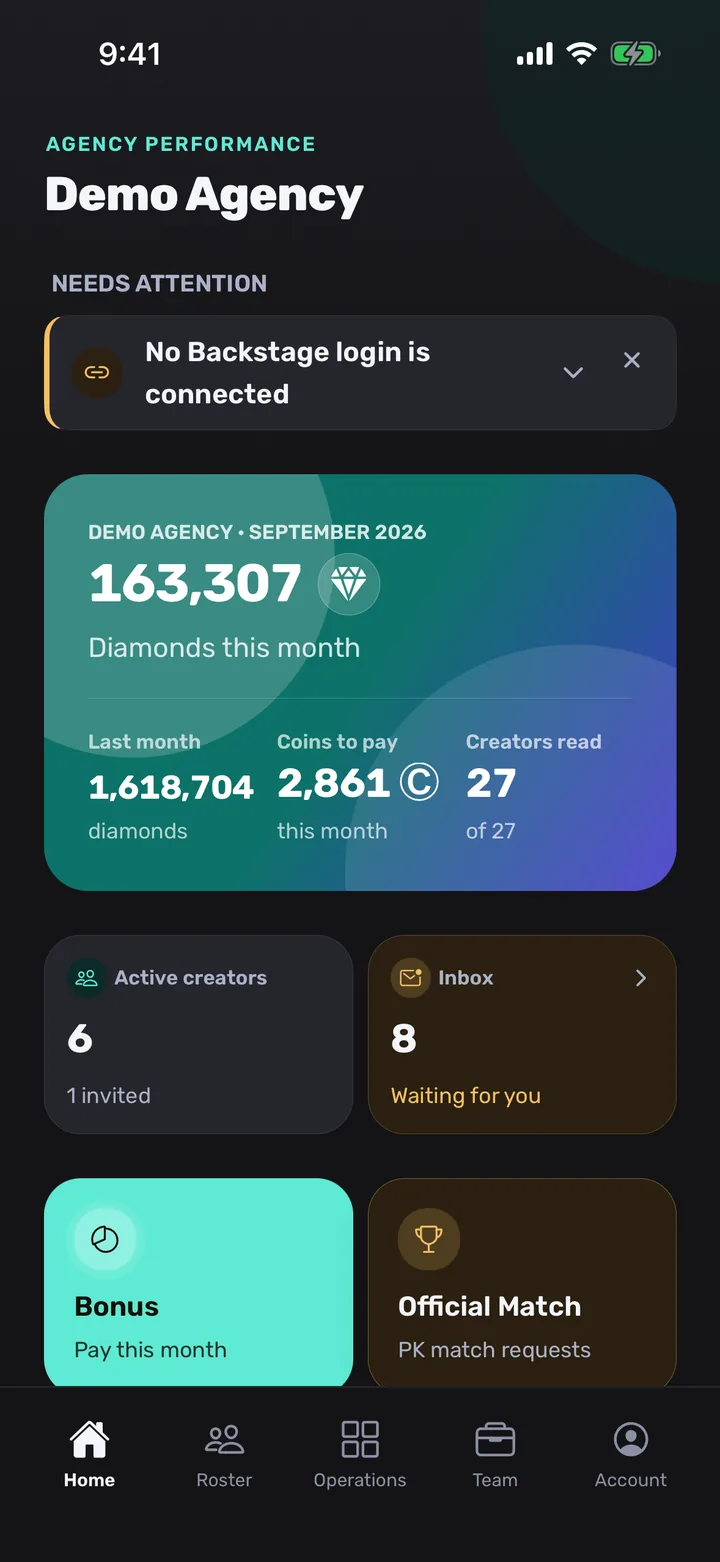
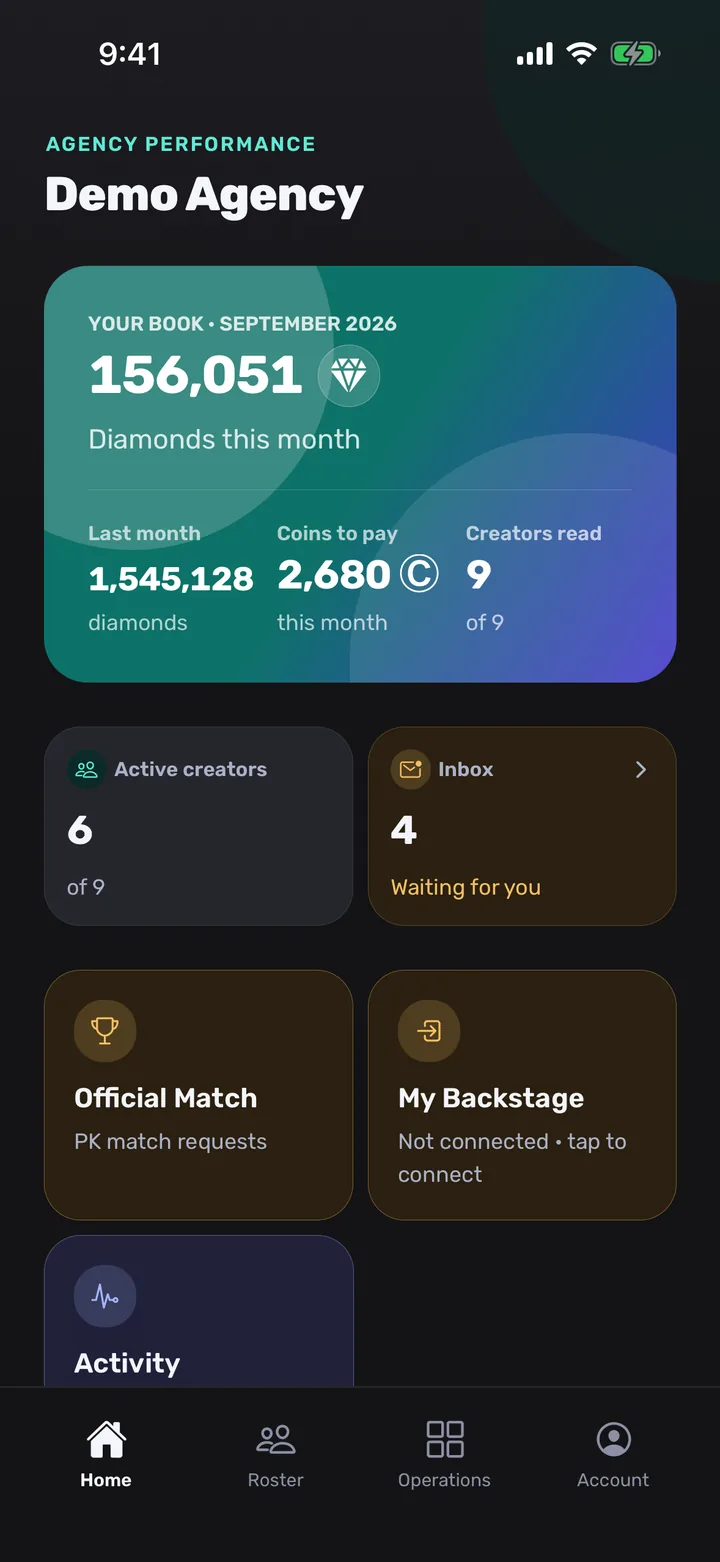
Görmeniz gereken: Temsilcinin alt çubuğunda dört sekme var, Ekip sekmesi yok. İşlemler'de satırlar anahtarları izler: “Katılma istekleri” ve “Ödül kataloğu” için “İstekleri yönet” gerekir; “Bonus” ve “Ödeme kaydı” için Yok'tan başka bir ödeme erişimi gerekir. O olmadan Ödeme kaydı “Ödeme erişimi etkin değil” der.
Her yetki kişiye neyi yaptırır
Bunlar bir kişinin kartındaki ayarlar, uygulamanın verdiği adlarla. Sahip hepsine rolü gereği sahiptir.
| Ayar | Temsilciye neyi yaptırır |
|---|---|
| Liste görünürlüğü | Kendi listesi: kendi defterindeki yayıncıları görür. Tüm ajans: her yayıncıyı görür. Hangi yayıncıları göreceğini değiştirir; onları düzenleyip düzenleyemeyeceğini ya da hakedişlerini görüp göremeyeceğini değil. |
| Yayıncıları düzenle | Zaten görebildiği yayıncıları düzenler. Hangi yayıncıları göreceğini asla genişletmez. |
| İstekleri yönet | İşlemler sekmesindeki kuyruklarda işlem yapar: katılma istekleri, tanıtım istekleri, resmî maç istekleri, öneriler ve ödül kullanımları. Her çalışan bir kuyruğu okuyabilir; bu, onun hakkında karar verme yetkisidir. |
| Programları yönet | Ajansın programlarını kurar, örneğin puan kuralları ve ödül kataloğu. |
| Listeyi yönet | Yayıncıları kaydeder, davet eder ve bir temsilcinin defterine ekler ya da çıkarır. Yalnızca yayıncıları kapsar: çalışan eklemek sahiplerde kalır. |
| Duyuru yayınla | Ajansın duyurularını yayımlar, düzenler ve sabitler. |
| Elmas düş | Bir yayıncının ayından elmas düşer. Düşümü yalnızca sahip geri alabilir. |
| Ödeme erişimi | Yok: ödeme ekranı yok. Kendi listesi: kendi yayıncılarının hakedişi. Tüm ajans: her yayıncının hakedişi; ayrıca ajansın nasıl ödediğini ve seviye paylarını değiştirme. |
Şunlar olunca işiniz bitmiştir
- Kişinin “Herkes” içindeki satırı “Davet edildi” değil Temsilci etiketini gösterir.
- “Görebildiği yayıncılar” satırı amaçladığınızı söyler.
- Altı kartın her biri ve “Ödeme erişimi”, seçtiğiniz ayarı gösterir.
- Kişinin kendi uygulaması, 7. adımda anlatılan sekmeleri ve İşlemler satırlarını gösterir.
Bir şey yanlış görünüyorsa
- “Birini ekle” düğmesi yok. Ekip sekmesi önce Backstage bağlamak için bir kart gösterir. Davetler ve ajans kodu, ajansın Backstage girişi okunduktan sonra açılır. Backstage nasıl bağlanır
- Satır “Davet edildi” diyor ve hiçbir şey açılmıyor. Kişi henüz kabul etmedi. Daveti açmak için satıra dokunun; orada “Yeni davet bağlantısı gönder” yeni bir bağlantı yollar. Ya da kaldırmak için dokunun; bağlantısı çalışmaz olur. Onu istediğiniz zaman yeniden davet edebilirsiniz.
- Kartında hiç anahtar yok. Kartlar yalnızca temsilcilerde görünür. Sahibin kartı yalnızca rol değişikliğini sunar, çünkü sahip her yetkiye sahiptir.
- Bir anahtar geri sıçradı. Sunucu değişikliği reddedince uygulama anahtarı geri koyar ve bir hata gösterir. Hata geçtikten sonra yeniden dokunun.
- Listede tanımadığınız biri var. Ajans kodunu girmiş. Neleri görebildiğine bakmak için Ekip'i açın ve tanımıyorsanız “Ekipten çıkar”a dokunun: tüm cihazlardaki erişimi hemen kalkar. Sonra Ajans kodu kartında “Yeni kod”a dokunun; eski kod hemen çalışmaz olur ve zaten katılmış kimse etkilenmez.
- Bir temsilci görmesi gereken yayıncıyı göremiyor. “Liste görünürlüğü”nü ve ona atanan yayıncıların listesini kontrol edin. Gördükleri kendi Backstage girişine de bağlıdır. Dışa aktarma olmadan TikTok Backstage verisi
- Ödeme kaydı “Ödeme erişimi etkin değil” diyor. Kartındaki “Ödeme erişimi”ni (6. adım) Yok'tan başka bir şeye ayarlayın. Ödeme kuralları adım adım nasıl ayarlanır
Ajans sahiplerinin sorduğu sorular
TikTok LIVE ajansıma uygulamada nasıl çalışan eklerim?
Ekip sekmesini açın, “Birini ekle”ye dokunun ve “Meslektaş davet et”i seçin; sonra adını ve iş e-postasını yazın, rolünü seçin ve “Daveti e-posta ile gönder”e dokunun. Ya da Ekip sekmesinde görünen sekiz karakterlik ajans kodunu verin; kodu girince temsilci olarak katılır. İkisi için de önce ajansın Backstage girişinin okunmuş olması gerekir.
Ajans koduyla katılan biri hemen ne yapabilir?
Hemen temsilci olarak katılır; tüm yetkileri kapalıdır ve ödeme erişimi Yok'tur. Kendi Backstage girişinin okuduğu yayıncıları ve sizin atadıklarınızı görür; Ekip sekmesi yoktur. Çalışanlar için onay adımı yoktur; bu yüzden her sahip bilgilendirilir ve Ekip'i açıp kişinin neleri görebildiğine bakabilir ya da onu çıkarabilir.
Ajans kodunu giren biri sahip olabilir mi?
Hayır. Kod yalnızca temsilci yerleştirir. Sahip daha sonra kişinin rolünü kartından değiştirebilir; bu onay ister ve sahip rolünün neler yapabileceğini söyler: meslektaş davet etmek ve çıkarmak, rolleri değiştirmek ve ajansın Backstage girişini değiştirmek.
Sahip ile temsilci arasındaki fark nedir?
Sahip her şeyi yapabilir: meslektaş davet etmek ve çıkarmak, rolleri değiştirmek ve ajansın Backstage girişini değiştirmek. Temsilci, kendi Backstage girişinin okuduğu yayıncıları ve sahibin atadıklarını görür, Ekip sekmesi yoktur ve yalnızca sahibin açtığını yapabilir.
Bir temsilciye hangi yetkileri verebilirim?
Liste görünürlüğü (Kendi listesi ya da Tüm ajans), altı Kapalı/Açık anahtar (Yayıncıları düzenle, İstekleri yönet, Programları yönet, Listeyi yönet, Duyuru yayınla ve Elmas düş) ve Ödeme erişimi (Yok, Kendi listesi ya da Tüm ajans). Yeni temsilci her şey kapalı başlar.
Bir temsilcinin yayıncılara ne ödendiğini görmesini engelleyebilir miyim?
Evet. Ödeme erişimini Yok yapın; Bonus ve Ödeme kaydı satırları İşlemler sekmesinde görünmez. Kendi listesi ile yalnızca kendi yayıncılarının hakedişini, Tüm ajans ile her yayıncının hakedişini görür. Her yayıncının profilini görmek ayrı bir ayardır: Liste görünürlüğü.
Ödeme erişimi Tüm ajans olunca kişi neye erişir?
Ajanstaki her yayıncının hakedişine ve ajansın ödeme kurallarıyla seviye paylarının değiştirildiği ekranlara. En geniş ödeme ayarıdır; bu yüzden onu yalnızca ajansın tüm ödemesine güveneceğiniz birine verin.
Bir çalışanı nasıl çıkarırım ya da rolünü nasıl değiştiririm?
Ekip sekmesinde adına dokunun. Sahip yapma seçeneği (ya da temsilciye geri alma) önce onay ister ve sonucu açıklar; “Ekipten çıkar” tüm cihazlardaki erişimini hemen kaldırır. Kimse kendi rolünü değiştiremez ve son sahip kesinlikle reddedilir.
Ajans kodu gereğinden fazla yayıldıysa ne yapmalıyım?
Ekip sekmesinde Ajans kodu kartındaki “Yeni kod”a dokunun ve onaylayın. Eski kod hemen çalışmaz olur, verdiğiniz kişilerin yenisine ihtiyacı olur ve zaten katılmış kimse etkilenmez. Tanımadığınız kişileri kartlarından çıkarın.
CN Creator App resmî bir TikTok ürünü mü?
Hayır. Resmî bir TikTok LIVE ajans ortağı tarafından yapılmıştır, ama CN Creator App bir TikTok ürünü değildir. Ekip yetkilerini CN Creator App içinde ajans sahibi ayarlar ve TikTok'un kendi hesaplarıyla ilgisi yoktur. TikTok ve TikTok LIVE, ByteDance Ltd.'nin ticari markalarıdır.
İlgili sayfalar
- TikTok LIVE ajansı için ödeme kuralları adım adım nasıl ayarlanır
- TikTok LIVE ajansı ödeme kuralları, seviyeler ve ödeme kaydı: ne anlama geliyor
- Yayıncılar Excel'den nasıl içe aktarılır
- TikTok LIVE ajansınızı yapay zekâ asistanıyla nasıl kurarsınız
- TikTok LIVE yayıncıları nasıl karşılanır
- TikTok LIVE ajansı nasıl kurulur
- Bir TikTok LIVE ajansı CN Creator App’te gün gün nasıl çalışır
- CN Creator App ne yapar, özellik özellik
- Tüm öğretici videolar
- Destek