
دليل خطوة بخطوة لأصحاب الوكالات
كيف تضبط قواعد الدفع لوكالة TikTok LIVE خطوة بخطوة
لضبط قواعد الدفع لوكالة TikTok LIVE في CN Creator App، يفتح المالك «العمليات» ثم يضغط «بونص» تحت «النشر والإعداد»، ويحدد ما يدفعه كل مستوى من المستويات الخمسة، ويبني القواعد واحدة واحدة، ويجرّبها على ثلاثة صنّاع محتوى من القائمة، ثم يضغط «احفظ الوصفة». بعد ذلك يعرض «سجل الدفعات» من يستحق ماذا كل شهر. وهو سجل للعرض فقط: الوكالة تدفع خارج التطبيق.
في هذه الصفحة
يعرض هذا الدليل الشاشات فقط بالترتيب الذي تضغط به عليها. لا يذكر أي نسبة، لأن كل نسبة هي اختيار الوكالة نفسها. معنى المستويات والقواعد والسجل مشروح في صفحة قواعد الدفع، والقرارات التي تسبق البدء في صفحة تصميم نظام البونص.
قبل أن تبدأ
تأكد من هذه الأمور الأربعة أولًا. كل واحد منها يفسّر شاشة قد تبدو غائبة.
- أنت المالك، أو موظف ضُبطت «صلاحية المستحقات» له على «كل الوكالة». يستطيع الموظف الذي صلاحيته «قائمته» أن يفتح «بونص» لكنه لا يغيّر طريقة دفع الوكالة. تُضبط صلاحية المستحقات لكل شخص على حدة. كيف تضبط صلاحيات الموظفين خطوة بخطوة
- Backstage مربوط. وإلى أن يُربط، يقول تبويب «العمليات»: «تُصرف البرامج على ما يكسبه المبدعون، لذا تُفتح مع Backstage.» وقد يعرض «أعدّ قواعد الدفع مع المساعد» في الأثناء. اربط Backstage بـCN Creator App
- وصلت أول قراءة. تحتاج معاينة الصنّاع الثلاثة إلى أرقام من قائمتك. قبل أول قراءة تقول الشاشة: «تظهر الأسعار بعد أول استيراد.» بيانات TikTok Backstage دون ملفات تصدير
- قرّرت على ماذا تدفع. تطلب الشاشات نسبًا وشروطًا، ولا يقترح هذا الدليل أيًّا منها. كيف تصمّم نظام بونص لوكالة TikTok LIVE
الخطوات
تسع خطوات. تُكتب الشاشات والأزرار كما يكتبها التطبيق. الخطوة التي معها صورة تعرض التطبيق نفسه، والتي بلا صورة تصف الشاشة بالكلمات لأن لقطتها لم تُنشر بعد. والصور من التطبيق بالعربية حيث وُجدت.
-
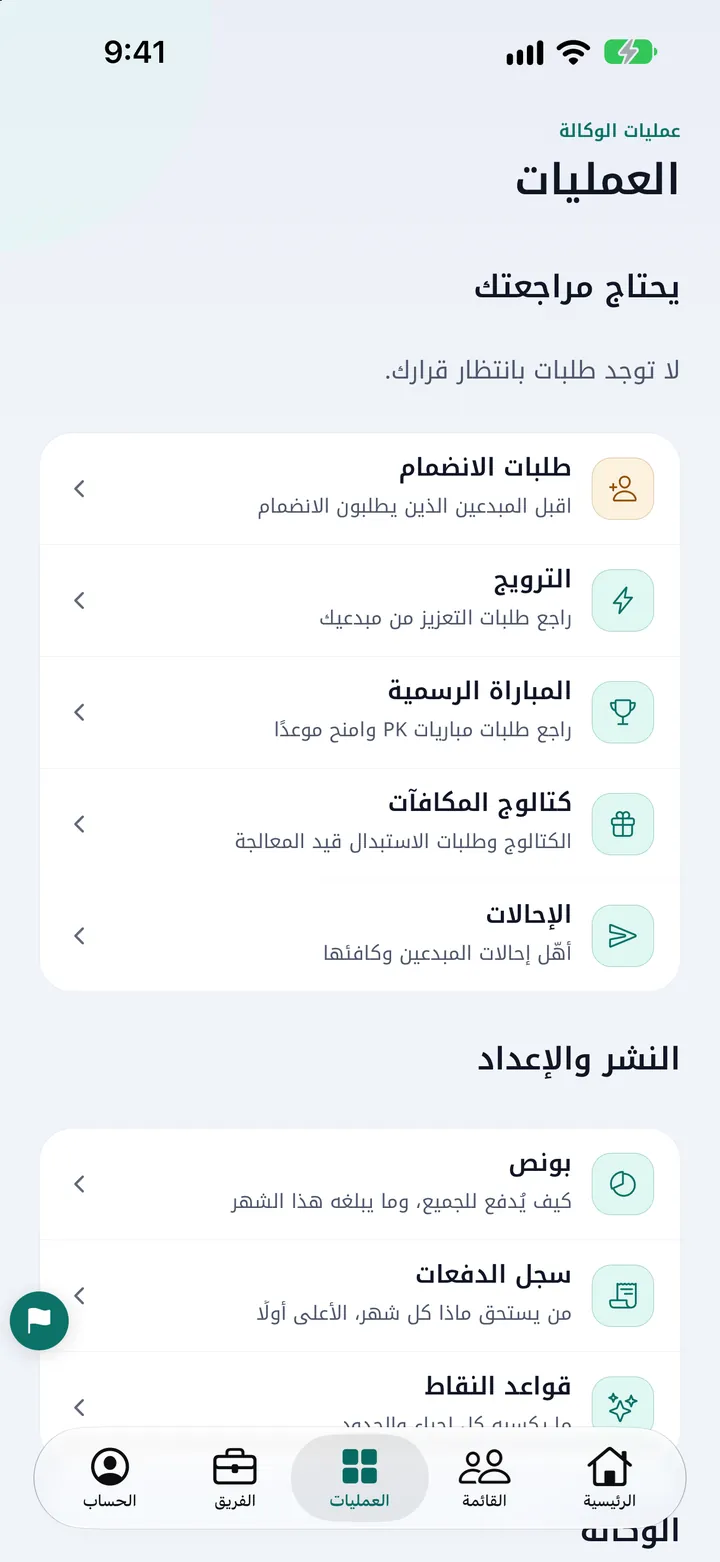
الخطوة 1.افتح «بونص» من تبويب «العمليات»
اضغط «العمليات» في أسفل الشاشة، وابحث عن قسم «النشر والإعداد»، ثم اضغط «بونص».
ما يجب أن تراه: شاشة عنوانها «بونص». قرب أعلاها الإجمالي لهذا الشهر، وعدد صنّاع المحتوى «على قواعدك» وعدد من لهم «اتفاق خاص». وتحتها قسم اسمه «كيف تدفع» يسرد القواعد المعمول بها الآن، أو يقول «لا قواعد بعد.»
المزيد: معنى شاشة بونص والمستويات والسجل
-
الخطوة 2.حدّد طريقة دفعك إن سألك التطبيق
إن ظهرت بطاقة تسأل «كيف تدفع؟» فاضغط «الدفع حسب المستوى» أو «الدفع حسب الماس».
ما يجب أن تراه: تختفي البطاقة بعد أن تختار. قد يقترح التطبيق جوابًا من قواعدك الحالية، لكنه لا يحفظ تخمينًا نيابةً عنك. وإن اخترت الماس فلن يظهر زر «تعديل حصص المستويات»، فتجاوز الخطوة 3.
-
الخطوة 3.حدّد ما يدفعه كل مستوى من المستويات الخمسة
إن كنت تدفع حسب المستوى فاضغط «تعديل حصص المستويات»، واكتب نسبة الحصة لكل مستوى، ثم اضغط «حفظ المنحنى».
ما يجب أن تراه: شاشة عنوانها «مستويات النشاط». يعرض كل صف من الصفوف الخمسة أيام البث الصالحة وساعات البث، وهي ثابتة من TikTok، وخانة لنسبة حصتك. تحت الصفوف قسم «فوق الحصة» فيه خانتان: «الحفاظ على الطبقة» و«الترقّي». والمستوى الذي بلا حصة يُنبَّه إليه بعبارة «لا حصة محددة لهذا المستوى». لا يُحفظ شيء حتى تضغط «حفظ المنحنى». اضغط سهم الرجوع للعودة إلى «بونص».
-
الخطوة 4.افتح «غيّر طريقة الدفع»
من شاشة «بونص» اضغط «غيّر طريقة الدفع».
ما يجب أن تراه: شاشة عنوانها «كيف تدفع». يعرض شريط في أعلاها ثلاث حركات: «اختر بداية» و«اضبط» و«احفظ». وتحته «بكلمات بسيطة» تعيد صياغة القواعد في جمل قصيرة.
-
الخطوة 5.ابدأ من قالب، أو أبقِ ترتيبك الخاص
اضغط «ابدأ من قالب» لتفتح القوالب وتختار واحدًا، أو اتركه مغلقًا وابنِ على القواعد الموجودة.
ما يجب أن تراه: يسمّي الشريط ما تستعمله: «ترتيبك الخاص»، أو «تستخدم» متبوعة باسم القالب. القالب نقطة بداية فقط: يمكن تغيير كل قاعدة يضيفها في الخطوة التالية.
-
الخطوة 6.غيّر القواعد واحدة واحدة
تحت «القواعد، واحدة واحدة» اضغط على قاعدة لتغييرها، أو أطفئ واحدة لتتوقف عن احتسابها، أو اضغط «أضف مكوّنًا» لقاعدة جديدة.
ما يجب أن تراه: كل قاعدة صف. وعند فتح واحدة تجد «خذ نسبة من» (الرقم الذي تقرؤه القاعدة، مثل الماس) و«النسبة تأتي من»، ثم «فقط عندما» بشروطها: «الماس من» و«الماس أقل من» و«أيام بث صالحة» و«ساعات البث» و«المستوى من (1–5)» و«حالة الطبقة». وإن كانت قاعدتان ستدفعان لصانع المحتوى نفسه ظهر تنبيه عنوانه «صفّان متداخلان» مع زر «اجعلهما حصريين». القواعد التي تنطبق على صانع المحتوى نفسه تُجمع معًا.
-
الخطوة 7.جرّب القواعد على ثلاثة صنّاع محتوى
انزل إلى «جرّبها على ثلاثة مبدعين» وتحقق مما سيحصل عليه كل واحد بالقواعد كما هي الآن.
ما يجب أن تراه: ثلاثة صنّاع محتوى من قائمتك أنت، عليهم «أدنى شهر» و«شهر معتاد» و«أعلى شهر»، مع الماس الذي حقّقه كل منهم وما تعطيه القواعد له. تتغير الأرقام كلما غيّرت قاعدة. وصانع المحتوى الذي لم تُقرأ أرقامه يظهر «لم يُحتسب بعد»، وهذا لا يعني صفرًا. وإن رأيت بدلًا من ذلك «تظهر الأسعار بعد أول استيراد.» فلم تصل أول قراءة لقائمتك بعد، ولا شيء تجرّبه الآن.
-
الخطوة 8.احفظ الوصفة
اضغط «احفظ الوصفة» في أسفل الشاشة.
ما يجب أن تراه: تظهر الرسالة «تم الحفظ. الجميع يُدفع لهم بهذه الطريقة الآن.» ويصبح نص الزر «محفوظ» ويتعطل. يُدفع لكل صانع محتوى بهذه القواعد من القراءة التالية للأرقام. ولم يُطبَّق شيء على أحد قبل أن تضغط «احفظ الوصفة».
-
الخطوة 9.اقرأ «سجل الدفعات» كل شهر
من تبويب «العمليات»، تحت «النشر والإعداد»، اضغط «سجل الدفعات».
ما يجب أن تراه: شاشة عنوانها «سجل الدفعات» فيها محدد للشهر ومجموع وسطر لكل صانع محتوى، الأعلى أولًا. تفتح على الشهر الماضي. ويقول الشهر الحالي إن أرقامه ما زالت تتغير حتى يُغلق، ويقول الشهر المغلق إنه يُسوَّى نحو اليوم العاشر. والعلامة «-» تعني أن صانع المحتوى لم يُسعَّر بعد، وهذا غير أن يستحق صفرًا. ويقول السجل «يُدفع خارج التطبيق؛ لا شيء يُسجَّل هنا»: هو للعرض فقط، ولا شيء يُعلَّم عليه أنه دُفع.
تكون قد انتهيت حين
- يصبح نص زر «احفظ الوصفة» «محفوظ» وتسرد شاشة «بونص» قواعدك تحت «كيف تدفع».
- إن كنت تدفع حسب المستوى، فلا يُنبَّه إلى أي من المستويات الخمسة بعبارة «لا حصة محددة لهذا المستوى»، إلا إن قصدت ذلك.
- يُظهر صنّاع المحتوى الثلاثة في «جرّبها على ثلاثة مبدعين» ما قصدت أن تدفعه، أو «لم يُحتسب بعد» لأن أرقامهم لم تُقرأ.
- يفتح «سجل الدفعات» على الشهر الماضي ويسرد صنّاع المحتوى لديك.
إن بدا شيء غير صحيح
- يقول تبويب «العمليات» إن البرامج تُفتح مع Backstage. اربط حساب Backstage الخاص بالوكالة أولًا. وإلى ذلك الحين قد يعرض التبويب «أعدّ قواعد الدفع مع المساعد» الذي يصوغ القواعد من محادثة. كيف تربط Backstage
- لا يوجد صف «بونص»، أو «غيّر طريقة الدفع» غير موجود. يحتاج صف «بونص» إلى صلاحية مستحقات. ويحتاج «غيّر طريقة الدفع» إلى «كل الوكالة»، وبدونها تُفتح حصص المستويات للعرض فقط. يضبط المالك ذلك لكل شخص من تبويب «الفريق». كيف تضبط صلاحيات الموظفين خطوة بخطوة
- قسم «جرّبها على ثلاثة مبدعين» غير موجود. تقول الشاشة «تظهر الأسعار بعد أول استيراد.» انتظر أول قراءة للقائمة، أو استورد صنّاع المحتوى. كيف تستورد صنّاع المحتوى من Excel
- يظهر تنبيه «صفّان متداخلان». صانع المحتوى الواقع في التداخل تُجمع له القاعدتان. اضغط «اجعلهما حصريين»، أو غيّر إحدى القاعدتين، ثم انظر إلى المعاينة من جديد.
- يقول مستوى «لا حصة محددة لهذا المستوى». اكتب له حصة في شاشة المستويات ثم اضغط «حفظ المنحنى»، أو اتركه إن كان المستوى لا يدفع شيئًا.
- زر «احفظ الوصفة» معطّل. يبقى معطّلًا ما لم يتغير شيء (ويصبح نصه حينها «محفوظ») أو ما دامت قاعدة فيها مشكلة. والصف الذي فيه المشكلة يقول ما يجب إصلاحه.
- حفظ مالك آخر أثناء تعديلك. يرفض التطبيق حفظك بدل أن يكتب فوق حفظه. اخرج من «كيف تدفع»، وافتحها من جديد لترى القواعد كما هي الآن، وأعد تعديلك.
- حفظ المساعد القواعد وتريدها كما كانت. لمدة 7 أيام بعد أن يحفظ المساعد الدفع، تعرض شاشة «بونص» «التراجع عن إعداد المساعد (حتى التاريخ)» الذي يعيد المستويات وبونص الفئة وطريقة الدفع والمكافآت كما كانت قبله. وبعد ذلك غيّر القواعد كما يفعل هذا الدليل. كيف تعدّ وكالتك مع المساعد الذكي
- صانع محتوى لا يتبع القواعد. يُدفع لصانع المحتوى صاحب الاتفاق الخاص بحسب اتفاقه. يُضبط ذلك في صفحة صانع المحتوى نفسه، ويُحتسب تحت «اتفاق خاص» في شاشة «بونص». الاستثناءات والاتفاقات الخاصة، مشروحة
- لا يرى صنّاع المحتوى البونص. المفتاح «إظهار البونص للمبدعين» قرب أعلى شاشة «بونص» هو الذي يقرر ذلك. وإطفاؤه يوقف أيضًا إضافة البونص إلى السجل.
أسئلة يسألها أصحاب الوكالات
كيف أضبط قواعد الدفع لوكالتي على TikTok LIVE في التطبيق؟
افتح «العمليات»، واضغط «بونص» تحت «النشر والإعداد»، وحدد هل تدفع حسب المستوى أم حسب الماس، واضبط ما يدفعه كل مستوى من المستويات الخمسة، ثم اضغط «غيّر طريقة الدفع» لتبني القواعد واحدة واحدة، وتحقق منها في «جرّبها على ثلاثة مبدعين»، ثم اضغط «احفظ الوصفة». لا يتغير دفع أحد حتى تحفظ.
أين أجد قواعد الدفع في التطبيق؟
في تبويب «العمليات»، في قسم «النشر والإعداد». يفتح صف «بونص» النظرة العامة والأزرار المؤدية إلى القواعد وحصص المستويات، ويفتح صف «سجل الدفعات» السجل الشهري. وإن قال التبويب إن البرامج تُفتح مع Backstage فاربط حساب Backstage الخاص بالوكالة أولًا.
هل أستطيع الدفع حسب الماس بدل المستوى؟
نعم. تسألك شاشة «بونص» «كيف تدفع؟» إلى أن تجيب، وخياراتها «الدفع حسب المستوى» و«الدفع حسب الماس». يستطيع التطبيق اقتراح جواب من قواعدك الحالية لكنه لا يحفظ أحدها نيابةً عنك. والوكالة التي تدفع حسب الماس لا ترى زر حصص المستويات لأن المستويات لا تحدد دفعها.
من يستطيع تغيير طريقة دفع الوكالة؟
المالك، وأي موظف ضُبطت «صلاحية المستحقات» له على «كل الوكالة». يستطيع الموظف الذي صلاحيته «قائمته» أن يفتح شاشة «بونص» لكن لا يغيّر طريقة دفع الوكالة ولا حصص المستويات، ومن صلاحيته «بلا» لا يرى صفّي «بونص» و«سجل الدفعات». يضبط المالك ذلك لكل شخص من تبويب «الفريق».
هل أستطيع رؤية ما تدفعه القواعد قبل أن أحفظ؟
نعم. في شاشة «كيف تدفع» قسم «جرّبها على ثلاثة مبدعين» يعرض أدنى شهر وشهرًا معتادًا وأعلى شهر من قائمتك أنت، وما تعطيه القواعد لكل منهم، ويتحدّث كلما غيّرت قاعدة. وقبل أول قراءة للقائمة يقول بدلًا من ذلك «تظهر الأسعار بعد أول استيراد.»
متى تسري قواعد الدفع المحفوظة؟
يُدفع لكل صانع محتوى بالقواعد المحفوظة من القراءة التالية للأرقام. ولا يُطبَّق شيء وأنت ما زلت تعدّل: زر «احفظ الوصفة» في «كيف تدفع»، وزر «حفظ المنحنى» في شاشة المستويات، هما اللذان يكتبان التغيير.
هل أستطيع العودة إلى قواعدي السابقة؟
ليس في التطبيق ما يستعيد نسخة أقدم من القواعد. غيّر القواعد من جديد واحفظ، أو اضغط «إعادة إلى الافتراضي» في «كيف تدفع» ثم «احفظ الوصفة». والاستثناء الوحيد هو الدفع الذي حفظه المساعد، إذ يستطيع المالك التراجع عنه من شاشة «بونص» لمدة 7 أيام.
هل يرسل سجل الدفعات المال أو يعلّم الناس بأنهم قبضوا؟
لا. «سجل الدفعات» للعرض فقط: يعرض من يستحق ماذا كل شهر، الأعلى أولًا، ويقول «يُدفع خارج التطبيق؛ لا شيء يُسجَّل هنا». تدفع الوكالة بالحوالة المصرفية أو المحفظة أو بما تستعمله أصلًا، والتطبيق لا يأخذ مالًا ولا يرسله ولا يحتفظ به ولا يعالجه أبدًا.
ماذا يرى صنّاع المحتوى بعد أن أحفظ؟
يفتح كل صانع محتوى «بونصي» فيرى مستواه وحصته وكيف يُحسب شهره بقواعد وكالتك، ولا يرى شيئًا عن أي صانع محتوى آخر. ويستطيع المالك إطفاء «إظهار البونص للمبدعين»، فلا يرى صنّاع المحتوى عندها أي بونص.
هل CN Creator App منتج رسمي من TikTok؟
لا. من صنعه وكالة شريكة رسمية لـ TikTok LIVE، لكن CN Creator App ليس منتجًا من منتجات TikTok. تثبّت TikTok شروط المستويات الخمسة، ويقرر المالك ما يدفعه كل مستوى. TikTok وTikTok LIVE علامتان تجاريتان لشركة ByteDance Ltd.
صفحات ذات صلة
- قواعد الدفع والمستويات وسجل الدفعات لوكالة TikTok LIVE: ماذا تعني
- كيف تصمّم نظام بونص لوكالة TikTok LIVE
- كيف تضبط صلاحيات الموظفين في وكالة TikTok LIVE
- كيف تعدّ وكالة TikTok LIVE مع المساعد الذكي
- كيف تستورد صنّاع المحتوى من Excel
- فيديو: كيف تضبط الوكالات مكافآت صنّاع المحتوى
- كل الدروس المصوّرة
- كيف تعمل وكالة TikTok LIVE على CN Creator App يومًا بيوم
- ماذا يفعل CN Creator App، ميزة بميزة
- الدعم