
دليل خطوة بخطوة لأصحاب الوكالات
كيف تضبط صلاحيات الموظفين في وكالة TikTok LIVE خطوة بخطوة
لضبط صلاحيات الموظفين في CN Creator App، يفتح المالك تبويب «الفريق»، ويضيف الشخص بدعوة أو برمز الوكالة، ثم يضغط على اسمه ويضبط ثلاثة أمور: أي صنّاع المحتوى يراهم، وأي إجراءات من ستة يستطيع فعلها، و«صلاحية المستحقات» (بلا، أو قائمته، أو كل الوكالة). يُحفظ كل مفتاح لحظة الضغط عليه. المالك يستطيع كل شيء، والوكيل لا يستطيع إلا ما فعّله له المالك.
في هذه الصفحة
يعرض هذا الدليل الشاشات بالترتيب الذي تستعملها به. وهو يخص الموظفين وحدهم: فصنّاع المحتوى ينضمون ويُقبلون بطريقة أخرى، موصوفة تحت «كيف ينضم الشخص». وما تفتحه صلاحية المستحقات وكيف تُضبط قواعد الدفع مشروح في دليل قواعد الدفع.
قبل أن تبدأ
- أنت مالك. المالكون وحدهم لديهم تبويب «الفريق»، والمالك وحده يضيف الموظفين أو يغيّر ما يُسمح لزميل بفعله.
- Backstage مربوط. الدعوات تصل إلى أشخاص حقيقيين، لذا يُفتح «أضف شخصًا» ورمز الوكالة بعد أن يُقرأ حساب Backstage الخاص بالوكالة. اربط Backstage بـCN Creator App
- تعرف الدور الذي تريده. دور المالك يستطيع كل ما تستطيعه أنت. ودور الوكيل لا يستطيع إلا ما تفعّله، وهذه بداية مناسبة لمعظم الناس.
المالك والوكيل
هناك دوران. تسمّي أداة الاختيار في التطبيق دور الوكيل «موظف»، وتقول النصوص المحيطة بها «وكيل».
- المالك. يستطيع كل ما تستطيعه أنت: دعوة الزملاء وإزالتهم، وتغيير دورك، واستبدال حساب Backstage الخاص بالوكالة. اختره لمن ينبغي أن يملك كل ذلك فقط.
- الوكيل (موظف). يرى صنّاع المحتوى الذين يقرؤهم حساب Backstage الخاص به، إضافة إلى من تُسنده إليه، وليس لديه تبويب «الفريق». وكل ما عدا ذلك مطفأ حتى تفعّله، صلاحية صلاحية.
كيف ينضم الشخص
- بدعوة. تكتب اسمه وبريد عمله وتختار دوره. يصله رابط، وإلى أن يقبل يظهر صفّه «مدعو».
- برمز الوكالة. يعرض تبويب «الفريق» «رمز الوكالة» من ثمانية أحرف. من ينزّل التطبيق ويختار «وكيل» عند إنشاء الحساب ثم يُدخل الرمز ينضم فورًا وكيلًا وكل صلاحياته مطفأة. لا توجد خطوة موافقة للموظفين، لذا يُخبَر كل مالك («انضم إلى فريقك برمز الوكالة») ويظهر الشخص في القائمة.
- صنّاع المحتوى يستعملون الرمز نفسه بطريقة مختلفة. يُدخله صانع المحتوى مع اسم المستخدم في TikTok، وينتظر طلبه موافقة الموظفين. طريق الموظفين وحده يتخطى الموافقة. كيف تبدأ وكالة TikTok LIVE
- بضمّ حساب قائم. لمن يدير أصلًا مساحة عمله الخاصة في التطبيق. ترسل طلبًا، فيقبله من حسابه، وعندها فقط تنتقل مساحة عمله تحتك.
الخطوات
سبع خطوات. تُكتب الشاشات والأزرار كما يكتبها التطبيق. الخطوة التي معها صورة تعرض التطبيق نفسه، والتي بلا صورة تصف الشاشة بالكلمات لأن لقطتها لم تُنشر بعد. والصور من التطبيق بالإنجليزية.
-
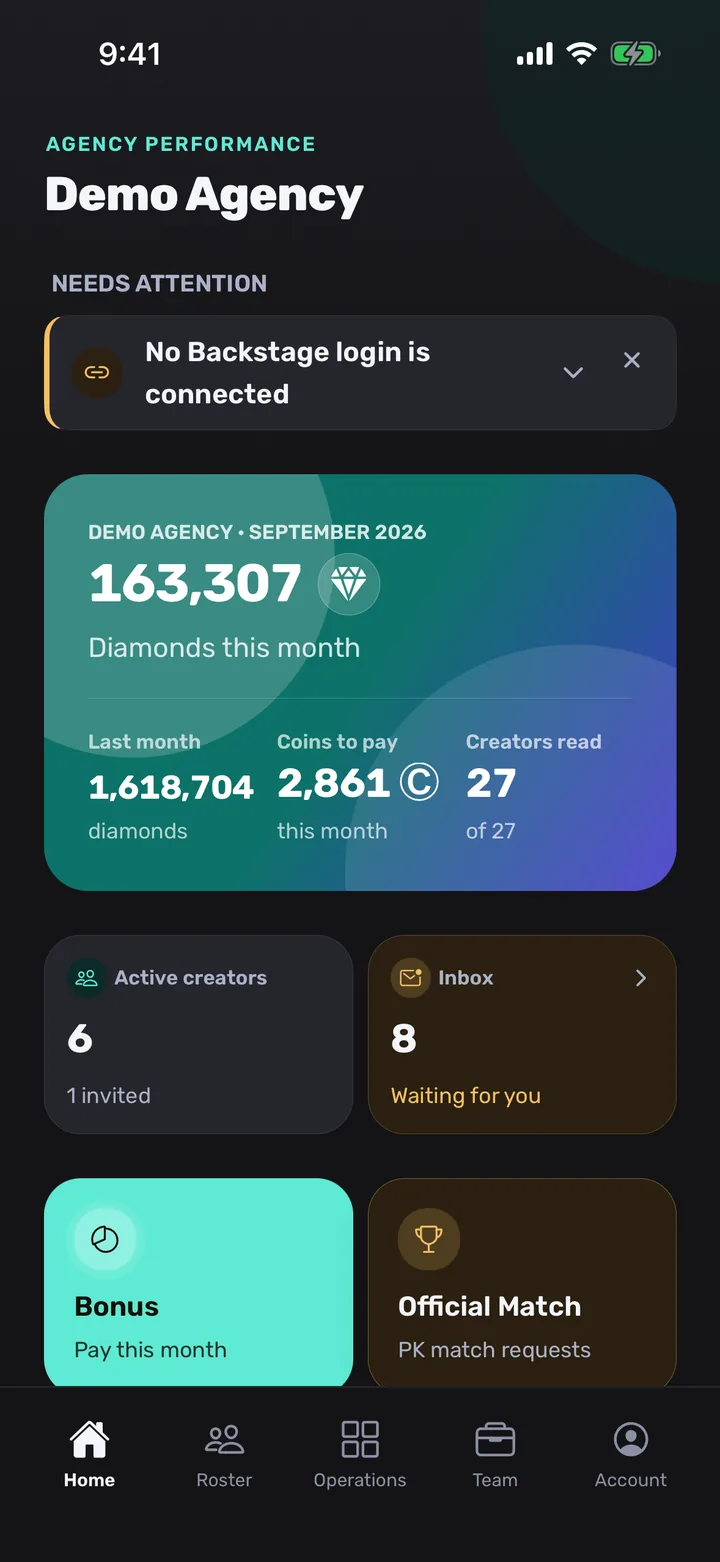
الخطوة 1.افتح تبويب «الفريق»
اضغط «الفريق» في الشريط أسفل الشاشة. المالكون وحدهم لديهم هذا التبويب.
ما يجب أن تراه: شاشة عنوانها «الفريق» («الأشخاص والصلاحيات») فيها زر «أضف شخصًا» وبطاقة «رمز الوكالة» وقائمة «الجميع». وعلى صفّك أنت علامة «أنت».
المزيد: كيف تعمل وكالة TikTok LIVE على CN Creator App يومًا بيوم
-
الخطوة 2.أضف الشخص
اضغط «أضف شخصًا»، واختر «ادعُ زميلًا»، واكتب اسمه وبريد عمله، واختر دوره، ثم اضغط «إرسال الدعوة بالبريد».
ما يجب أن تراه: شاشة عنوانها «ادعُ زميلًا» فيها خانتا «الاسم» و«بريد العمل». تحت «ما الذي سيستطيع فعله» تختار «موظف» أو «المالك»، و«موظف» أولًا، وتحتها ملاحظة تقول ما يعنيه الدور المختار. وبعد الإرسال تقول الشاشة إن الشخص دُعي وتعرض رابط الدعوة. وإن فضّلت إعطاءه رمز الوكالة من تبويب «الفريق» فلا نموذج هنا: يظهر الشخص في القائمة بمجرد أن يُدخله.
-
الخطوة 3.اضغط على اسمه
حين يعرض صفّه في «الجميع» علامة «موظف» بدل «مدعو»، اضغط عليه.
ما يجب أن تراه: بطاقة عنوانها اسمه، وتحته «موظف · منذ» وتاريخ. تعرض حالة حساب Backstage الخاص به وحالة تطبيقه حين تُعرفان، وصفًّا «غيّر ما يمكن للشخص فعله»، وصفًّا «المبدعون الذين يراهم»، ثم بطاقات الصلاحيات. وما دام الصف يقول «مدعو» فإن الضغط عليه يعرض فتح الدعوة أو إزالتها، لا ضبط الصلاحيات.
-
الخطوة 4.حدّد أي صنّاع المحتوى يراهم
في بطاقة «عرض قائمة المبدعين» اختر «قائمته» أو «كل الوكالة».
ما يجب أن تراه: «قائمته» تُظهر صنّاع المحتوى في دفتره هو فقط. و«كل الوكالة» تُظهر كل صنّاع المحتوى، وهذا قرار منفصل عن رؤية المستحقات. ويقول الصف «المبدعون الذين يراهم» بالكلمات أيّهما ينطبق، ويفتح قائمة صنّاع المحتوى المسندين إليه.
-
الخطوة 5.فعّل ما يحتاجه فقط
اضبط كل بطاقة من ست بطاقات على «معطّل» أو «مفعّل»: «تعديل المبدعين» و«إدارة الطلبات» و«إدارة البرامج» و«إدارة القائمة» و«نشر الإعلانات» و«خصم الألماس».
ما يجب أن تراه: لكل بطاقة اختيار «معطّل»/«مفعّل»، والوكيل الجديد يبدأ وكلها «معطّلة». لا يوجد زر حفظ: كل ضغطة تُحفظ فورًا، وإن رفض الخادم عاد المفتاح إلى مكانه وظهر خطأ.
المزيد: ما الذي تتيحه كل صلاحية للشخص
-
الخطوة 6.حدّد صلاحية مستحقاته
في بطاقة «صلاحية المستحقات» اختر «بلا» أو «قائمته» أو «كل الوكالة».
ما يجب أن تراه: «بلا» تُبقي صفّي «بونص» و«سجل الدفعات» خارج تبويب «العمليات» عنده. و«قائمته» تفتح المستحقات لصنّاع المحتوى في دفتره فقط. و«كل الوكالة» تفتحها لكل صنّاع المحتوى وتفتح الشاشات التي تُغيَّر فيها قواعد دفع الوكالة وحصص المستويات، فلا تمنحها إلا لمن تأتمنه على ذلك.
المزيد: كيف تضبط قواعد الدفع خطوة بخطوة
-
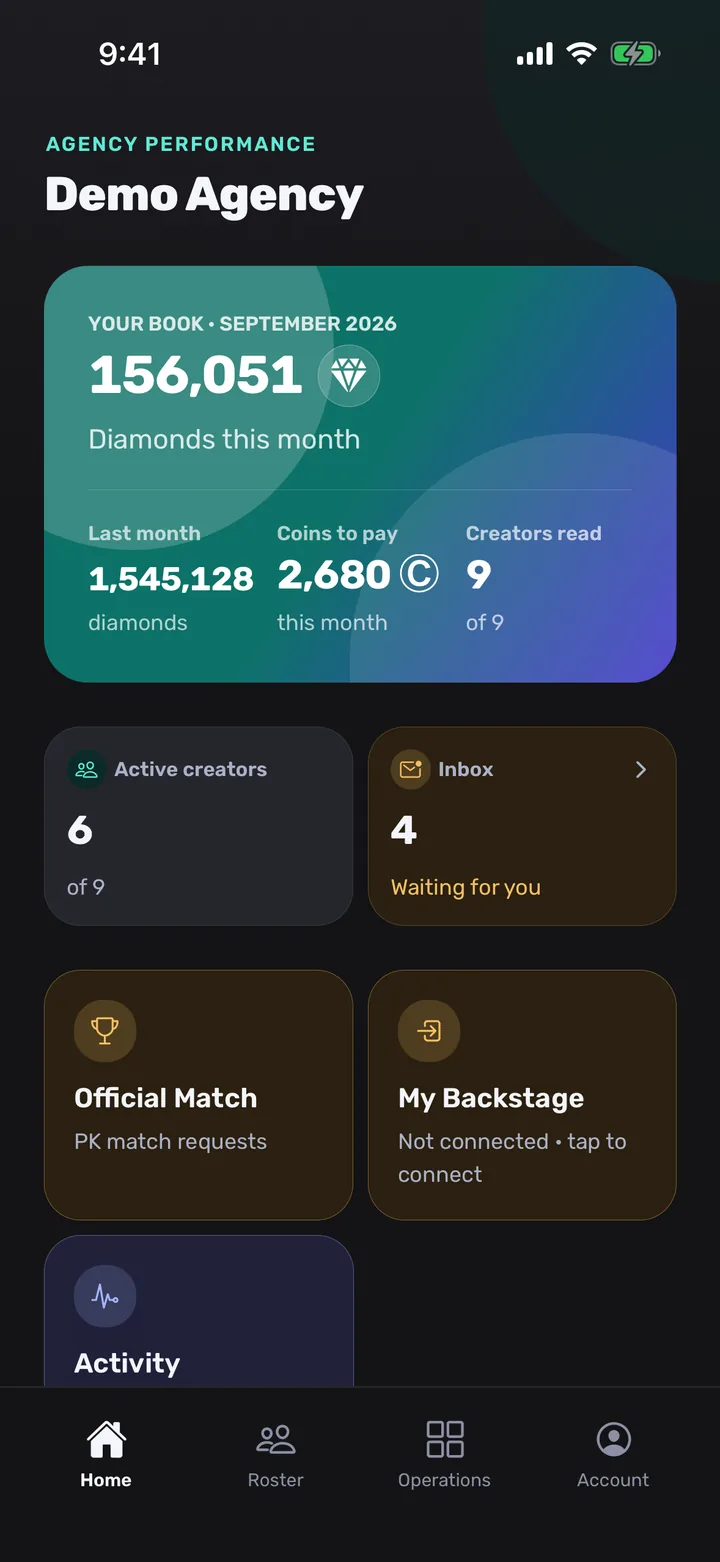
الخطوة 7.تحقق مما سيراه
اطلب من الشخص أن يفتح التطبيق، أو اقرأ من جديد صف «المبدعون الذين يراهم»، وقارنه بما قصدته.
ما يجب أن تراه: للوكيل في الشريط السفلي أربعة تبويبات بلا تبويب «الفريق». وفي «العمليات» تتبع الصفوف المفاتيح: «طلبات الانضمام» و«كتالوج المكافآت» تحتاجان «إدارة الطلبات»، و«بونص» و«سجل الدفعات» تحتاجان صلاحية مستحقات غير «بلا». ومن دونها يقول «سجل الدفعات» «صلاحية الدفعات غير مفعّلة».
ما الذي تتيحه كل صلاحية للشخص
هذه هي الإعدادات في بطاقة الشخص، بالأسماء التي يعطيها لها التطبيق. المالك يملكها كلها بحكم دوره.
| الإعداد | ما يستطيع الوكيل فعله به |
|---|---|
| عرض قائمة المبدعين | قائمته: يرى صنّاع المحتوى في دفتره هو. كل الوكالة: يرى كل صنّاع المحتوى. وهي تغيّر أي صنّاع المحتوى يراهم، لا هل يستطيع تعديلهم ولا هل يرى مستحقاتهم. |
| تعديل المبدعين | تعديل صنّاع المحتوى الذين يراهم أصلًا. لا يوسّع أبدًا مَن يراهم. |
| إدارة الطلبات | التصرف في الطوابير في تبويب «العمليات»: طلبات الانضمام وطلبات التعزيز وطلبات المباراة الرسمية والإحالات واستبدالات المكافآت. يستطيع كل موظف قراءة الطابور، وهذه هي القدرة على البتّ فيه. |
| إدارة البرامج | إعداد برامج الوكالة، مثل قواعد النقاط وكتالوج المكافآت. |
| إدارة القائمة | ضمّ صنّاع المحتوى ودعوتهم ونقلهم إلى دفتر وكيل أو منه. وهي تخص صنّاع المحتوى وحدهم: إضافة الموظفين تبقى للمالكين. |
| نشر الإعلانات | نشر إعلانات الوكالة وتعديلها وتثبيتها. |
| خصم الألماس | خصم ألماس من شهر صانع محتوى. المالك وحده يستطيع التراجع عن الخصم. |
| صلاحية المستحقات | بلا: لا شاشات مستحقات. قائمته: مستحقات صنّاع المحتوى في دفتره. كل الوكالة: مستحقات كل صنّاع المحتوى، إضافة إلى تغيير طريقة دفع الوكالة وحصص المستويات. |
تكون قد انتهيت حين
- يعرض صف الشخص في «الجميع» علامة «موظف» لا «مدعو».
- يقول صف «المبدعون الذين يراهم» ما قصدته.
- تُظهر كل بطاقة من البطاقات الست و«صلاحية المستحقات» الإعداد الذي اخترته.
- يُظهر تطبيق الشخص نفسه التبويبات وصفوف «العمليات» الموصوفة في الخطوة 7.
إن بدا شيء غير صحيح
- لا يوجد زر «أضف شخصًا». يعرض تبويب «الفريق» بطاقة لربط Backstage أولًا. تُفتح الدعوات ورمز الوكالة بعد أن يُقرأ حساب Backstage الخاص بالوكالة. كيف تربط Backstage
- يقول الصف «مدعو» ولا يُفتح شيء. لم يقبل الشخص بعد. اضغط الصف لفتح الدعوة، حيث يرسل «إرسال رابط دعوة جديد» رابطًا جديدًا، أو لإزالتها فيتوقف رابطها عن العمل. ويمكنك دعوته من جديد في أي وقت.
- ليس في بطاقته أي مفاتيح. تظهر البطاقات للوكلاء فقط. وبطاقة المالك لا تعرض إلا تغيير الدور، لأن المالك يملك كل الصلاحيات.
- عاد مفتاح إلى مكانه. يعيد التطبيق المفتاح ويعرض خطأً حين يرفض الخادم التغيير. اضغطه من جديد بعد أن يزول الخطأ.
- في القائمة شخص لا تعرفه. لقد أدخل رمز الوكالة. افتح «الفريق» لترى ما يستطيع رؤيته، واضغط «إزالة من الفريق» إن كنت لا تعرفه: يفقد الوصول على جميع الأجهزة فورًا. ثم اضغط «رمز جديد» في بطاقة «رمز الوكالة»، فيتوقف الرمز القديم فورًا ولا يتأثر من انضم بالفعل.
- وكيل لا يرى صانع محتوى ينبغي أن يراه. تحقق من «عرض قائمة المبدعين» ومن قائمة صنّاع المحتوى المسندين إليه. وما يراه يعتمد أيضًا على حساب Backstage الخاص به. بيانات TikTok Backstage دون ملفات تصدير
- يقول «سجل الدفعات» «صلاحية الدفعات غير مفعّلة». اضبط «صلاحية المستحقات» في بطاقته (الخطوة 6) على غير «بلا». كيف تضبط قواعد الدفع خطوة بخطوة
أسئلة يسألها أصحاب الوكالات
كيف أضيف موظفًا إلى وكالتي على TikTok LIVE في التطبيق؟
افتح تبويب «الفريق»، واضغط «أضف شخصًا» واختر «ادعُ زميلًا»، ثم اكتب اسمه وبريد عمله، واختر دوره، واضغط «إرسال الدعوة بالبريد». أو أعطه رمز الوكالة المكوّن من ثمانية أحرف الظاهر في تبويب «الفريق»، فينضم وكيلًا حين يُدخله. والطريقتان تحتاجان إلى أن يكون حساب Backstage الخاص بالوكالة قد قُرئ أولًا.
ماذا يستطيع الشخص أن يفعل بعد انضمامه برمز الوكالة مباشرة؟
ينضم فورًا وكيلًا وكل صلاحياته مطفأة و«صلاحية المستحقات» عنده «بلا». يرى صنّاع المحتوى الذين يقرؤهم حساب Backstage الخاص به ومن تُسنده إليه، وليس لديه تبويب «الفريق». لا توجد خطوة موافقة للموظفين، لذا يُخبَر كل مالك ويستطيع فتح «الفريق» ليرى ما يستطيع الشخص رؤيته أو ليزيله.
هل يستطيع من يُدخل رمز الوكالة أن يصبح مالكًا؟
لا. الرمز لا يُجلس إلا وكيلًا. ويستطيع المالك لاحقًا تغيير دور الشخص من بطاقته، وهو يطلب التأكيد ويقول ما يستطيعه دور المالك: دعوة الزملاء وإزالتهم وتغيير الأدوار واستبدال حساب Backstage الخاص بالوكالة.
ما الفرق بين المالك والوكيل؟
المالك يستطيع كل شيء: دعوة الزملاء وإزالتهم وتغيير الأدوار واستبدال حساب Backstage الخاص بالوكالة. أما الوكيل فيرى صنّاع المحتوى الذين يقرؤهم حساب Backstage الخاص به إضافة إلى من يسنده المالك إليه، وليس لديه تبويب «الفريق»، ولا يستطيع إلا ما فعّله له المالك.
ما الصلاحيات التي أستطيع منحها لوكيل؟
عرض قائمة المبدعين («قائمته» أو «كل الوكالة»)، وستة مفاتيح «معطّل/مفعّل» («تعديل المبدعين» و«إدارة الطلبات» و«إدارة البرامج» و«إدارة القائمة» و«نشر الإعلانات» و«خصم الألماس»)، و«صلاحية المستحقات» («بلا» أو «قائمته» أو «كل الوكالة»). يبدأ الوكيل الجديد وكل شيء مطفأ.
هل أستطيع منع وكيل من رؤية ما يُدفع لصنّاع المحتوى؟
نعم. اضبط «صلاحية المستحقات» عنده على «بلا» فلا يظهر صفّا «بونص» و«سجل الدفعات» في تبويب «العمليات» عنده. مع «قائمته» يرى مستحقات صنّاع المحتوى في دفتره فقط، ومع «كل الوكالة» مستحقات كل صنّاع المحتوى. ورؤية ملفات كل صنّاع المحتوى إعداد منفصل هو «عرض قائمة المبدعين».
ماذا تمنح «صلاحية المستحقات» المضبوطة على «كل الوكالة»؟
مستحقات كل صنّاع المحتوى في الوكالة، والشاشات التي تُغيَّر فيها قواعد الدفع وحصص المستويات. هي أوسع إعداد للمستحقات، فلا تمنحها إلا لمن تأتمنه على مستحقات الوكالة كلها.
كيف أزيل موظفًا أو أغيّر دوره؟
اضغط على اسمه في تبويب «الفريق». يطلب منك خيار جعله مالكًا (أو إعادته موظفًا) أن تؤكد ويشرح العاقبة أولًا، ويسحب «إزالة من الفريق» وصوله على جميع الأجهزة فورًا. لا يستطيع أحد تغيير دوره بنفسه، ويُرفض آخر مالك تمامًا.
ماذا أفعل إن انتشر رمز الوكالة أكثر من اللازم؟
في تبويب «الفريق» اضغط «رمز جديد» في بطاقة «رمز الوكالة» وأكّد. يتوقف الرمز القديم فورًا، ويحتاج من أعطيته إياه إلى الجديد، ولا يتأثر من انضم بالفعل. وأزل من بطاقته من لا تعرفه.
هل CN Creator App منتج رسمي من TikTok؟
لا. من صنعه وكالة شريكة رسمية لـ TikTok LIVE، لكن CN Creator App ليس منتجًا من منتجات TikTok. يضبط مالك الوكالة صلاحيات الموظفين في CN Creator App، ولا علاقة لها بحسابات TikTok نفسها. TikTok وTikTok LIVE علامتان تجاريتان لشركة ByteDance Ltd.
صفحات ذات صلة
- كيف تضبط قواعد الدفع لوكالة TikTok LIVE خطوة بخطوة
- قواعد الدفع والمستويات وسجل الدفعات لوكالة TikTok LIVE: ماذا تعني
- كيف تستورد صنّاع المحتوى من Excel
- كيف تعدّ وكالة TikTok LIVE مع المساعد الذكي
- كيف تُلحق صنّاع محتوى TikTok LIVE بوكالتك
- كيف تبدأ وكالة TikTok LIVE
- كيف تعمل وكالة TikTok LIVE على CN Creator App يومًا بيوم
- ماذا يفعل CN Creator App، ميزة بميزة
- كل الدروس المصوّرة
- الدعم