
دليل خطوة بخطوة
كيف تُعدّ وكالة TikTok LIVE بمساعد الذكاء الاصطناعي
لإعداد وكالتك بمساعد الذكاء الاصطناعي، افتح «الرئيسية» واضغط «ابدأ مع المساعد»، ووافق على شاشة الموافقة، وأجب عن الأسئلة، وراجع الخطة التي يعرضها. وفي النهاية تكون لديك مسودة لقواعد الدفع قرأتها بنفسك، ويحسب لك المساعد ما يحصل عليه كل صانع محتوى في الأمثلة. ولا يُحفظ شيء قبل أن تضغط «احفظ خطتي»، ويمكنك التراجع خلال 7 أيام. ويقول التطبيق إن ذلك يستغرق نحو 5 دقائق.
في هذه الصفحة
كُتب هذا الدليل لمالك وكالة جديدة. والمساعد اختياري: يمكنك دائمًا ضبط قواعد الدفع نفسها بيدك، والدليل يشرح كيف. وإن كنت لا تزال تتقدم بطلبك إلى TikTok، فابدأ بـكيف تفتح وكالة TikTok LIVE. كل اسم شاشة فيه هو الاسم الذي يعرضه التطبيق (انظر أيضًا ما يفعله التطبيق، ميزةً ميزة)، وكل ما يقوله الدليل عن التطبيق راجعناه في التطبيق نفسه بتاريخ 2026-11-05. وحيث لا توجد لقطة شاشة لشاشة ما، نصف لك بالكلمات ما ينبغي أن تراه.
حقائق أساسية
| من يستطيع استخدامه | المالك وحده. لا يراه الوكلاء ولا صنّاع المحتوى أبدًا. |
|---|---|
| لمن يُعرض | لمالك وكالة جديدة لم تضبط الدفع بعد: يُعرض في نحو الشهر الأول، ويتوقف عرضه متى ضُبط الدفع، بالمساعد أو بيدك. وهو غير مفعّل لكل الحسابات. |
| عمّ يسأل | أين صنّاع المحتوى لديك (فقط إن كان التطبيق لا يعرف سوقك بعد)، وكيف تدفع لهم، وأي المستويات تدفع لها، وهل تدفع مكافآت الفئات (الحفاظ والترقّي)، وهل لدى بعض صنّاع المحتوى اتفاق خاص. وفي الإجابات المكتوبة يمكنك أن تذكر أيضًا كم وكيلًا لديك وهل يجب تشغيل برنامج «المكافآت» (النقاط) داخل التطبيق. |
| ما الذي تحصل عليه | خطة: سوقك، وطريقة الدفع، وأي المستويات تُدفع وبكم، والمكافآت، وما سيحصل عليه صنّاع محتوى في الأمثلة، مع إظهار الحساب. |
| ما الذي يحفظه | لا شيء بنفسه. أنت تضغط «احفظ خطتي». |
| التراجع | خلال 7 أيام بعد الحفظ، من شاشة «بونص». ويعود الدفع تمامًا كما كان. |
| ما الذي يتركه خارجًا | كل ما لا يستطيع التطبيق حسابه بعد. فيُسرد على أنه غير مشمول بدل أن يُحشر في مكان خاطئ. |
| ما لا يُقرَّر هنا | تحدد TikTok شروط المستويات الخمسة لمستوى النشاط. وأنت تحدد ما يدفعه كل مستوى. والتطبيق لا ينقل الأموال أبدًا: تدفع أنت خارج التطبيق. |
الخطوات
سبع خطوات بالترتيب. الست الأولى داخل المساعد، والأخيرة هي ما تتحقق منه بعد ذلك.
-
اعثر على المساعد في «الرئيسية»
إن كان المساعد معروضًا في حسابك، فستظهر في «الرئيسية» بطاقة بعنوان «أعدّ وكالتك مع المساعد». اضغط «ابدأ مع المساعد». أما الزر الآخر، «سأعدّه بنفسي»، فيأخذك إلى الإعداد اليدوي.
ما ينبغي أن تراه: بطاقة تقول إنك تجيب عن بضعة أسئلة بكلماتك وتراجع كل شيء قبل الحفظ، وتحمل سطر «نحو 5 دقائق». وإن لم تظهر لك، فاقرأ «إن لم يظهر لك المساعد» أدناه.
-
اقرأ شاشة الموافقة ووافق
تظهر أولًا شاشة داكنة بعنوان «إعداد الدفع بالذكاء الاصطناعي». اقرأها ثم اضغط «أوافق وأبدأ». ولا يُرسل شيء قبل أن تفعل.
ما ينبغي أن تراه: ثلاثة أجزاء قصيرة: «ما الذي يصله» (فقط ما تكتبه وبضع معلومات عن وكالتك، ولا كلمات مرور ولا بيانات دخول ولا أسماء صنّاع المحتوى أو بريدهم أو هواتفهم)، و«من يستلمه» (Claude، نموذج ذكاء اصطناعي من Anthropic)، و«القرار لك» (تراجع المسودة ولا يُحفظ شيء حتى تضغط حفظ). وتحتها: «الضغط على إجابة لا يستدعي الذكاء الاصطناعي. تُرسل الكلمات المكتوبة فقط.»
-
أجب عن الأسئلة
اضغط على إجابة، أو اكتب إجابتك. تأتي الأسئلة بهذا الترتيب: أين صنّاع المحتوى لديك (يُتخطّى إن كان التطبيق يعرف ذلك)، وكيف تدفع، وأي المستويات تدفع لها، وأي مكافآت للفئات تدفع، وهل لدى بعض صنّاع المحتوى اتفاق مختلف. والإجابة «لا أعرف بعد» تعطيك الإعداد المعتاد نقطةَ بداية.
ما ينبغي أن تراه: محادثة بسؤال واحد في كل مرة، وبطاقة «قواعدك حتى الآن» تمتلئ كلما أجبت. والإجابات التي تضغط عليها لا تستدعي الذكاء الاصطناعي؛ وحدها الكلمات التي تكتبها تفعل. ويمكنك الضغط على إجابة سابقة لك لتعود إليها وتغيّرها.
-
راجع الخطة
حين تنتهي الأسئلة يقول التطبيق «هذه خطتك.» ويعرضها. اقرأها، واضغط «تغيير شيء» إن كان أي جزء منها غير صحيح.
ما ينبغي أن تراه: سوقك، والأساسي، وما تدفعه، والمكافآت، و«أمثلة على ما يحصل عليه المبدعون»، مع شرح في سطر واحد (ماسات هذا الشهر × (نسبة المستوى + نسبة البونص) = الدفع). اضغط على مبدع من الأمثلة لترى حساب دفعه.
-
اقرأ ما هو غير مشمول
إن وصفت شيئًا لا يستطيع التطبيق حسابه بعد، فإنه يُسرد بدل أن يُحشر. ادفع ذلك بنفسك خارج التطبيق، أو اضبط اتفاقًا خاصًا لهؤلاء الصنّاع من صفحاتهم.
ما ينبغي أن تراه: سطر بعنوان «غير مشمول: لا يستطيع التطبيق حسابه بعد» يسمّي ما تُرك خارجًا، مثل عمولات الوكلاء أو الحدود القصوى أو الفترات الأسبوعية أو اليومية أو فترات الفعاليات أو الاتفاقات الخاصة بصنّاع محتوى محددين. وقد تذكر بطاقة «من المفيد أن تعرف» مثلًا أن المبلغ الثابت يُدفع حتى مع 0 ماس.
-
اضغط «احفظ خطتي»
حين ترضى عن الخطة اضغط «احفظ خطتي». هذه هي اللحظة الوحيدة التي يغيّر فيها المساعد أي شيء.
ما ينبغي أن تراه: تأكيد «تم الحفظ. كل شيء جاهز.» وإيصال «تم حفظ خطة الدفع» يذكر أنه يمكنك التراجع حتى تاريخ بعد 7 أيام. وإن تُرك جزء مما طلبته خارجًا، قال التأكيد ذلك وأحالك إلى القائمة.
-
تحقق من «بونص» وأنجز ما يلي
افتح «العمليات» ثم «بونص» لترى كيف يُدفع للجميع. ثم تابع بطاقة «التالي، عندما تكون جاهزًا». ويشرح كيف تربط حساب Backstage ربط Backstage، ويشرح كيف تضبط صلاحيات الفريق ما يراه وكلاؤك وما يفعلونه.
ما ينبغي أن تراه: «بونص» ضمن «النشر والإعداد»، وفي شاشة «بونص» صف «التراجع عن إعداد المساعد» وتاريخه. وقد تعرض بطاقة «التالي» اختيار صنّاع المحتوى لاتفاقاتك الخاصة، وربط Backstage، ودعوة وكلائك، وإعلان ترحيب. ويُفتح الإعلان مسودة ولا يُنشر من تلقاء نفسه أبدًا.
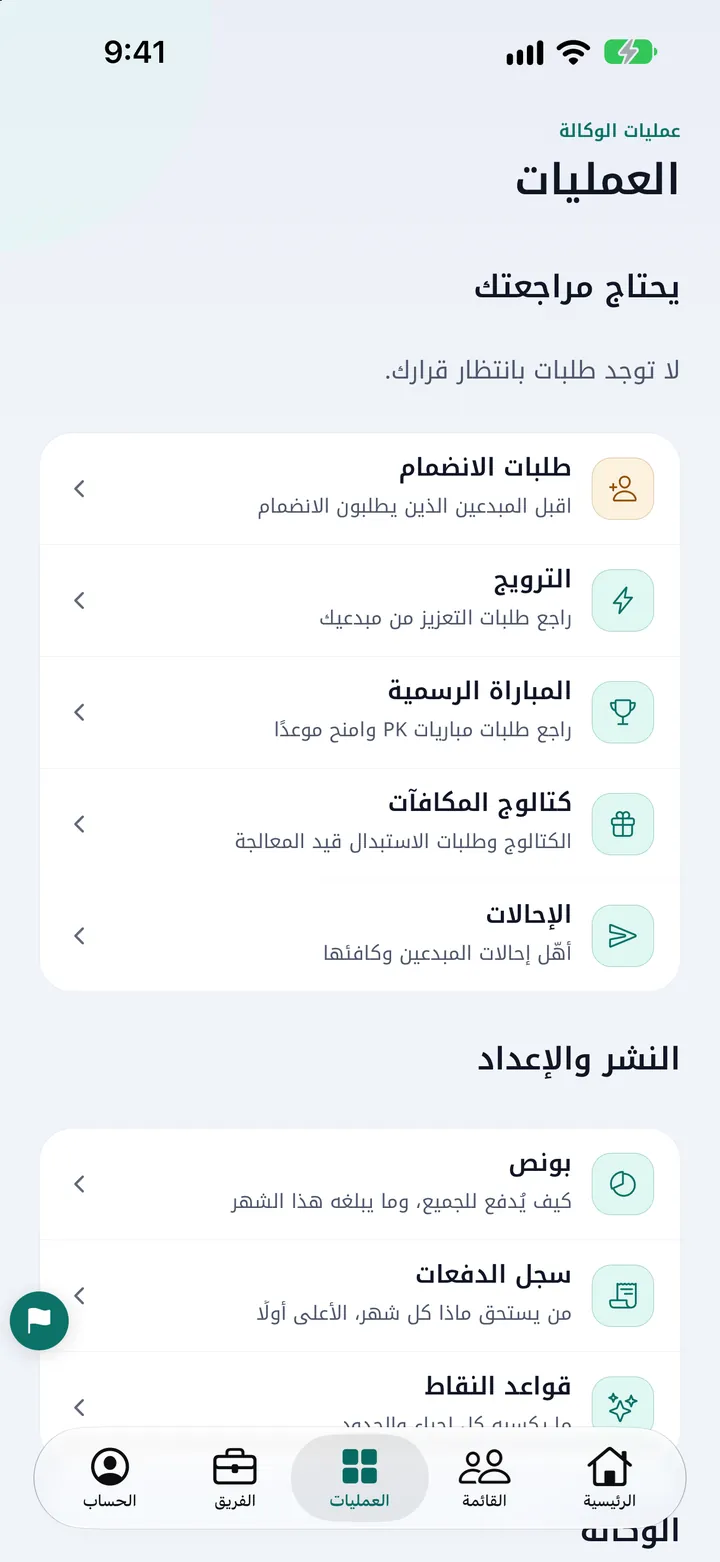
لقطة الشاشة تستخدم بيانات تجريبية.
تكون قد انتهيت حين
تكون قد انتهيت حين يعرض التطبيق «تم الحفظ. كل شيء جاهز.»، وتُظهر «العمليات» ثم «بونص» كيف يُدفع للجميع، وترى التاريخ الذي يمكنك التراجع عن الإعداد حتى حلوله.
كيف تتراجع عنه
خلال 7 أيام بعد أن يحفظ المساعد الدفع، تعرض شاشة «بونص» «التراجع عن إعداد المساعد (حتى …)». اضغط عليه وأكّد. فيعود الدفع تمامًا كما كان قبل أن يحفظه المساعد: المستويات، وبونص الفئة، وطريقة الدفع، و«المكافآت». وبعد 7 أيام يزول التراجع، لكن يمكن تغيير أي إعداد بيدك.
إن لم يظهر لك المساعد
المساعد غير مفعّل لكل الحسابات. وهو للمالك وحده، وللوكالات الجديدة التي لم تضبط الدفع بعد، ولا يمكن استخدامه إلا عددًا محدودًا من المرات للوكالة الواحدة. كما أنه لا يعمل ما دام مفتاح «اسمح للذكاء الاصطناعي بالمساعدة» تحت «الحساب» ثم «مساعدة الذكاء الاصطناعي» مطفأ.
ولا تخسر شيئًا: يمكن ضبط المستويات وقواعد الدفع نفسها بيدك في «العمليات» ثم «بونص». ويرشدك كيف تضبط قواعد الدفع خطوة بخطوة إلى ذلك، ويشرح قواعد الدفع ومستويات صنّاع المحتوى كيف تتكامل القواعد.
ما الذي يغادر التطبيق، ومتى
لا يُرسل شيء إلى الذكاء الاصطناعي قبل أن تضغط «أوافق وأبدأ». وبعد ذلك:
- يُرسل: الكلمات التي تكتبها، والمحادثة حتى تلك اللحظة، وبضع معلومات عن الوكالة: سوقها وعملتها وأهداف مستوياتها وعدد صنّاع المحتوى فيها. والضغط على إجابة جاهزة لا يستدعي الذكاء الاصطناعي.
- لا يُرسل أبدًا: اسم صانع محتوى ولا معرّفه على TikTok ولا بريده ولا هاتفه ولا أرقامه، ولا أي كلمة مرور أو بيانات دخول إلى Backstage. وكلماتك المكتوبة تُرسل كما كتبتها، فلا تكتب تلك البيانات في رسالة.
- من يستلمه: Claude، نموذج ذكاء اصطناعي من Anthropic. وتقول سياسة الخصوصية إن Anthropic لا يجوز لها تدريب نماذجها عليه.
- ما يمكنك إيقافه: استخدم «إيقاف مساعدة الذكاء الاصطناعي» أسفل المحادثة، أو مفتاح «اسمح للذكاء الاصطناعي بالمساعدة» تحت «الحساب» ثم «مساعدة الذكاء الاصطناعي». ولا يُرسل شيء بعد ذلك، ويمكنك الإعداد بيدك.
- ما يبقى على خوادمنا: تُحفظ المحادثة لتتمكن من المتابعة لاحقًا أو التراجع عن الإعداد، وتُحذف الجلسة بعد 30 يومًا من آخر استخدام. ولا يُحفظ كإعدادات إلا ما تحقق منه التطبيق: فنص كتبه الذكاء الاصطناعي لا يُحفظ أبدًا كإعداد.
التفاصيل في سياسة الخصوصية، القسم 8A.
أسئلة يطرحها أصحاب الوكالات
كيف أُعدّ وكالتي على TikTok LIVE بمساعد الذكاء الاصطناعي في CN Creator App؟
في «الرئيسية» اضغط «ابدأ مع المساعد»، ووافق على شاشة الموافقة، وأجب عن الأسئلة: كيف تدفع، وأي المستويات تدفع لها، ومكافآت الفئات، وأي اتفاقات خاصة. راجع الخطة التي يعرضها واضغط «احفظ خطتي». ويمكنك التراجع عن الإعداد خلال 7 أيام.
ماذا يفعل مساعد الإعداد بالذكاء الاصطناعي؟
يسأل مالك الوكالة الجديدة عن الطريقة التي تدفع بها وكالته لصنّاع المحتوى، ويصوغ قواعد الدفع من الإجابات، ثم يريه كيف تعمل على صنّاع محتوى من الأمثلة. وهو لا يحفظ شيئًا بنفسه ولا ينقل الأموال.
هل يحفظ المساعد شيئًا من تلقاء نفسه؟
لا. هو يصوغ مسودة فقط. ويراجع المالك المسودة ويضغط «احفظ خطتي». ويحفظ التطبيق المسودة التي تحقق منها بنفسه، لا نصًّا كتبه الذكاء الاصطناعي.
هل أستطيع التراجع عمّا أعدّه المساعد؟
نعم، خلال 7 أيام بعد الحفظ. في شاشة «بونص» اضغط «التراجع عن إعداد المساعد (حتى …)» وأكّد. فيعود الدفع تمامًا كما كان: المستويات، وبونص الفئة، وطريقة الدفع، و«المكافآت».
من يستطيع استخدام مساعد الإعداد بالذكاء الاصطناعي؟
المالك وحده. يُعرض لمالك وكالة جديدة لم تضبط الدفع بعد، في نحو الشهر الأول، وهو غير مفعّل لكل الحسابات. ولا يراه الوكلاء ولا صنّاع المحتوى أبدًا.
ماذا لو لم يُعرض المساعد في حسابي؟
اضبط المستويات وقواعد الدفع نفسها بيدك في «العمليات» ثم «بونص». المساعد مجرد طريقة أسرع لملء الإعدادات نفسها. ويبيّن الدليل خطوة بخطوة لضبط قواعد الدفع كيف.
ما الذي لا يُعدّه المساعد؟
كل ما لا يستطيع التطبيق حسابه بعد: عمولات الوكلاء، والحدود القصوى، والفترات الأسبوعية أو اليومية أو فترات الفعاليات، والاتفاقات الخاصة بصنّاع محتوى محددين، وتضبطها في صفحة كل صانع محتوى. وتُسرد على أنها غير مشمولة. أما برنامج الحوافز الخاص بـTikTok فيُعدّ في شاشته الخاصة، لا بالمساعد.
ما الذي يرسله المساعد إلى خدمة الذكاء الاصطناعي، وإلى من؟
فقط بعد موافقتك: الكلمات التي تكتبها والمحادثة حتى تلك اللحظة وبضع معلومات عن الوكالة (السوق والعملة وأهداف المستويات وعدد صنّاع المحتوى)، إلى Claude، نموذج ذكاء اصطناعي من Anthropic. ولا يرسل أبدًا أسماء صنّاع المحتوى ولا معرّفاتهم ولا بريدهم ولا هواتفهم ولا أرقامهم، ولا كلمات المرور. راجع سياسة الخصوصية للتفاصيل.
هل أستطيع إيقاف الذكاء الاصطناعي بعد أن وافقت؟
نعم. اضغط «إيقاف مساعدة الذكاء الاصطناعي» أسفل المحادثة، أو أطفئ «اسمح للذكاء الاصطناعي بالمساعدة» تحت «الحساب» ثم «مساعدة الذكاء الاصطناعي». ولا يُرسل شيء بعد ذلك. وتظل الأسئلة بالضغط تعمل، ويمكنك ضبط الدفع بيدك.
هل يقرر المساعد ما يُدفع لصنّاع المحتوى؟
لا. تحدد TikTok شروط المستويات الخمسة لمستوى النشاط، وأنت تحدد ما يدفعه كل مستوى. والمساعد يصوغ إجاباتك فقط في قواعد التطبيق، والتطبيق هو الذي يحسب ما يستحقه كل صانع محتوى. وهو لا ينقل الأموال أبدًا: تدفع أنت خارج التطبيق.
المزيد من CN Creator App
- كيف تضبط قواعد الدفع خطوة بخطوة
- قواعد الدفع ومستويات صنّاع المحتوى في وكالة TikTok LIVE
- كيف تستورد صنّاع المحتوى من Excel أو CSV
- كيف تضبط صلاحيات الفريق
- كيف تستقبل صنّاع محتوى TikTok LIVE
- كيف تُدار وكالة TikTok LIVE على CN Creator App يومًا بيوم
- كيف تفتح وكالة TikTok LIVE
- تطبيق لإدارة وكالة TikTok LIVE
- دروس الفيديو
- سياسة الخصوصية
- الدعم