
Adım adım rehber
TikTok LIVE’da CANLI Yayın veya video tanıtımı nasıl istenir
CANLI Yayın ya da video tanıtımı istemek için yayıncı Ana sayfa’da Tanıtımlar’ı açar, Tanıtım iste’ye dokunur, CANLI Yayın tanıtımını ya da Video tanıtımını seçer, birkaç kelime ekler ve İsteği gönder’e dokunur. Ajans sahibi ya da istekleri yönetme izni olan bir temsilci isteği İşlemler’de Tanıtım istekleri altında onaylar ya da reddeder ve tanıtım sunulduktan sonra Tamamla’ya dokunur.
Bu sayfada
Bu rehber, ajanslarının bir CANLI Yayını ya da videoyu öne çıkarmasını isteyen TikTok LIVE yayıncıları ve bu isteklere yanıt veren ajans sahipleriyle temsilciler için yazıldı. Türkçe uygulama yayıncının kutusuna Tanıtımlar, istek ekranlarına ve İşlemler’e Tanıtım iste ve Tanıtım istekleri der: hepsi tek bir özelliktir. İngilizce uygulama ise yayıncı kutusuna Promotions, istek ekranlarına Boosts der; rehber her kelimeyi uygulamanın kullandığı yerde kullanır. Aşağıdaki her ekran adı uygulamanın gösterdiği addır (bkz. CN Creator App ne yapar, özellik özellik) ve bu rehberin uygulama hakkında söylediği her şey 2026-11-05 tarihinde uygulamanın kendisinde kontrol edildi.
Temel bilgiler
| Kim isteyebilir | Ajansınızdaki, en az bir tanıtımı olan bir yayıncı, kendi uygulamasından. Ajans sahipleri ve temsilciler istekleri yanıtlar; göndermez. |
|---|---|
| İstek neleri içerir | Tür (CANLI Yayın tanıtımı ya da Video tanıtımı), tercih edilen zaman (isteğe bağlı) ve birkaç kelimelik ayrıntı (zorunlu). |
| Neyi harcar | İstek başına bir tanıtım. Yayıncının bakiyesi kaç tanesinin hazır, kaç tanesinin isteklerde kullanımda olduğunu gösterir. |
| Tanıtımlar nereden gelir | Ajans sahibi verir: bir yayıncıya, birkaçına ya da herkese. Aylık bir hedeften, bir etkinlik ödülünden ya da ajans Puan kullanıyorsa bir ödül kullanımından da gelebilir. |
| Yayıncı nereden başlar | Ana sayfa’daki Tanıtımlar kutusundan. Uygulamanızda Araçlar sekmesi varsa Tanıtım iste girişi orada, Ajansınızdan isteyin altındadır. |
| Ajans nerede yanıtlar | İşlemler’de, İncelemenizi bekleyenler altındaki Tanıtım istekleri satırında. Web konsolu aynı listeyi Tanıtımlar altında gösterir. |
| Kim karar verebilir | Her zaman ajans sahibi ve ajans sahibinin İstekleri yönet izni verdiği temsilci. Temsilci, kendi listesindeki yayıncıların isteklerini görür. Tanıtım vermeyi ve hedef belirlemeyi yalnızca ajans sahibi yapar. |
| Durumlar | Beklemede, sonra Onaylandı, sonra Tamamlandı. İstek ayrıca Reddedildi olabilir ya da Beklemedeyken yayıncı tarafından İptal edildi olabilir. Reddedilen ya da iptal edilen istek tanıtımı geri verir. |
Yayıncılar için: tanıtım isteyin
Yedi adım. İlk beşi yaklaşık bir dakika sürer; son ikisi isteği izlemeyi ve tanıtımınız kalmadığında ne yapacağınızı anlatır.
-
Ana sayfa’da Tanıtımlar’ı açın
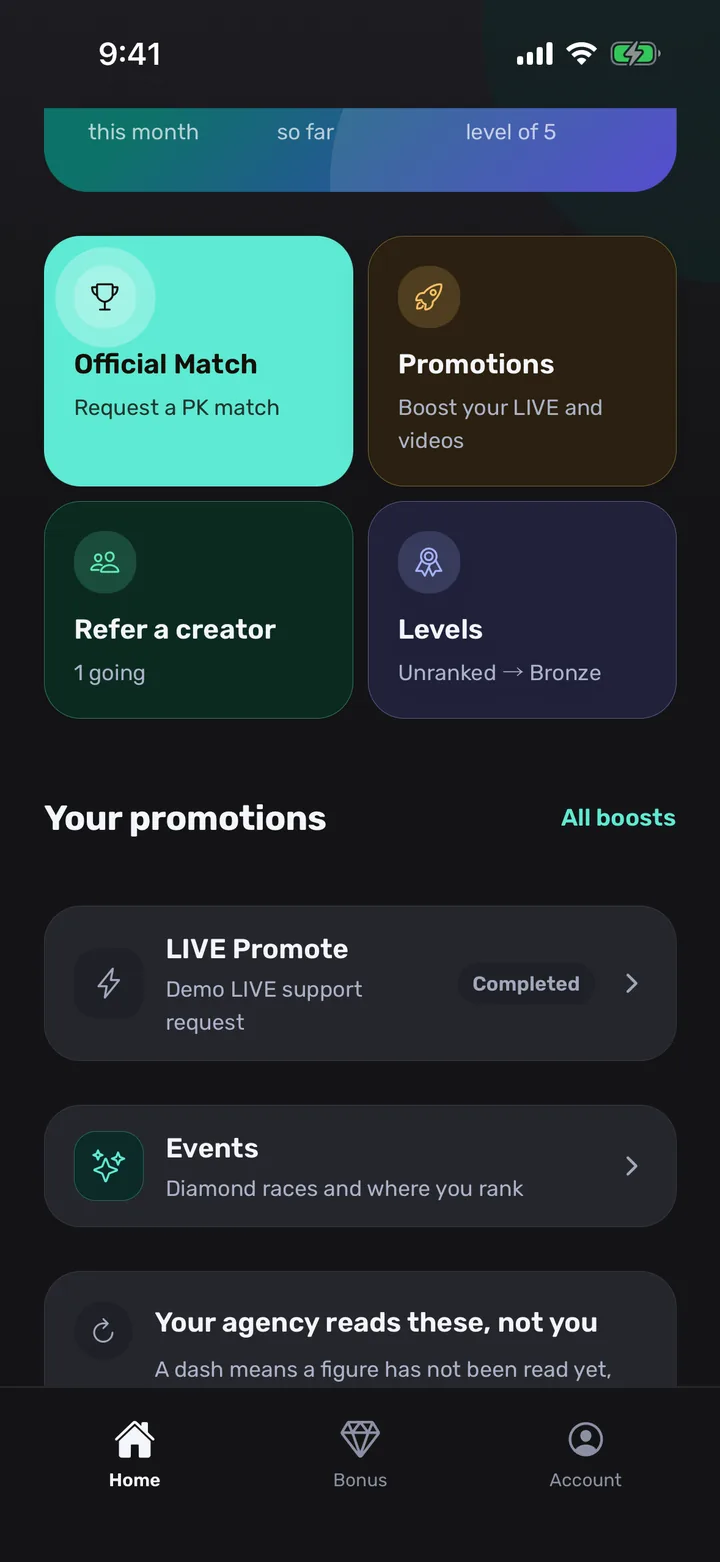
Ana sayfanızda, kutuların arasında Tanıtımlar’a dokunun. Satırında CANLI Yayınınızı ve videolarınızı öne çıkarın yazar. Tanıtımınız olduğunda, kaç tanesinin hazır olduğunu gösteren geniş bir kutu ekranın başına geçer; yanındaki Birini kullan düğmesi ve kutunun kendisi aynı yeri açar. Ajansınızın uygulamasında Araçlar sekmesi varsa Tanıtım iste’yi orada, Ajansınızdan isteyin altında bulursunuz.
Görmeniz gerekenler: Tanıtım istekleri ekranı; üstte hazır tanıtım sayısı, altında önceki istekleriniz.
İpucu: Ekran görüntüsü bir yayıncının İngilizce uygulamadaki ana sayfasını gösterir: Promotions üst sıradaki ikinci kutudur ve Your promotions son istekleri listeler.
-
Tanıtımlarınızı kontrol edin
Üstte bir sayı ve tanıtım hazır sözleri görürsünüz; her tanıtım için bir işaret vardır. Altındaki İstek başına bir tanıtım satırı bir isteğin neye mal olduğunu, ayrıca kaç tanesinin isteklerde kullanımda olduğunu söyler. Tanıtımlarınız yalnızca CANLI Yayın ya da yalnızca video içinse satır bunu söyler; örneğin 2 yalnız CANLI Yayın.
Görmeniz gerekenler: Sayınız, örneğin 3 tanıtım hazır. Ajansınız bölgeniz için aylık bir hedef açtıysa Tanıtım hedefin kartı, o hedefe doğru geçerli günlerinizi ve CANLI Yayın saatlerinizi gösterir.
-
Tanıtım iste’ye dokunun
Ekranın altında Tanıtım iste’ye dokunun; düğme kaç tanesinin hazır olduğunu da gösterir. Form listenin üzerinde açılır.
Görmeniz gerekenler: Tanıtım iste başlıklı bir form ve altında “Tanıtım ayarlanmadan önce ajansınız uygunluğu onaylar.” satırı.
-
CANLI Yayın tanıtımını ya da Video tanıtımını seçin
Tanıtım türü altında, yayın yapacağınız bir CANLI Yayın için CANLI Yayın tanıtımına, bir video için Video tanıtımına dokunun. Tanıtımlarınız diğer tür içinse bir uyarı çıkar; diğer türü seçebilir ya da ajansınızdan doğru türü isteyebilirsiniz.
Görmeniz gerekenler: Seçtiğiniz tür vurgulanır. “Tanıtımlarınız video içindir. Video tanıtımını seçin ya da ajansınızdan bir CANLI Yayın tanıtımı isteyin.” gibi bir uyarı yalnızca tür tanıtımlarınıza uymadığında çıkar.
-
Zamanı seçin, ayrıntı ekleyin, sonra gönderin
Tanıtımı ne zaman istediğinizi seçmek için Tercih ettiğiniz zaman’a dokunun; zamanlamanız esnekse boş bırakın. Ayrıntılar’a ajansınızın bu CANLI Yayın ya da video hakkında bilmesi gerekenleri yazın. Sonra alttaki düğmeye dokunun; düğmede İsteği gönder yazar ve tanıtımlarınızdan 1’ini kullandığı belirtilir.
Görmeniz gerekenler: Ayrıntılar’a bir şey yazana kadar düğmede Göndermek için birkaç kelime ekleyin yazar ve kapalı kalır. Gönderdikten sonra “İstek gönderildi. Ajansınız burada yanıtlayacak.” mesajıyla listeye dönersiniz ve bir tanıtım daha az hazırdır.
İpucu: CANLI Yayının ya da videonun ne olduğunu ve ne zaman çıkacağını yazın. Zamanı ve açık bir cümlesi olan istek en kolay onaylanan istektir.
-
İsteği takip edin ya da iptal edin
Tanıtım istekleri ekranını istediğiniz zaman açın. Her kart türünü, zamanını (ya da Esnek zamanlama) ve bir durumu gösterir: Beklemede, Onaylandı, Reddedildi, Tamamlandı ya da İptal edildi. Ajansınız yanıtladığında, CANLI Yayın tanıtımınızın onaylandığı gibi bir bildirim alırsınız. Kart hâlâ Beklemedeyken İsteği iptal et’e dokunarak geri çekebilirsiniz.
Görmeniz gerekenler: Durum Beklemede’den Onaylandı ya da Reddedildi’ye, tanıtım bitince de Tamamlandı’ya döner. Reddedilen ya da iptal edilen istek tanıtımınızı geri verir ve sayı yeniden yükselir.
-
Tanıtımınız kalmadı mı? Ajansınıza söyleyin
Elinizde tanıtım yokken istek düğmesinin yerini Ajansımdan tanıtım iste alır. Dokunun; ajans sahibinize hiç tanıtımınız kalmadığına dair bir mesaj gider. Ajansınız Puan kullanıyorsa ikinci bir düğme, Puan ile tanıtım al, tanıtımı kendiniz almanızı sağlar.
Görmeniz gerekenler: Düğme Ajansınıza iletildi olur ve kapanır. Bu bir mesajdır, istek değil; ajansınız size tanıtım verene kadar listenize hiçbir şey eklenmez.
Ekran görüntüsünde örnek bir yayıncı ve İngilizce uygulama kullanılır.
Ajans sahipleri ve temsilciler için: tanıtım isteklerini yanıtlayın ve tanıtım verin
Altı adım. İlk ikisi her ajans sahibi ve temsilci içindir; yanıtlamak için İstekleri yönet izni gerekir, ajans sahibinde bu her zaman vardır; tanıtım vermek ise yalnızca ajans sahibine aittir. Ekip izinleri nasıl ayarlanır rehberi, ajans sahibinin bu izni bir temsilciye nereden verdiğini gösterir.
-
İşlemler’i, sonra Tanıtım istekleri’ni açın
Bir yayıncı tanıtım istediğinde Yeni tanıtım isteği başlıklı bir bildirim alırsınız. İşlemler sekmesini açın ve İncelemenizi bekleyenler altında Tanıtım istekleri’ne dokunun. Bekleyen istek olduğunda satırda kehribar renkli bir sayı görünür.
Görmeniz gerekenler: Tanıtım istekleri ekranı; İşlemler’deki satırda Yayıncılarınızdan yazar. Ajans sahibi ayrıca Tanıtım hediye et düğmesini görür.
-
İsteği okuyun
Yanıt bekleyen istekler Sizi bekliyor altında en başta gelir. Her kart yayıncıyı, türü (CANLI Yayın tanıtımı ya da Video tanıtımı), tercih edilen zamanı ya da Esnek zamanlamayı ve yayıncının ayrıntılarını gösterir. Önceki istekler Daha önce altındadır.
Görmeniz gerekenler: Bekleyen bir şey olmadığında ekran Hepsi tamam. Bekleyen bir şey yok. der.
-
Onaylayın ya da reddedin
Ekranın altındaki bir çubuk sıradaki isteği adlandırır ve yanında Reddet ve Onayla düğmeleri vardır. Her kartın üzerindeki düğmeleri de kullanabilirsiniz. Türü ve zamanı kontrol edin, sonra yanıtlayın.
Görmeniz gerekenler: Onaylandı. Yayıncı bunu görecek. gibi kısa bir mesaj. Reddetmek Reddedildi. Tanıtım sahibine geri döner. der. Kart yeni durumuyla Daha önce altına geçer ve yayıncıya hemen bildirim gider.
İpucu: Reddetmek tanıtımı geri verir; yayıncı onu başka bir CANLI Yayın ya da video için kullanabilir.
-
Tanıtımı sunun, sonra Tamamla’ya dokunun
Onaylamak yanıtınızı kaydeder; tanıtımın kendisini ajansınız sunar. Sunulduktan sonra onaylanmış kartı açın ve Tamamla’ya dokunun. Uygulama Bu tanıtım tamamlandı olarak işaretlensin mi? diye sorar ve isteği kapattığı için yalnızca tanıtım sunulduktan sonra onaylamanızı söyler.
Görmeniz gerekenler: Kart Tamamlandı gösterir ve yayıncıya tanıtımın tamamlandığına dair bildirim gider. Tanıtım gerçekleşmezse bunun yerine onaylanmış kartta Reddet’e dokunun; tanıtım geri döner.
-
Ajans sahipleri: tanıtım hediye edin
Tanıtım hediye et’e dokunun. Kime altında Yayıncı seç’i seçip yayıncıları işaretleyin ya da Herkes’i seçin. Tür altında Her ikisi, CANLI Yayın ya da Video’yu seçin, Her birine kaç’ı ayarlayın ve onaylayın. Aynı hediye her yayıncının kendi sayfasında da vardır; orada harcanmamış tanıtımlar için bir geri al düğmesi bulunur.
Görmeniz gerekenler: 4 yayıncının her birine 2 tanıtım gibi bir onay. Ayrılanlar ya da henüz uygulama hesabı olmayanlar atlanır ve sayılır. “Herkes”, ajanstaki her aktif yayıncı demektir; bu yüzden uygulama önce onayınızı ister.
İpucu: Hediye tek bir amaç içinse bir tür seçin: yalnız CANLI Yayın olarak işaretli bir tanıtım bir videoya harcanamaz.
-
Ajans sahipleri: aylık tanıtım hedeflerini belirleyin
Tanıtım istekleri ekranında Aylık tanıtım hedefleri satırı görünüyorsa açın. Her bölge için Tanıtımları otomatik ver’i açın, Ayda geçerli gün ve Ayda CANLI Yayın saati değerlerini ayarlayın, Verilen video tanıtımı sayısını seçin ve Kaydet’e dokunun. Yayıncının tanıtımı kazanması için hem günleri hem saatleri tamamlaması gerekir.
Görmeniz gerekenler: Bir bölgeyi açana kadar satırda Kapalı yazar; sonra bölgelerin bir kısmında açık yazar. Açılan hedef bu aydan başlar; geçmiş aylar verilmez.
İpucu: Yayıncılarınızın neye ulaşması gerektiğine karar verene kadar hedefi kapalı bırakın: kapalıyken yayıncılar hiçbir hedef görmez.
Şunları gördüğünüzde bitirdiniz
Yayıncı, istek Onaylandı gösterdiğinde ve tanıtım sunulduğunda, sonra da Tamamlandı olduğunda işini bitirmiştir. Ajans sahibi ya da temsilci, Sizi bekliyor altında bir şey kalmadığında ve sunulan her tanıtım Tamamla ile işaretlendiğinde işini bitirmiştir.
Her durum ne demek
| Durum | Ne anlama gelir | Sonra ne olabilir |
|---|---|---|
| Beklemede | İstek gönderildi ve ajansı bekliyor. Ona bir tanıtım ayrılır. | Ekip: Onayla ya da Reddet. Yayıncı: İsteği iptal et. |
| Onaylandı | Ajans tanıtıma razı oldu. | Ekip: sunulduktan sonra Tamamla ya da Reddet. |
| Tamamlandı | Tanıtım sunuldu ve istek kapandı. | Yapılacak başka bir şey yok. |
| Reddedildi | Ajans hayır dedi ya da tanıtım gerçekleşmedi. Tanıtım yayıncıya geri döner. | Kapandı. Yayıncı yeni bir istek gönderebilir. |
| İptal edildi | Yayıncı isteği Beklemedeyken geri çekti. Tanıtım ona geri döner. | Kapandı. |
İpuçları
- Yayıncılar: erken isteyin ve tercih ettiğiniz bir zaman ekleyin. Bu geceye ait, zaman belirtilmemiş bir tanıtımın ayarlanması en zor olandır.
- Ayrıntılar’a CANLI Yayının ya da videonun ne olduğunu ve ne zaman başladığını yazın. Ajansınızın okuduğu şey budur.
- Yayıncılar: Ajansımdan tanıtım iste’yi yalnızca hiç tanıtımınız kalmadığında kullanın. Elinizde tanıtım varken gerçek bir istek gönderin.
- Ajans sahipleri ve temsilciler: önce alttaki çubukta bekleyen isteği yanıtlayın; çubuk her zaman sıradakini gösterir.
- Tamamla’ya yalnızca tanıtım sunulduktan sonra dokunun. İsteği kapatır; uygulama bu yüzden onayınızı ister.
- Ajans sahipleri: herkese tanıtım hediye ederken onay penceresinde türü ve miktarı kontrol edin. “Herkes”, her aktif yayıncıya bir anda ulaşır.
- Temsilciler: bir istekte düğmeler görünmüyorsa ajans sahibinden sizin için İstekleri yönet’i açmasını isteyin.
- Ekibiniz web konsolunu kullanıyorsa aynı liste Tanıtımlar altındadır; düğmeler Onayla, Reddet ve Tamamlandı olarak işaretle yazar, Tanıtım araçları sayfası ise tanıtım verir, geri alır ve hedef belirler.
Yayıncıların, ajans sahiplerinin ve temsilcilerin soruları
CN Creator App’te CANLI Yayın tanıtımını nasıl isterim?
Ana sayfa’da Tanıtımlar’ı açın, Tanıtım iste’ye dokunun, CANLI Yayın tanıtımını seçin, isterseniz tercih ettiğiniz bir zaman seçin, birkaç kelimelik ayrıntı yazın ve İsteği gönder’e dokunun. İstek ajansınıza tek listede ulaşır; siz de Beklemede’den Tamamlandı’ya kadar takip edersiniz.
Video tanıtımını nasıl isterim?
Aynı şekilde; formda Tanıtım türü altında CANLI Yayın tanıtımı yerine Video tanıtımını seçersiniz. Video tanıtımı bir video içindir, CANLI Yayın tanıtımı yayın yapacağınız bir CANLI Yayın içindir.
Tanıtımlar ile tanıtım istekleri aynı şey mi?
Evet. Tanıtımlar, yayıncının Ana sayfasındaki kutunun adıdır. İstek ekranları, ajans sahibinin İşlemler sekmesi ve web konsolu da aynı kelimeyi kullanır: Tanıtım iste, Tanıtım istekleri, Tanıtımlar. İngilizcede kutu Promotions, ekranlar Boosts; Arapçada kutu الترويج, ekranlar التعزيز der.
Tanıtımlarım nereden gelir?
Ajansınız verir: ajans sahibi size, seçtiği yayıncılara ya da herkese tanıtım hediye edebilir. Ajansınızın açtığı aylık bir hedeften, bir etkinlik ödülünden ve ajansınız Puan kullanıyorsa bir tanıtım ödülünü kullanmaktan da gelebilir.
Hiç tanıtımım kalmadıysa ne yapmalıyım?
İstek düğmesinin yerini Ajansımdan tanıtım iste alır; ajans sahibinize hiç tanıtımınız kalmadığına dair bir mesaj gönderir. Ajansınız Puan kullanıyorsa Puan ile tanıtım al da görünür. Elinize bir tanıtım geçer geçmez yeniden isteyebilirsiniz.
Tanıtım için bir zaman seçmem gerekir mi?
Hayır. Zamanlamanız esnekse Tercih ettiğiniz zaman’ı boş bırakın; istek Esnek zamanlama diye görünür. Geçmişte kalan bir zaman kabul edilmez ve form daha ileri bir zaman seçmenizi ister.
Gönder düğmesi neden “Göndermek için birkaç kelime ekleyin” diyor?
Çünkü tanıtım isteğinde Ayrıntılar zorunludur. Ajansınızın CANLI Yayın ya da video hakkında bilmesi gerekenleri yazın; düğme İsteği gönder olur ve tanıtımlarınızdan 1’ini kullandığını gösterir.
Ajansım isteği onayladığında ne olur?
Tanıtımınızın onaylandığına dair bir bildirim gelir ve kart Onaylandı gösterir. Sonra ajansınız tanıtımı sunar ve isteği Tamamla ile işaretler; tamamlandığına dair bildirim alırsınız. Uygulama isteği ve yanıtları kaydeder.
İstek reddedilirse ya da ben iptal edersem tanıtımıma ne olur?
Size geri döner. Reddedilen istek tanıtımı geri verir; hâlâ Beklemedeyken iptal ettiğiniz istek de öyle; hazır tanıtım sayınız yeniden yükselir.
Bir tanıtım isteğini kim onaylayabilir ya da reddedebilir?
Her zaman ajans sahibi ve ajans sahibinin İstekleri yönet izni verdiği her temsilci. Temsilci, kendi listesindeki yayıncıların isteklerini görür. Ajans sahibi izni temsilci temsilci açar: bkz. ekip izinleri nasıl ayarlanır.
Ajans sahibi yayıncılara nasıl tanıtım hediye eder?
Tanıtım istekleri ekranında Tanıtım hediye et’e dokunun, Yayıncı seç ya da Herkes’i seçin, türü (Her ikisi, CANLI Yayın ya da Video) ve Her birine kaç’ı belirleyin ve onaylayın. Hediye her yayıncının sayfasında ve web konsolunda Tanıtım araçları altında da vardır. Tanıtım vermeyi yalnızca ajans sahibi yapabilir.
Aylık tanıtım hedefleri nedir?
Ajans sahibi, bir bölgedeki yayıncılardan ay için belirlediği geçerli gün sayısına ve CANLI Yayın saatine birlikte ulaşan her birine otomatik olarak bir video tanıtımı verebilir; bu isteğe bağlı bir seçenektir. Bölgesinde hedef açık olan yayıncı, ilerlemesini gösteren Tanıtım hedefin kartını görür. Bkz. ayrıca TikTok LIVE yayıncısı elmas, saat ve seviyesine nasıl bakar.
Tanıtım ekranlarının Arapça ve Türkçe sürümü var mı?
Evet. CN Creator App İngilizce, Arapça ve Türkçe olarak kullanılabilir. Yayıncının eylemi Türkçede Tanıtım iste, Arapçada اطلب تعزيزًا, İngilizcede Request a boost; ajans sahibinin kuyruğu Tanıtım istekleri, طلبات التعزيز ve Boost requests yazar.
CN Creator App’ten daha fazlası
- TikTok LIVE PK maçı ajansınızla nasıl ayarlanır
- TikTok LIVE yayıncısı ajansınıza nasıl önerilir
- Ekip izinleri nasıl ayarlanır
- TikTok LIVE yayıncıları için etkinlik ve meydan okumalar nasıl yürütülür
- TikTok LIVE yayıncısı elmas, saat ve seviyesine nasıl bakar
- TikTok LIVE yayıncılarınızı tek kadroda nasıl görürsünüz
- TikTok LIVE yayıncılarınıza duyuru nasıl gönderilir
- TikTok LIVE yayıncıları nasıl ajansa alınır
- TikTok LIVE ajansı için bonus yapısı nasıl tasarlanır
- CN Creator App ne yapar, özellik özellik
- Bir TikTok LIVE ajansı CN Creator App ile gün gün nasıl yürür
- Adım adım rehberler
- Destek