
TikTok LIVE yayıncıları için adım adım rehber
TikTok LIVE yayıncıları elmaslarına, CANLI Yayın saatlerine ve seviyelerine nasıl bakar
Bir TikTok LIVE yayıncısı elmaslarına, geçerli günlerine, CANLI Yayın saatlerine ve seviyesine CN Creator App uygulamasının Ana sayfa sekmesinden bakar; orada ayın elmasları, bir sonraki seviyeye giden çubuklar ve şimdiye kadarki geçerli günler görünür. Bonus sekmesi ayın Bonus tahminini, Seviyeler ekranı her basamağı gösterir; seviye atlamalar kutlama olarak gösterilir ve Anlarım’da saklanır.
Bu sayfada
Yayıncılar için yazıldı; yayıncılarına nereye bakacaklarını söylemek isteyen ajans sahipleri için de: bu sayfayı yayıncının nasıl giriş yaptığını anlatan rehberle birlikte gönderin. Aşağıdaki ekran ve düğme adları Türkçe uygulamada göründüğü gibi yazılmıştır. Sayfa kendi başına hiçbir rakam vermez: kendi ekranlarınız kendi rakamlarınızı gösterir. CN Creator App, ajans sahiplerinin, temsilcilerin ve yayıncıların hepsinin kullandığı bir TikTok LIVE ajans yönetim uygulamasıdır.
Temel bilgiler
| Soru | Yanıt |
|---|---|
| Nereye bakmalıyım? | Ayın elmasları, seviyeniz ve geçerli günleriniz için Ana sayfaya. Ayın Bonus tahmini için Bonus’a. Bir sonraki seviyeye ne kaldığını görmek için Seviyeler’e (Ana sayfada bir kutu, Araçlar’da da var). Yaşadığınız her kutlama için Anlarım’a. |
| Neleri gösteriyor? | Ayın elmaslarınızı, geçerli günlerinizi, CANLI Yayın saatlerinizi, CANLI Yayın sayınızı, yeni takipçilerinizi ve aktiflik seviyenizi; ayrıca son yedi günün her birinin elmaslarını ve CANLI Yayın saatini. |
| Bir rakam yanlış ya da sıfır olabilir mi? | Henüz olmayan bir rakam tire olarak görünür ya da “Henüz yok” der. Tire hiçbir zaman sıfır demek değildir. Bkz. “Rakam henüz yoksa ne anlama gelir”. |
| Seviyemi kim belirliyor? | Seviyeniz geçerli günlerinizden ve CANLI Yayın saatlerinizden birlikte çıkar. Beş seviyenin eşiklerini TikTok sabitler, her seviyenin ne ödeyeceğini ajans sahibiniz belirler. |
| Bonus uygulamada para mı? | Hayır. Ajansınızın belirleyip ödediği bir tahmindir, uygulamanın değil. CN Creator App hiçbir zaman para taşımaz; ödeme kaydı yalnızca okunur. |
| Bir şey güncellemem gerekiyor mu? | Hayır. Rakamlarınız kendiliğinden güncellenir. Dışa aktarılacak, kopyalanacak ya da gönderilecek bir şey yok. Yenilemek için ekranı aşağı çekin. |
| Hangi dillerde? | İngilizce, Arapça ve Türkçe: Hesap’ta Dil’den değiştirin. |
| Aynı rakamları kimler görür? | Ajans sahibiniz ve sizinle ilgilenen temsilciler bunları kadroda görür. |
Rakamlar sade bir dille
Uygulamanın kullandığı adlar ve her birinin sizin için ne anlama geldiği.
| Uygulamadaki ad | Ne anlama gelir |
|---|---|
| Elmas | CANLI Yayınınızın bu ay kazandığı elmaslar. Ana sayfa ayın toplamını büyük rakam olarak gösterir. |
| Geçerli gün | TikTok’un bu ay geçerli CANLI Yayın günü saydığı günler. Ana sayfa kaç tanesinin olduğunu ve bir sonraki seviyenin kaç tane istediğini gösterir. |
| CANLI Yayın saati / CANLI Yayın süresi | Bu ay CANLI Yayında geçirdiğiniz süre. Ana sayfa bunu bir sonraki seviyenin istediğiyle karşılaştırır; Bonus sekmesi “CANLI Yayın süresi” olarak listeler. |
| Seviye | Aktiflik seviyeniz: Sıralamasız’ın üstündeki beş basamaktan biri. Geçerli gün ve CANLI Yayın saatine birlikte bakılarak belirlenir ve her ay 0’dan yeniden başlar. Bkz. aktiflik seviyeleri açıklaması. |
| Elmas kademesi | Elmaslara göre belirlenen, ayrı bir merdiven. Uygulama ilk merdiven için hep “Aktiflik seviyesi”, bu merdiven için “Elmas kademesi” der; çünkü ikisinde de aynı anda bir yeriniz vardır. |
| Tahmini Bonus ve Payın | Ajansınızın Bonus ödediği yerlerde görünür: ajansınızın kendi ödeme kurallarına göre ay için bir tahmin. Bkz. ödeme kuralları nasıl ayarlanır. |
Adımlar
Çoğu yayıncının kullandığı sırayla on bir adım. Resimli bir adım uygulamayı gösterir; diğerleri ekranı sözle anlatır, böylece ileride herhangi birine kısa bir video eklenebilir.
-
Adım 1.Ana sayfa sekmesini açın
Uygulamayı açın ve alttaki çubuğun ilk sekmesi olan Ana sayfada kalın. Ajansınızın adı kendi adınızın üstünde küçük harflerle yazar; köşedeki zil bildirimlerinizi açar.
Görmeniz gerekenler: En üstte ajansınızın duyuruları tek satırda, altında ayın elmaslarını gösteren büyük bir kart. Henüz giriş yapamıyorsanız bkz. yayıncı nasıl giriş yapar.
İpucu: Yenilemek için ekranı aşağı çekin.
-
Adım 2.Ayın elmaslarını okuyun
Karttaki büyük rakam, ayın elmaslarıdır ve ayın adıyla etiketlenmiştir. Köşedeki rozet ya da ayın kaçıncı günü olduğunu, örneğin “13 / 30 gün”, ya da güncel seviyenizi gösterir.
Görmeniz gerekenler: Rakamın altındaki küçük bir satır, rakamlarınızın ne zaman güncellendiğini söyler, örneğin “5 saat önce güncellendi”.
İpucu: Her yeni ay yeni bir sayımla başlar. Önceki aylar Bonus sekmesinde, Önceki aylar’ın altında.
-
Adım 3.Bir sonraki seviyeye ne kadar kaldığını görün
Elmasların altında çubuklar var. İlki sonraki seviyenin adını, en uzakta kalan koşulu (geçerli gün ya da CANLI Yayın saati) ve kaç tane kaldığını gösterir. Diğer çubuklar geçerli günlerinizi ve CANLI Yayın saatlerinizi sonraki seviyenin istediğiyle karşılaştırır.
Görmeniz gerekenler: Örneğin “Bronz seviyesine · CANLI Yayın saati” ve yanında bir sayı; ay ilerledikçe dolan bir çubuk. “Bronz seviyesine 2 geçerli gün kaldı” gibi bir cümle neyin kaldığını sade söyler. En üst seviyede, en üst seviyede olduğunuz yazar.
İpucu: İki koşulun da, geçerli gün ve CANLI Yayın saati, karşılanması gerekir; bu yüzden dolması daha uzak olan çubuğa odaklanın.
-
Adım 4.Üç küçük rakamı okuyun
Kartın altında üç kısa rakam var. Ajansınızın Bonus ödediği yerlerde bunlar Tahmini Bonus, Payın ve “5 üzerinden” Seviyenizdir. Aksi hâlde Elmas ve Seviyenizdir.
Görmeniz gerekenler: Tahmini Bonus ve Payın, ayınız hesaplanana kadar “Henüz yok” der. Bonus, ajansınızın belirleyip ödediği bir tahmindir, uygulamanın değil.
İpucu: Seviyeniz her ayın birinde 0’dan yeniden başlar; yani ilk günlerde düşük bir sayı normaldir. Ana sayfa “Yeni bir ay başladı” der.
-
Adım 5.Geçerli günlerinizin dolduğunu izleyin
Aşağı kaydırıp ayın her günü için bir tane olan küçük kutulara gelin. Her geçerli gün bir kutuyu doldurur; çerçeveli kutu bugündür.
Görmeniz gerekenler: “Gümüş seviyesi için 3 gün daha” ya da yeterince gününüz olduğunda “Gümüş için geçerli günler tamam” gibi bir satır. Şerit yalnızca süren ay için çizilir.
İpucu: Bir gün, ancak TikTok onu geçerli CANLI Yayın günü saydığında bir kutuyu doldurur; kısa bir CANLI Yayın bir kutuyu doldurmayabilir.
-
Adım 6.Haftanız’ı açın
Kutuların altında “Haftanız”, son yedi günü “Günlük” başlığı altında çubuklar olarak gösterir. Anahtarla Elmas ya da CANLI Yayın saatini seçin, bir çubuğa dokunarak o günü görün.
Görmeniz gerekenler: En iyi gününüz bir cümleyle söylenir, örneğin “En iyi gününüz Cuma oldu”, altında da günlerin elmasları ve CANLI Yayın süreleri listelenir. Henüz olmayan bir gün tire gösterir.
İpucu: En iyi gün, yeniden CANLI Yayına ne zaman çıkacağınız için iyi bir ipucudur.
-
Adım 7.Seviyeler’i açın
Ana sayfadaki Seviyeler kutusuna dokunun ya da Araçlar’ı açıp Seviyeler’e dokunun. Ekran, ayla ve ayın bitmesine kaç gün kaldığıyla açılır.
Görmeniz gerekenler: İki ilerleme bölümü: aktiflik seviyeniz (sonraki seviyeye geçerli gün ve CANLI Yayın saati) ve elmas kademeniz; her birinde ne kaldığı yazar. Altlarında “Ne kazanabilirsiniz” tahminler verir, ajansın kendi kuralları da satırınız işaretli olarak görünür. Ajansınızda yapay zeka Koç açıksa “Koç’a sor” bunu kendi kelimelerinizle anlatır.
İpucu: Seviyeler her basamağı açıklayan tek ekrandır. Yalnızca birini açacaksanız bunu açın.
-
Adım 8.Bonus sekmesini açın
Çubukta Bonus’a dokunun. Bonus ekranı ayın Bonus tahminini, ardından bir rakam ızgarasını gösterir: Elmas, Geçerli gün, CANLI Yayın süresi, CANLI Yayın sayısı, Yeni takipçi ve Ort. izlenme.
Görmeniz gerekenler: Rakamın altındaki bir satır “Ajansınızın belirleyip ödediği bir tahmindir; bu uygulama ya da Apple ödemez.” der. Aşağıda “Aylara göre bonusunuz” ve “Önceki aylar” ayları listeler; bir aya dokunarak nasıl hesaplandığını görün.
İpucu: Süren bir ayda tire, henüz yok demektir. Bkz. “Rakam henüz yoksa ne anlama gelir”.
-
Adım 9.Seviye atlama kutlamasının tadını çıkarın
Yeni bir aktiflik seviyesine, bir elmas kademesine, bir hedefe ya da en iyi ayınıza ulaştığınızda, Ana sayfa bir sonraki açıldığında tam ekran bir kutlama gösterilir. İlerlemek için Devam’a (sonuncuda Tamam’a), çıkmak için Kapat’a dokunun.
Görmeniz gerekenler: Neye ulaştığınızı söyleyen bir sahne, örneğin “Aktiflik seviyesi 4” ya da “Elmas kademesi 3”, arkasındaki rakamlarla birlikte. Birkaç şeye ulaştıysanız “Bunlar da oldu” sayfası gerisini listeler.
İpucu: Kutlamalardan sıkıldınız mı? Bir sahnede “Kutlamaları kapat”a dokunun.
-
Adım 10.Her kutlamayı Anlarım’da yeniden bulun
Bir anınız olunca Ana sayfada bir “Anlarım” rozeti belirir. Anlarım’ı açmak için ona dokunun. Kutular aya göre, en yeni üstte gruplanır ve dokunmak o anı yeniden oynatır.
Görmeniz gerekenler: Yeniden oynatılan bir anda “Paylaş” telefonunuzun paylaşım menüsünü kartla açar; altında “Görseli aç” ve “Bağlantıyı kopyala” durur, böylece Hikâyenizde paylaşabilirsiniz. İlk anınızdan önce ekran “Henüz bir anınız yok” der.
İpucu: Her ayda önce ayın özeti, sonra en büyük anınız, sonra en yenisi gelir.
-
Adım 11.Kutlamaları açın ya da kapatın
Hesap’ı, sonra Bildirimler’i açın ve “Kutlamalar” satırını bulun. Satırın açıklaması “Bir şeye ulaştığınızda Ana sayfada tam ekran bir kutlama” der.
Görmeniz gerekenler: Tam ekran sahnenin anahtarı. Anlarım hangi durumda olursa olsun çalışmaya devam eder; yani kutlamaları kapatmakla hiçbir şey kaybetmezsiniz.
İpucu: Burası, “Kutlamaları kapat”a dokunduktan sonra yeniden açmanın da yeridir.
Rakam henüz yoksa ne anlama gelir
Bazen bir rakam tire (—) gösterir, “Henüz yok” der ya da Ana sayfa “Rakamlarınız burada görünecek” der. Sade bir dille bu, rakamın henüz hazır olmadığı anlamına gelir. Sıfır demek değildir ve bir şey kaybettiğiniz anlamına gelmez.
Rakamlar Ana sayfanıza kendiliğinden ve güvenli biçimde gelir: sizin basacağınız, dışa aktaracağınız ya da göndereceğiniz bir şey yok. Hazır olur olmaz görünürler; ekranı aşağı çekmek yeniden bakar.
- Tek bir rakamda tire. O rakam henüz hazır değil. Diğerleri şimdiden orada olabilir.
- “Rakamlarınız burada görünecek”. Sizin için henüz bir aya ait rakam yok. Hesabınızın ajansın listesinde olup olmadığını ajansınız görebilir.
- “Yeni bir ay başladı”. Ayın ilk günlerinde seviyeniz 0’dan yeniden başlar ve o ayın geçerli günleri ile CANLI Yayın saatleriyle yükselir. Geçen ayın seviyesi aynı notta yazar.
- “Rakamlar gecikti”. Rakamlarınız yolda ve kendiliğinden dolar. Hesabınızda bir sorun yok.
- Birkaç gün sonra hâlâ tire. Ajans sahibinize ya da temsilcinize sorun. Kadrodaki yerinizi görebilirler.
Ajans sahipleri için: yayıncılarınıza ne söylemeli
Yayıncılar gün boyu aynı soruları sorar: kaç elmasım var, CANLI Yayın saatlerim sayıldı mı, bir sonraki seviyeye ne kadar kaldı. İki kısa adım bunların çoğunu bitirir.
-
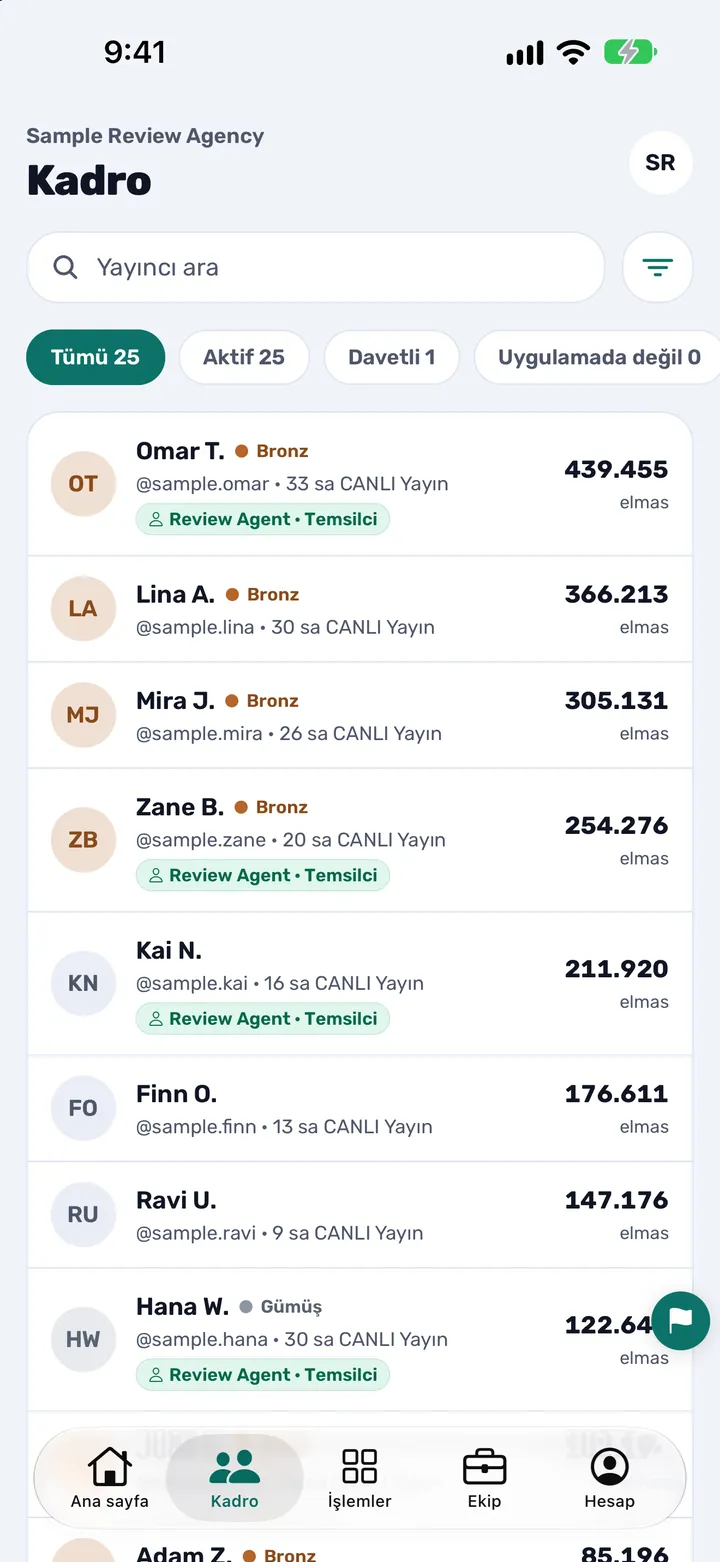
Adım 1.Yayıncıların ne gördüğünü Kadro’da görün
Kadro’ya dokunun. Her yayıncı seviyesi, bu ayki CANLI Yayın saati ve elmaslarıyla listelenir; isme göre arayabilir ya da Tümü, Aktif, Davetli ve Uygulamada değil ile filtreleyebilirsiniz.
Görmeniz gerekenler: Bir yayıncının kendi Ana sayfasında gördüğü rakamlar, tek bir listede.
İpucu: Her filtre için bkz. TikTok LIVE yayıncılarınızı tek kadroda nasıl görürsünüz.
-
Adım 2.Yayıncılara bu sayfayı gönderin
Bu sayfanın adresini giriş rehberiyle birlikte yayıncılarınıza gönderin. Sayfayı İngilizce, Arapça ya da Türkçe okuyabilirler.
Görmeniz gerekenler: Rakam isteyen daha az mesaj ve nereye bakacağını bilen yayıncılar.
İpucu: Kimin açtığını görebilmek için duyuru olarak yayımlayın: duyurular nasıl gönderilir.
Şunları yapabiliyorsanız tamamdır
- Bu ay kaç elmasınız, kaç geçerli gününüz ve kaç CANLI Yayın saatiniz olduğunu, ayrıca seviyenizin ne olduğunu söyleyebiliyorsunuz.
- Bir sonraki seviye için kaç geçerli gün ve CANLI Yayın saati kaldığını biliyorsunuz.
- Seviyeler’i ve Bonus’u en az bir kez açtınız ve Anlarım’ın nerede olduğunu biliyorsunuz.
İpuçları
- Ana sayfaya ay sonunda değil her CANLI Yayından sonra bakın; hangi çubuğun size ihtiyacı olduğunu görürsünüz.
- Hangi gün ve saatlerin sizin için en iyi olduğunu öğrenmek için Haftanız’ı kullanın.
- Tire için endişelenmeyin: henüz yok demektir, sıfır değil.
- Seviyenizin 0’dan yeniden başladığı ayın başında Seviyeler’i açıp ayı planlayın.
- Yeni bir seviyeye ulaştığınızda bir anı kart olarak paylaşın: Hikâyeniz için hazırlanmıştır.
Yayıncıların sorduğu sorular
TikTok LIVE yayıncısı CN Creator App’te elmaslarını nasıl kontrol eder?
Ana sayfa sekmesini açın. Karttaki büyük rakam bu ayki elmaslarınızdır. Altındaki çubuklar geçerli günlerinizi ve CANLI Yayın saatlerinizi sonraki seviyeyle karşılaştırır, bir satır da rakamlarınızın ne zaman güncellendiğini söyler.
Geçerli günlerimi ve CANLI Yayın saatlerimi nerede görürüm?
Ana sayfada, elmasların altındaki çubuklarda ve gün kutularının olduğu satırda. Bonus sekmesindeki ızgara Geçerli gün, CANLI Yayın süresi ve CANLI Yayın sayısını listeler; “Haftanız” ise son yedi günü çubuk olarak gösterir.
Seviyemi ve bir sonrakine ne gerektiğini nasıl öğrenirim?
Seviyeniz Ana sayfa kartında, 5 üzerinden “Seviye” olarak ve rozetteki adla yazar. Bir sonraki seviyeye kaç geçerli gün ve CANLI Yayın saati kaldığını ve elmas kademenizi görmek için Seviyeler kutusuna (ya da Araçlar, sonra Seviyeler) dokunun.
Seviyem ayın başında neden 0 diyor?
Seviyeniz ayın kendi geçerli günlerine ve CANLI Yayın saatlerine göre belirlenir; bu yüzden ayın birinde 0’dan yeniden başlar ve CANLI Yayına çıktıkça yükselir. İlk günlerde Ana sayfa, geçen ay ulaştığınız seviyeyle birlikte “Yeni bir ay başladı” der.
Seviyem ile elmas kademem arasındaki fark nedir?
Aktiflik seviyeniz geçerli gün ve CANLI Yayın saatine göre belirlenir. Elmas kademeniz elmaslara göre belirlenir. İki merdivende de aynı anda bir yeriniz vardır; uygulamanın “Aktiflik seviyesi 4” ve “Elmas kademesi 3” diye tam yazmasının nedeni budur.
Tire ya da “henüz yok” ne anlama gelir?
O rakamın henüz hazır olmadığı anlamına gelir. Hiçbir zaman sıfır değildir ve bir şey kaybetmediniz. Rakamlar kendiliğinden güncellenir; yapacak bir şey yok. Birkaç gün tire kalırsa ajans sahibinize ya da temsilcinize sorun.
Ekrandaki Bonus, bana ödenecek tutar mı?
Ajansınızın kendi ödeme kurallarına göre bir tahmindir; ajansınız belirler ve öder, uygulama değil. CN Creator App hiçbir zaman para taşımaz; ödemeler uygulamanın dışında yapılır. Ajansınızın nasıl ve ne zaman ödediğini ajans sahibinize sorun.
Her seviyenin ne ödeyeceğini kim belirler?
Beş seviyenin eşiklerini TikTok sabitler, her seviyenin ne ödeyeceğini ajans sahibiniz belirler. Seviyeler ekranı, ajansınızın kendi kurallarını satırınız işaretli olarak gösterir.
Anlarım nedir?
Anlarım yaşadığınız her kutlamayı aya göre gruplayıp en yeni üstte saklar. Birine dokunup yeniden izleyebilir ya da kart olarak paylaşabilirsiniz. Bir anınız olunca Ana sayfadaki “Anlarım” rozeti onu açar.
Kutlamaları kapatabilir miyim?
Evet. Bir sahnede “Kutlamaları kapat”a dokunun ya da Hesap, sonra Bildirimler, sonra “Kutlamalar” satırını açın. Anlarım hangi durumda olursa olsun çalışır ve sahneleri aynı satırdan yeniden açabilirsiniz.
Ajans sahibim ve temsilcim aynı rakamları görebilir mi?
Evet. Ajans sahibiniz ve sizinle ilgilenen temsilciler seviyenizi, CANLI Yayın saatinizi ve elmaslarınızı kadroda görür. Her ajansın verisi diğer ajanslardan ayrı tutulur ve erişim rollere göre verilir.
Rakamlarımı dışa aktarmam ya da birine göndermem gerekiyor mu?
Hayır. Rakamlarınız kendiliğinden ve güvenli biçimde güncellenir; sizin ya da ajansınızın dışa aktarması, kopyalaması ya da elle yapacağı bir iş yok.
İlgili rehberler ve sayfalar
- TikTok LIVE yayıncısı CN Creator App’e nasıl giriş yapar
- Haftalık ve aylık yayıncı raporları nasıl kullanılır
- TikTok LIVE yayıncılarınızı tek kadroda nasıl görürsünüz
- TikTok LIVE yayıncıları için etkinlik ve meydan okumalar nasıl yürütülür
- TikTok LIVE yayıncılarınıza duyuru nasıl gönderilir
- TikTok LIVE yayıncısı ajansınıza nasıl önerilir
- TikTok LIVE PK maçı ajansınızla nasıl ayarlanır
- CANLI Yayın veya video tanıtımı nasıl istenir
- TikTok LIVE aktiflik seviyeleri açıklaması
- TikTok LIVE’da elmas nedir
- Ödeme kuralları adım adım nasıl ayarlanır
- TikTok LIVE ajansı için bonus yapısı nasıl tasarlanır
- Adım adım rehberler
- Destek