
Adım adım rehber
TikTok LIVE yayıncılarınızı tek kadroda nasıl görürsünüz
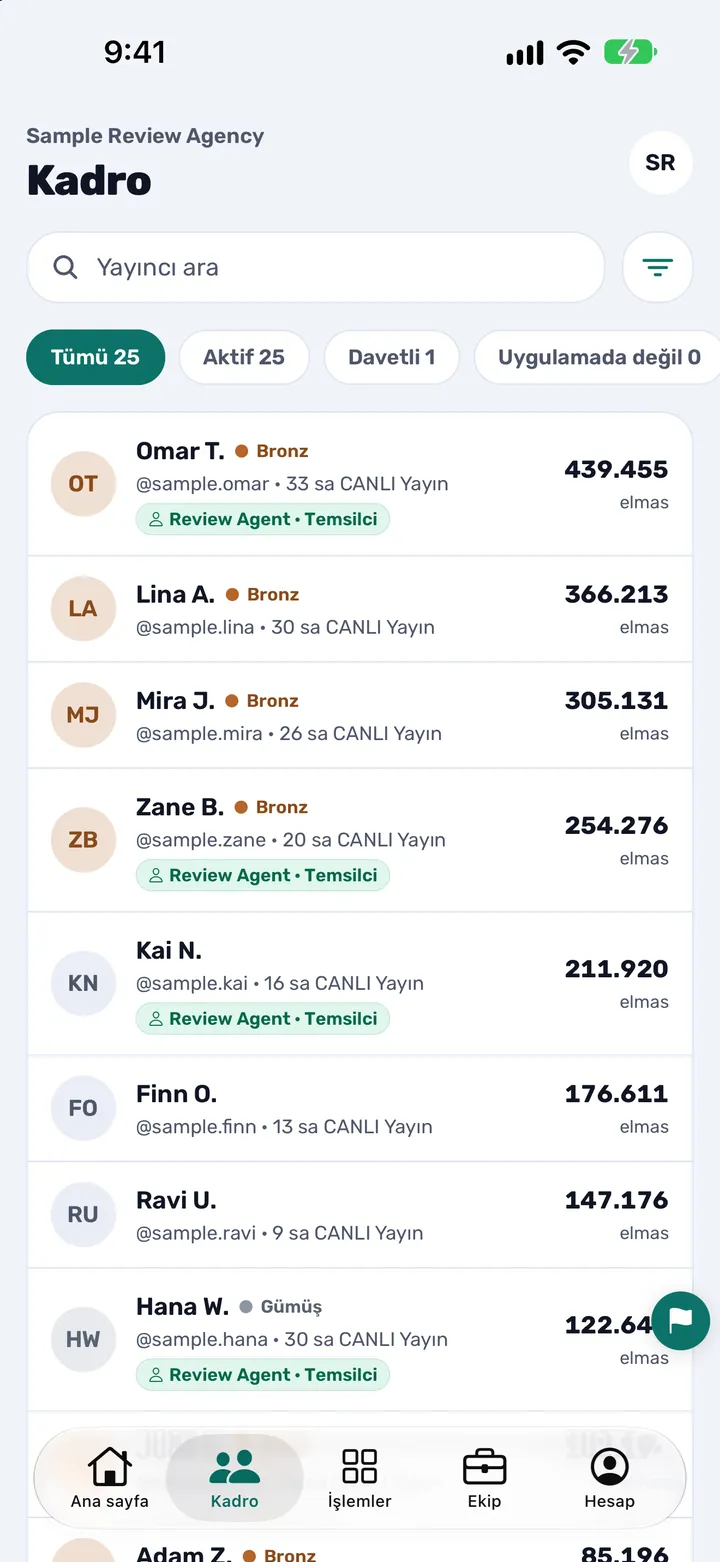
TikTok LIVE yayıncılarınızı tek kadroda görmek için CN Creator App’te Kadro sekmesini açın: ajansınızdaki her yayıncı seviyesi, bu ayki CANLI Yayın saatleri ve elmaslarıyla listelenir. Herkesi bulmak için arayın, filtreleyin ve sıralayın, bu ayki durumunu görmek için bir yayıncıyı açın ve yayıncıları bir temsilciye atamak için seçin.
Bu sayfada
TikTok LIVE ajans sahipleri için yazıldı; temsilciler için ayrı bir bölümü var. Aşağıdaki her ekran ve düğme adı, uygulamanın Türkçe, Arapça veya İngilizce gösterdiği addır (ayrıca bkz. CN Creator App ne yapar, özellik özellik). Kadro, bir ajans sahibinin yayıncı yönetimini her gün yaptığı yerdir ve otomatik ve güvenli biçimde güncel kalır; dışa aktarma da kopyalama da gerekmez.
Temel bilgiler
| Nerede | Uygulamanın alt çubuğundaki Kadro sekmesi. Ajans sahibi tüm ajansı açmadıysa, temsilci aynı sekmeyi Portföyüm başlığıyla görür. |
|---|---|
| Her yayıncıda ne görünür | Seviyesinin renginde bir yüz, adı ve seviyesi, kullanıcı adı ve bu ayki CANLI Yayın saati, bir de bu ayki elmasları. |
| Birini bulmak | Yayıncı ara: bir ismin, kullanıcı adının veya yayıncı kimliğinin bir kısmını yazın. |
| Sekmeler | Tümü, Aktif, Davetli, Uygulamada değil, Ayrıldı ve Devre dışı. Liste tamamen yüklenince her sekme kaç yayıncı içerdiğini gösterir. |
| Sıralama ve daraltma | Kare filtre düğmesi: Elmas, En yeni veya İsim’e göre sıralayın; bir seviye ve üstünü ya da bir elmas kademesi ve üstünü tutun. Kadro Elmas’a göre sıralı açılır. |
| Temsilciye atama | Filtre düğmesi, sonra Seç ve ata: yayıncıları işaretleyin, Seçilen N yayıncıyı şuraya ata… düğmesine dokunun ve temsilciyi seçin. Ajans sahibi her zaman yapabilir; temsilci için Listeyi yönet izni gerekir. |
| Bir yayıncıyı açmak | Satıra dokunun: ayın elmasları, geçerli günler, CANLI Yayın saatleri ve yeni takipçiler, temsilcileri, daha fazla rakam ve profili. |
| Kim neyi görür | Her ajansın kadrosu diğer ajansların kadrolarından ayrı tutulur. Ajansınızın içinde herkesin gördüğü, verdiğiniz role göre belirlenir. |
| Ne değildir | Ödemeyi belirlemez ve para taşımaz. Ödeme kuralları İşlemler’de ayarlanır. |
Adımlar
On üç kısa adım. İlk yedisi Kadro’yu kullanan herkes için. 8’den 12’ye kadar olan adımlar ajans sahibi ve Listeyi yönet izni verilmiş temsilciler içindir; 13. adım her ekip üyesine açıktır. Her adım tek başına anlaşılır; ihtiyacınız olana doğrudan geçin.
-
Kadro sekmesini açın
CN Creator App’i açın ve alt çubukta Kadro’ya dokunun. Ajans sahipleri burada tüm ajansı görür. Temsilci, ajans sahibi ona Liste görünürlüğü altında Tüm ajans’ı seçmediyse kendi listesini Portföyüm başlığıyla görür. Ajans adı başlığın üstündedir; baş harflerinizin olduğu yuvarlak düğme Hesap’ı açar.
Görmeniz gerekenler: Üstte bir arama kutusu, kare bir filtre düğmesi ve yayıncıların üzerinde bir sekme sırası olan Kadro (veya Portföyüm) ekranı. Henüz yayıncısı olmayan yeni bir ajans kısa bir not ve yayıncı eklemenin bir yolunu, örneğin Yayıncı davet et’i görür.
-
Bir yayıncı satırını okuyun
Her yayıncı tek bir satırdır. Solda seviyesinin renginde yuvarlak bir yüz, sonra adı ve yanında Bronz veya Gümüş gibi seviyesi vardır. Adın altında kullanıcı adı ve bu ayki CANLI Yayın saati görünür, örneğin 33 sa CANLI Yayın; yayındaysa Şu an CANLI Yayında yazar. Sağda bu ayki elmasları durur, yayıncının altındaki küçük bir etiket ona bakan temsilcinin adını söyler.
Görmeniz gerekenler: Yayıncılar bir listede görünür; her birinde seviye, CANLI Yayın saati ve elmas yer alır. Gri yüz ve gri nokta yayıncının henüz uygulamada olmadığını gösterir. Kehribar rengi nokta ve Davetli kelimesi davetin henüz kabul edilmediği anlamına gelir.
-
Aramayla bir yayıncı bulun
Yayıncı ara’ya dokunun ve bir ismin, kullanıcı adının veya yayıncı kimliğinin bir kısmını yazın. Yazdıkça liste daralır, küçük x aramayı temizler. Arama bulunduğunuz sekmeyle birlikte çalışır; birini bulamıyorsanız önce sekmeyi Tümü yapın. Büyük bir ajansta listenin altındaki Daha fazla yükle’ye dokunup yeniden arayın.
Görmeniz gerekenler: Listede yalnızca eşleşen yayıncılar kalır. Hiçbiri eşleşmezse ekran Kimse eşleşmiyor der.
-
Bir sekme seçin: Tümü, Aktif, Davetli ve diğerleri
Listenin üstündeki bir sekmeye dokunun. Tümü, ajansınızda şu an bulunan yayıncıları gösterir; uygulamada olanlar da henüz olmayanlar da dahildir. Aktif uygulamada olan yayıncılar, Davetli davet edilip henüz kabul etmeyenler, Uygulamada değil ise ajans listenizde olup katılmamış yayıncılardır. Ayrıldı artık ajansınızda olmayan yayıncılar, Devre dışı ise TikTok’un devre dışı bıraktığı hesaplardır; eski adları ve kimlikleriyle görünür. Davetli, Ayrıldı ve Devre dışı’nın kendi sekmeleri vardır, bu yüzden Tümü içinde sayılmazlar.
Görmeniz gerekenler: Liste o gruba döner. Liste tamamen yüklenince her sekme sayısını gösterir, örneğin Tümü 25; içinde kimse olmayan sekme gizlenir. Tümü ve Aktif her zaman kalır.
-
Yayıncılarınızı elmasa göre sıralayın
Arama kutusunun yanındaki kare filtre düğmesine dokunun. Sırala altında Elmas, En yeni veya İsim’i seçin. Kadro Elmas’a göre sıralı açılır; böylece en çok kazananlar en üsttedir, En yeni ise en son katılan yayıncıları öne alır. Uygulamanın her yayıncının son CANLI Yayın faaliyetini gösterdiği ajanslarda Ort. / gün ve Son CANLI Yayın da sunulur.
Görmeniz gerekenler: Sırala, Seviye ve Elmas kademesi olan bir panel. Seçtiğiniz anda liste yeniden sıralanır. Paneli kapatmak için Tamam’a dokunun.
-
Seviye ve elmas kademesine göre daraltın
Aynı panelde Seviye altında Altın ve üstü gibi bir seviyeye dokunarak yalnızca o seviyedeki ve üstündeki yayıncıları listede tutun. Elmas kademesi altında Kademe 2+, 4+, 6+ veya 8+ seçin. TikTok her yayıncının kademesini bu ayın elmaslarına göre belirler; daha yüksek kademe daha fazla elmas demektir. Filtrelerden biri açıkken henüz seviyesi veya kademesi olmayan yayıncı dışarıda kalır. Filtre düğmesindeki bir sayı kaç filtrenin açık olduğunu söyler.
Görmeniz gerekenler: N yayıncıyı göster yazan bir düğme ve daha kısa bir liste. Kimse koşulu sağlamazsa ekran Bu filtrelerle eşleşen yok der ve sizi herkese döndüren Filtreleri temizle’yi sunar.
-
Bir yayıncıyı açın
Herhangi bir satıra dokunun. En üstte ayı, yayıncının bu ayki elmaslarını ve altında Geçerli gün, CANLI Yayın saati ve Yeni takipçi’yi görürsünüz. Altında uygulamadaki durumunu (Uygulamada ya da uygulamada değilse Davet et) ve ona bakan temsilcileri gösteren etiketler, sonra bir Rakamlar bölümü vardır; ayın tamamı için 11 rakamın tamamı satırına dokunun. Daha aşağıda Profil bölümü uygulama hesabını, durumu, görünen adı, TikTok kullanıcı adını ve özel notlarınızı gösterir.
Görmeniz gerekenler: Yayıncının kendi sayfası. Notlar yalnızca ekip içindir: yayıncı onları görmez. Kadro’ya dönmek için geri okunu kullanın.
-
Atamak için yayıncıları seçin
Filtre düğmesine, sonra Seç ve ata’ya dokunun. Bu yalnızca ajans sahiplerine ve Listeyi yönet izni olan temsilcilere sunulur, ve yalnızca yayıncınız varsa. Açılan panelde Elmas, CANLI Yayın saati veya İsim’e göre sıralayabilir, Minimum elmas (Hepsi, 100K+, 500K+ veya 1M+) ve Minimum CANLI Yayın saati (Hepsi, 5h+, 20h+ veya 50h+) belirleyebilirsiniz. Listeyi görmek için N yayıncıyı göster’e dokunun, sonra her yayıncının satır sonundaki kutuyu işaretleyin ya da eşleşen herkesi işaretlemek için N yayıncının tümünü seç’e dokunun.
Görmeniz gerekenler: Artık her satırda bir onay kutusu var. Panel, tüm kadro içinden kaç yayıncının filtrelerinize uyduğunu söyler; işaretlediklerinizin sayısı sağ üstünde durur.
-
Seçilen yayıncıları bir temsilciye atayın
En az bir yayıncı işaretliyken alt çubukta Seçilen N yayıncıyı şuraya ata… düğmesine dokunun. Temsilciler altında onlara bakacak temsilciye dokunun. Yayıncılar hemen atanır. Ajans sahipleri listelenmez, çünkü zaten her yayıncıyı görürler. Ekibinizde henüz temsilci yoksa liste bunu söyler; önce ekibe temsilci davet edebilirsiniz.
Görmeniz gerekenler: Kadro’ya dönersiniz ve seçtiğiniz temsilcinin adı o yayıncıların altında etiket olarak görünür. Yayıncılar artık o temsilcinin Portföyüm listesindedir.
-
Yayıncıları tüm temsilcilerin portföyünden çıkarın
Yayıncıları aynı şekilde seçin ve Seçilen N yayıncıyı şuraya ata…’ya dokunun. Atamayı kaldır altında Tüm temsilci portföylerinden çıkar’a dokunun. Yayıncılar kadroda kalır ve sizin için görünür kalır; yalnızca artık hiçbir temsilcinin listesinde değillerdir. Seçimden hiçbir şeyi değiştirmeden çıkmak için alt çubuktaki İptal’e istediğiniz an dokunabilirsiniz.
Görmeniz gerekenler: Kadro geri gelir ve temsilci etiketleri o yayıncılardan kalkmıştır.
-
Tek bir yayıncıya temsilci ekleyin veya çıkarın
Tek bir yayıncı için onu açın ve Sorumlu ekle’ye (ya da mevcut temsilcisinin adını taşıyan etikete) dokunun. Eklemek için listeden bir kişiye dokunun. Birini çıkarmak için Sorumlular altında adının yanındaki x’e dokunun. Bir ajans sahibini eklemek yalnızca ajans sahiplerine sunulur. Uygulama bir yayıncının sorumlularını sizin için otomatik de doldurabilir; bu yüzden yalnızca değiştirmek için devreye girersiniz.
Görmeniz gerekenler: Sorumlular altında her kişi için bir satır ve rolü (Sahip veya Temsilci). Kadro aynı adları o yayıncının satırında etiket olarak gösterir.
-
Kadrodan bir yayıncı davet edin
Listenin altında ajans sahipleri ve Listeyi yönet izni olan temsilciler Yayıncı davet et’i görür. Davet göndermek için ona dokunun. Davet rehberi katılım bağlantısını ve ajans kodunu, yayıncıları ajansa alma rehberi ise yeni bir yayıncı geldiğinde ne yapacağınızı anlatır.
Görmeniz gerekenler: Davet ekranı. Davet edilen yayıncı, kabul edene kadar kadroda Davetli sekmesinde görünür.
-
Ayrılanları görünümden kaldırın
Ayrıldı veya Devre dışı sekmesini açın. Her satırın sonunda üstü çizili küçük bir göz, o yayıncıyı listeden kaldırır. Uygulama «… listeden kaldırılsın mı?» diye sorar ve onayladığınızda yayıncı, ajansınızdaki herkes için Ayrıldı ve Devre dışı’dan kaybolur. Geçmiş ayları, ödülleri ve geçmişi korunur; geri dönerse listeye yeniden eklenir.
Görmeniz gerekenler: Bir onay sorusu, sonra daha kısa bir Ayrıldı veya Devre dışı sekmesi. Kaldırdıklarınız artık orayı kalabalıklaştırmaz.
Ekran görüntüsü örnek yayıncılar kullanır.
Bitti sayılır, şu olduğunda
Kadro’dan herhangi bir yayıncıyı birkaç saniyede bulabiliyor, birini açıp bu ayki rakamlarını görmüş oluyorsanız ve (ajans sahipleri için) bir temsilcinin portföyünde olması gereken yayıncılar o temsilcinin etiketini taşıyıp onun Portföyüm listesinde görünüyorsa bitti.
Kadrodaki her rakam ne anlama gelir
Kadro’nun kullandığı sözcükler, sade anlatımla. Tam tanımlar için bkz. TikTok LIVE’da elmas nedir, aktiflik seviyeleri açıklaması ve ajans sahipleri için TikTok LIVE terimleri.
- Elmas. Yayıncının bu ayki elmasları; satırın sağında ve sayfasının en üstünde görünür.
- Geçerli gün. Bu ay içinde TikTok kurallarına göre geçerli CANLI Yayın günü sayılan günler. Yayıncının sayfasındadır.
- CANLI Yayın saati. Yayıncının bu ay CANLI Yayında geçirdiği saat. Satırda örneğin 33 sa CANLI Yayın olarak görünür.
- Yeni takipçi. Yayıncının bu ay kazandığı takipçiler; sayfasında.
- Seviye. Aktiflik seviyesi; adın yanında bir renkle görünür. Varsayılan olarak beş seviye Bronz, Gümüş, Altın, Platin ve Elmas’tır ve ajans bunları yeniden adlandırabilir. Beş seviye eşiğini TikTok belirler; her seviyenin ne ödeyeceğini ödeme kurallarında siz belirlersiniz.
- Elmas kademesi. Yayıncının TikTok kademesi; bu ayın elmaslarına göre belirlenir. Daha yüksek kademe daha fazla elmas demektir. Buna göre filtreleyebilirsiniz.
Tire ne anlama gelir
Tire (rakamın olması gereken yerde kısa bir çizgi), o rakamın o ay için henüz hazır olmadığı anlamına gelir. Sıfır demek değildir: gerçekten hiç elmasları olmayan bir yayıncıda 0, rakamları henüz gelmemiş bir yayıncıda tire görünür. Yeni katılmış bir yayıncıda ya da ayın en başında bu sık görülür.
Yayıncının sayfasında uygulama tirenin altına rakamın henüz hazır olmadığını söyleyen kısa bir not ekler. Yanlış giden bir şey yok, sizin düzeltmeniz gereken bir şey de yok: rakam kendiliğinden dolar ve rakamlarınız otomatik ve güvenli biçimde güncellenir.
Temsilci ne görür
Temsilci aynı Kadro sekmesini açar. Ajans sahibi Liste görünürlüğünü Kendi listesi’nde bıraktıysa ekranın başlığı Portföyüm’dür ve yalnızca o temsilciye atanmış yayıncıları listeler. Tüm ajans seçilmiş bir temsilci ise Kadro başlığı altında her yayıncıyı görür. Bu iki ayarı ve Listeyi yönet iznini ajans sahibi Ekip’ten belirler: bkz. ekip izinleri nasıl ayarlanır.
Henüz kimse atanmamış yeni bir temsilci Portföyünüz boş yazısını ve Yayıncıları size sahibiniz atar. satırını görür. Ardından ajans sahibi yukarıdaki 8. ve 9. adımları izler. Listeyi yönet izni olmayan bir temsilci arayabilir, filtreleyebilir, sıralayabilir ve yayıncıları açabilir; ama Seç ve ata ile Yayıncı davet et’i görmez.
Web konsolunda
Web konsolunu kullanan ekiplerin orada da bir Kadro sayfası vardır: her yayıncı için bir satır ve Yayıncı, Kullanıcı adı, Durum, Uygulama, Sorumlular, Elmaslar, Kademe, Aktiflik ve Katılma sütunlarından oluşan bir tablo; ajans hedefleri kullanıyorsa bir de Hedef sütunu. Yayıncıları yirmişer yirmişer listeler, «M içinden N gösteriliyor» der ve Daha fazla yükle düğmesi vardır; Görüntüle bir yayıncıyı açar. Arama, sekmelerle filtreleme ve atamak için yayıncı seçme uygulamada yapılır.
İpuçları
- Elmasla başlayın. Kadro bilerek elmasa göre sıralı açılır: ayı taşıyan yayıncılar en üstte, bir mesajınıza ihtiyacı olanlar en altta olur.
- Bir sekmeyi bir seviyeyle birleştirin. Örneğin Aktif ile Altın ve üstü, uygulamadaki en güçlü yayıncılarınızı gösterir. Filtreleri temizle seviyeyi ve kademeyi sıfırlar.
- Uygulamada değil’i yapılacaklar listesi yapın. Ajans listenizde olup henüz uygulamaya katılmamış yayıncıları listeler. Davet etmek için bu sekmeden bir yayıncı açın.
- Kadroyu düzenli tutun. Ayrıldı ve Devre dışı sekmelerindeki yayıncıları listeden kaldırın ve her yayıncıya bir temsilci verin; kimse ilgilenen biri olmadan kalmasın.
- Herkese tek seferde söyleyin. Sessiz bir ay fark ettiğinizde duyuru gönderin: bkz. yayıncılarınıza duyuru nasıl gönderilir.
- Ajans sahipleri ayrıca tanıtım hediye edebilir. Yayıncılar işaretliyken ajans sahipleri Seçilen N yayıncıya tanıtım ver…’i, Elmas düş iznine sahip temsilciler ise Seçilen N yayıncıdan elmas düş…’ü görür. İkisi de isteğe bağlıdır.
Ajans sahiplerinin sorduğu sorular
TikTok LIVE yayıncılarımın hepsini tek listede nasıl görürüm?
CN Creator App’te Kadro sekmesini açın. Ajansınızdaki her yayıncı seviyesi, bu ayki CANLI Yayın saatleri ve elmaslarıyla listelenir. Herkesi bulmak için Yayıncı ara’yı, sekmeleri ve filtre düğmesini kullanın; bir yayıncıyı açmak için satırına dokunun.
Bir yayıncıyı hızlıca nasıl bulurum?
Yayıncı ara’ya dokunun ve isminin, kullanıcı adının veya yayıncı kimliğinin bir kısmını yazın. Yazdıkça liste daralır. Bulamazsanız önce Tümü sekmesine geçin; büyük bir ajansta Daha fazla yükle’ye dokunup yeniden arayın.
Yayıncılarımı elmasa göre nasıl sıralarım?
Kadro zaten Elmas’a göre, en yüksek önce olacak şekilde açılır. Sırayı değiştirmek için arama kutusunun yanındaki kare filtre düğmesine dokunun ve Sırala altında Elmas, En yeni veya İsim’i seçin.
Aktif, Davetli, Uygulamada değil, Ayrıldı ve Devre dışı sekmeleri ne demek?
Aktif, uygulamada olan yayıncılardır. Davetli, davet ettiğiniz ve henüz kabul etmemiş kişilerdir. Uygulamada değil, ajans listenizde olup katılmamış yayıncılardır. Ayrıldı artık ajansınızda olmayanlar, Devre dışı ise TikTok’un devre dışı bıraktığı hesaplardır. Tümü, ajansınızda şu an bulunan yayıncıları gösterir (uygulamada olan veya henüz olmayan) ve Davetli ile Ayrıldı’yı dışarıda bırakır.
Yalnızca en iyi yayıncılarımı nasıl görürüm?
Filtre düğmesine dokunun ve Seviye altında Altın ve üstü gibi bir seviye, ya da Elmas kademesi altında Kademe 2+, 4+, 6+ veya 8+ seçin. İkisini birlikte kullanabilir ve bir sekmeyle birleştirebilirsiniz. Herkesi yeniden görmek için Filtreleri temizle’ye dokunun.
Yayıncıları bir temsilciye nasıl atarım?
Filtre düğmesine, sonra Seç ve ata’ya dokunun. Yayıncıları işaretleyin ya da N yayıncının tümünü seç’e dokunun, sonra Seçilen N yayıncıyı şuraya ata…’ya dokunun ve Temsilciler altından temsilciyi seçin. Yayıncılar o temsilcinin portföyüne girer; temsilci onu Portföyüm olarak görür. Tek bir yayıncı için onu açıp bunun yerine Sorumlu ekle’ye dokunun.
Yayıncıları bir temsilcinin portföyünden nasıl çıkarırım?
Yayıncıları seçin, Seçilen N yayıncıyı şuraya ata…’ya dokunun ve Atamayı kaldır altında Tüm temsilci portföylerinden çıkar’ı seçin. Kadroda kalırlar ve siz görmeye devam edersiniz; yalnızca hiçbir temsilcinin listesinde olmazlar. Tek bir yayıncıdan tek bir temsilciyi çıkarmak için yayıncıyı açın ve o temsilcinin yanındaki x’e dokunun.
Temsilci Kadro’da ne görür?
Temsilci, ajans sahibi ona Liste görünürlüğü altında Tüm ajans vermediyse Portföyüm’ü, yani kendisine atanan yayıncıları görür; verdiyse Kadro altında her yayıncıyı görür. Temsilcinin kadroda neler yapabileceği, ajans sahibinin Ekip’te belirlediği izinlere bağlıdır.
Bir yayıncının aylık elmaslarını, geçerli günlerini ve CANLI Yayın saatlerini nerede görürüm?
Elmaslar ve CANLI Yayın saatleri Kadro’nun her satırındadır. Yayıncıyı açın: bu ayki elmasları ve altında Geçerli gün, CANLI Yayın saati ve Yeni takipçi görünür; ayın geri kalanı için, örneğin CANLI Yayın sayısı, PK maçları ve maçlardan gelen elmaslar için, 11 rakamın tamamı satırına dokunun.
Bir yayıncının rakamlarının yanındaki tire ne demek?
Tire, o rakamın henüz hazır olmadığı anlamına gelir; örneğin yeni katılmış bir yayıncıda veya ayın başında. Sıfır değildir. Düzeltecek bir şey yok: rakam kendiliğinden görünür ve rakamlarınız otomatik ve güvenli biçimde güncellenir.
Neden Seç ve ata veya Yayıncı davet et’i görmüyorum?
İkisi de ajans sahiplerinde her zaman bulunan Listeyi yönet iznini gerektirir. Temsilciyseniz ajans sahibinizden Ekip’te sizin için Listeyi yönet’i açmasını isteyin: bkz. ekip izinleri nasıl ayarlanır. Yayıncı davet et ayrıca ancak ajansınızın kurulumu tamamlandığında görünür.
Bir yayıncının üzerindeki asma kilit ne?
Plan nedeniyle kilitli olarak işaretlenmiş bir yayıncı, planınızın yayıncı sınırını aşmıştır; yalnızca adı görünür. Ona dokunan ajans sahibi planlara yönlendirilir, temsilciye ise planın değiştirilmesi için ajans sahibine başvurması söylenir.
Kadrodan bir yayıncıya elmas hedefi koyabilir miyim?
Evet; ajansınızda hedefler açıksa ve ödemelere erişiminiz varsa. Yayıncının satırındaki küçük bayrağa dokunun ya da satırı kaydırın, sonra elmas cinsinden bir hedef ve bir ödül girip Hedefi ayarla’ya dokunun. Satır sonra hedefi ve yayıncının ona ne kadar yaklaştığını gösterir.
Kadro Arapça ve Türkçe olarak kullanılabiliyor mu, güvenli mi?
Evet. Uygulama İngilizce, Arapça ve Türkçe olarak sunulur; bu rehberdeki ekranlar ve düğmeler kendi dilinizde görünür. Her ajansın kadrosu diğer ajansların kadrolarından ayrı tutulur ve herkesin gördüğü, ajans sahibinin verdiği role göre belirlenir.
CN Creator App’ten daha fazlası
- TikTok LIVE yayıncılarınıza duyuru nasıl gönderilir
- TikTok LIVE yayıncıları için etkinlik ve meydan okumalar nasıl yürütülür
- TikTok LIVE ajans uygulamanıza yayıncılar ve ekip nasıl davet edilir
- TikTok LIVE yayıncısı CN Creator App’e nasıl giriş yapar
- TikTok LIVE yayıncısı elmas, saat ve seviyesine nasıl bakar
- Haftalık ve aylık yayıncı raporları nasıl kullanılır
- TikTok LIVE yayıncısı ajansınıza nasıl önerilir
- TikTok LIVE PK maçı ajansınızla nasıl ayarlanır
- CANLI Yayın veya video tanıtımı nasıl istenir
- TikTok LIVE ajans uygulamanızı nasıl markalarsınız: logo, renk ve ana sayfa
- Yayıncılar Excel veya CSV ile nasıl içe aktarılır
- Ajansınızı yapay zeka asistanıyla kurma
- Ödeme kuralları adım adım nasıl ayarlanır
- Ekip izinleri nasıl ayarlanır
- TikTok LIVE yayıncıları nasıl ajansa alınır
- TikTok LIVE ajansı için bonus yapısı nasıl tasarlanır
- Birden fazla pazarda TikTok LIVE ajansı nasıl yönetilir
- TikTok LIVE’da elmas nedir?
- TikTok LIVE aktiflik seviyeleri açıklaması
- Ajans sahipleri için TikTok LIVE terimleri
- Ajanslar için TikTok LIVE Backstage rehberi
- Ajans sahipleri için TikTok LIVE ajans yönetim uygulaması
- TikTok LIVE ajansı nasıl kurulur
- Adım adım rehberler
- Destek