
Adım adım rehber
TikTok LIVE yayıncılarınıza duyuru nasıl gönderilir
TikTok LIVE yayıncılarınıza duyuru göndermek için İşlemler’i, sonra Duyurular’ı açın, Yaz’a dokunun, bir başlık ve bir metin yazıp Yayımla’ya dokunun. Yayıncılarınız duyuruyu uygulamada görür, bildirime izin verenlere ayrıca bildirim gider; sonra duyuruyu açıp kimin açtığını, kimin açmadığını görebilirsiniz.
Bu sayfada
Bir yayıncı ağı yöneten ve herkese aynı şeyi güvenle söylemek isteyen ajans sahipleri için yazıldı. Aşağıdaki her ekran adı uygulamanın gösterdiği addır (ayrıca bkz. CN Creator App ne yapar, özellik özellik) ve her adım 2026-11-05 tarihinde uygulamada doğrulandı. Aynı sayfa web konsolunda da var. Temsilcileriniz de, izinlerini açtığınızda duyuru yayımlayabilir.
Temel bilgiler
| Nerede | İşlemler sekmesi, Ajans bölümünde Duyurular satırı. Sayfa web konsolunda da var. |
|---|---|
| Kim yayımlayabilir | Ajans sahibi her zaman. Temsilci ise yalnızca ajans sahibi ona “Duyuru yayınla” iznini açtıysa (ekip izinleri nasıl ayarlanır rehberine bakın). |
| Kime ulaşır | Ajans sahibinin duyurusu ajanstaki her yayıncıya ulaşır. Temsilcinin duyurusu kendi listesindeki yayıncılara ulaşır. Kitleyi duyuru başına seçmezsiniz: yazan kişiye göre belirlenir. |
| Ne yazarsınız | Bir başlık (zorunlu, en fazla 160 karakter) ve bir metin (isteğe bağlı, en fazla 10.000 karakter). Aynı metni İngilizce, Arapça ve Türkçe olarak da ekleyebilirsiniz. |
| En üste sabitle | Sabitlenen duyuru, siz sabitlemeyi kaldırana kadar daha yeni olanların üstünde kalır. |
| Bildirim | Duyuru bildirimlerine izin veren yayıncılara yayımlayınca bildirim gider. Diğerleri duyuruyu uygulamada bulur. |
| Kim açtı | Duyuruyu açmak okumak sayılır. Kaç yayıncının, hangilerinin açtığını ve hangilerinin açmadığını görürsünüz. Bildirimi almak ya da listede kaydırıp geçmek sayılmaz. |
| Düzenleme ve silme | Duyuruyu yazan kişi düzenleyebilir veya silebilir; ajans sahibi de. Bir değişikliği kaydetmek ikinci bir bildirim göndermez. |
Başlamadan önce
- Yayımlayabiliyorsunuz. Ajans sahipleri her zaman yayımlayabilir. Temsilcinin ajans sahibinden “Duyuru yayınla” izni gerekir. İzin yoksa temsilci her duyuruyu okur ama Yaz düğmesi görünmez.
- Ajansınızın yayıncıları kadroda. Duyurular gerçek yayıncılara ulaşır; bu yüzden yayımlama, kadronuzda yayıncılar olunca açılır; örneğin bir tablodan içe aktardıktan ya da ajans kurulumunuzu tamamladıktan sonra. O zamana kadar Duyurular ekranı bunu söyleyen bir kart gösterir.
- Kime olduğunu biliyorsunuz. Ajans sahibi olarak yayımladığınız her şey tüm ajansa gider. Yalnızca bir gruba seslenmek isterseniz, izni olan bir temsilci kendi listesine yayımlayabilir.
Adımlar
Sırayla on bir adım: ekranı açın, yazıp yayımlayın, kimin açtığına bakın, sonra değiştirin ya da kaldırın. Her adım kendi başına anlaşılır; ihtiyacınız olana doğrudan atlayabilirsiniz.
-
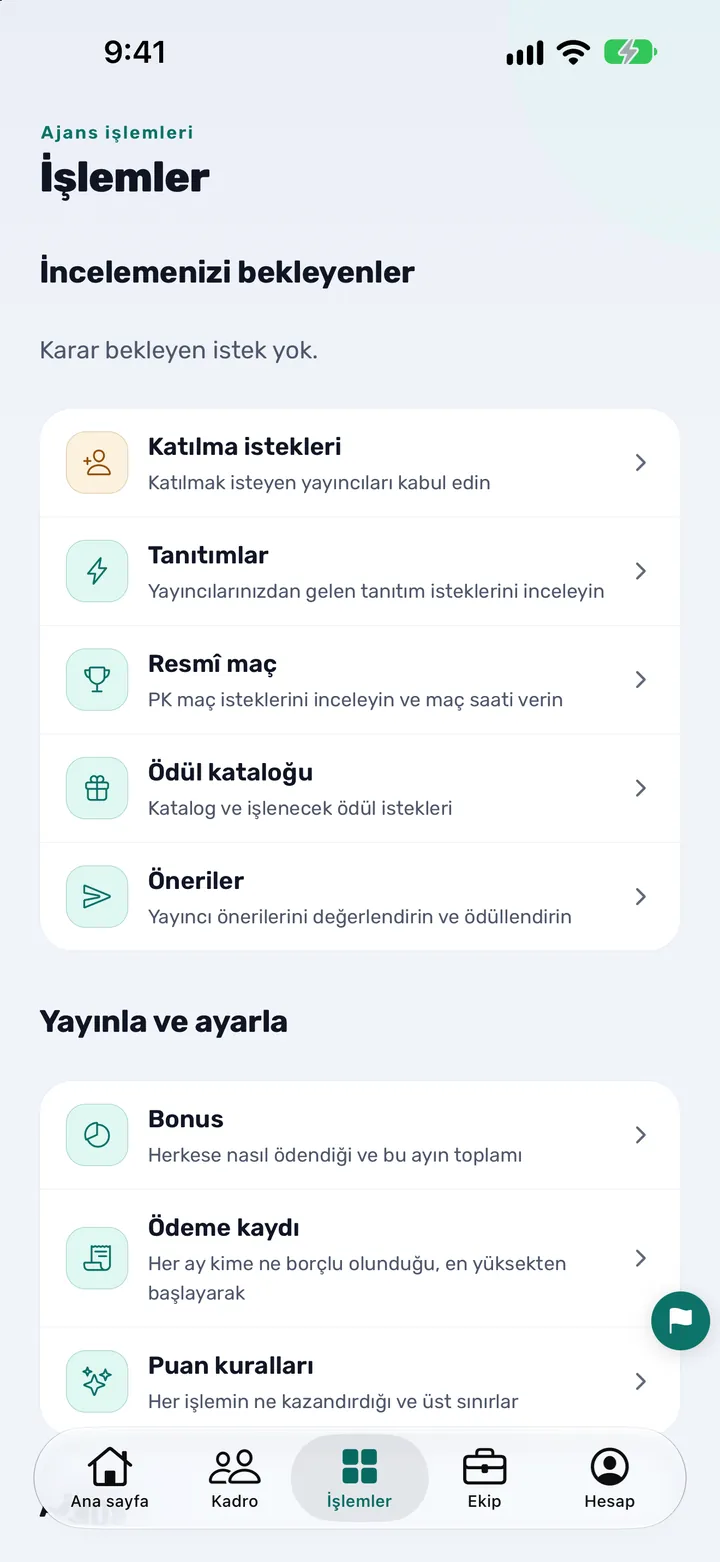
İşlemler’i açın ve Duyurular’ı bulun
Uygulamanın altındaki İşlemler sekmesine dokunun. Ajans bölümüne kaydırıp Duyurular’a dokunun. Yayımlayabiliyorsanız satırda “Tüm ajans için güncelleme yayınlayın ve sabitleyin” yazar.
Görmeniz gerekenler: “İncelemenizi bekleyenler” ve “Yayınla ve ayarla” gruplarını içeren İşlemler ekranı, daha aşağıda Ajans grubu; içinde Etkinlikler ve Duyurular var. Duyurular’a dokunmak duyuru listesini açar.
-
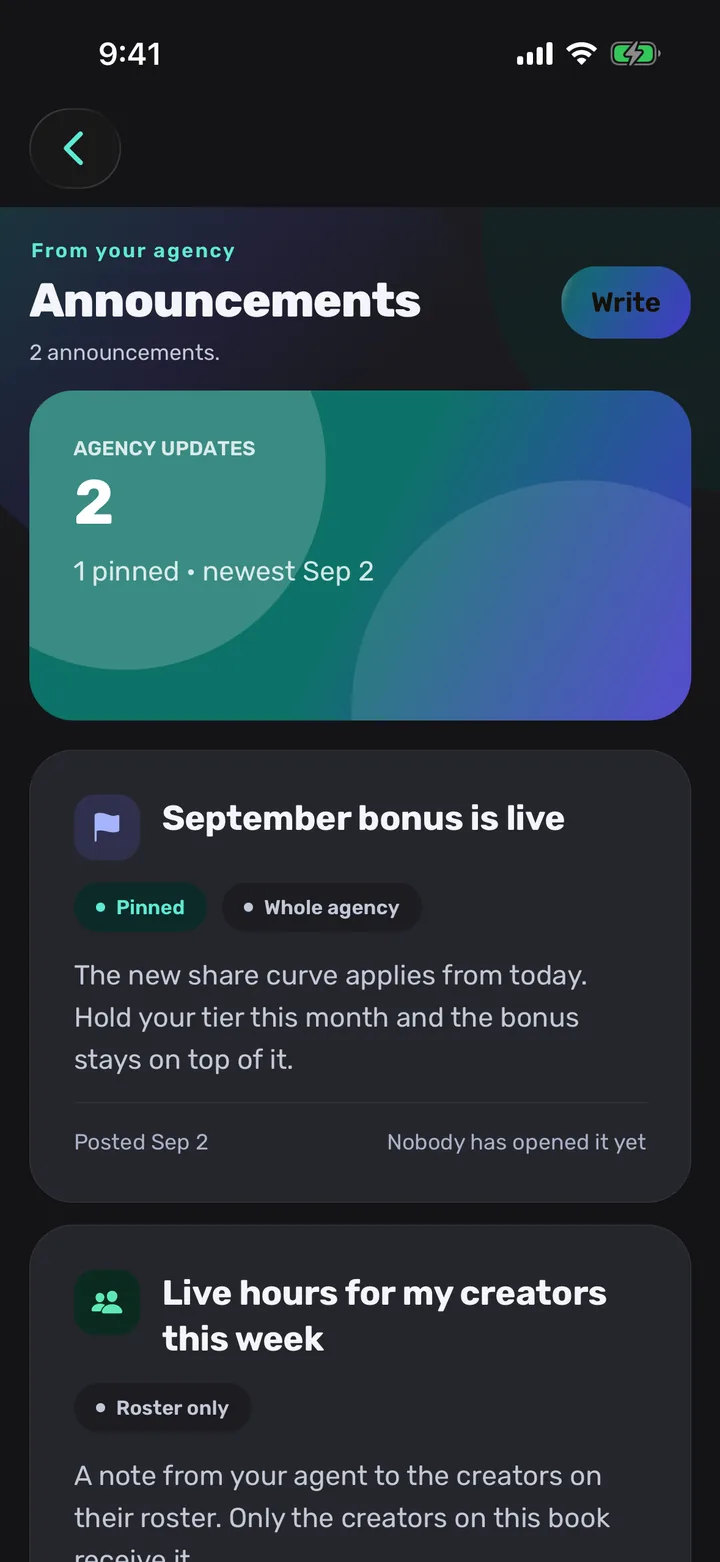
Duyuru listesini okuyun
Listenin üstünde kaç duyuru olduğu yazar; bir panel kaçının sabit olduğunu ve en yeninin tarihini gösterir. Her duyuru bir karttır: başlığı, metninin başı, yayımlandığı tarih ve kaç yayıncının açtığı. Eskilerini görmek için en alttaki “Daha fazla yükle”ye dokunun.
Görmeniz gerekenler: “Sabit” işaretli kartlar ve ikinci bir işaret: “Tüm ajans” ya da “Yalnızca liste”. Her kartın altında ya “Henüz kimse açmadı” ya da “… kişi açtı” yazar. Hiç duyuru yoksa ekran “Henüz duyuru yok” der.
-
Yaz’a dokunun
Listenin sağ üstündeki Yaz düğmesine dokunun. Liste boşsa düğmenin adı “Duyuru yaz”dır ve ekranın ortasındadır. “Yeni duyuru” adlı yeni bir ekran açılır.
Görmeniz gerekenler: Başlık ve Metin alanları, bir “Diğer diller” satırı ve “En üste sabitle”, “Kitle” ile “Anlık bildirim de gönderir” satırları olan bir form. Altta Yayımla düğmesi. Bunun yerine ajans kurulumunuzu tamamlamanızı isteyen bir kart görürseniz yayımlama henüz açık değildir: “Başlamadan önce” bölümüne bakın.
-
Başlığı yazın
Başlığı, “Herkesin bilmesi gereken ne?” diye soran ilk kutuya yazın. Yayıncının akılda tutması gereken tek şeyi yazın; çünkü başlık hem bildirimde hem de yayıncının Ana sayfasının üstündeki şeritte görünür. En fazla 160 karakter olabilir.
Görmeniz gerekenler: Yazdığınız metin. Başlık boşken Yayımla’ya dokunursanız kutuda “Başlık gerekli.” yazar ve hiçbir şey gönderilmez.
-
Metni ekleyin
Ayrıntıları “Yararlı ayrıntıları ekleyin” yazan ikinci kutuya yazın. İsteğe bağlıdır ve en fazla 10.000 karakter olabilir; bir duyuru tek satır da olabilir, tam bir açıklama da. Kutunun altındaki satır, tüm ajansa giden bir mesaja yayıncılara ait özel bilgileri koymamanızı hatırlatır.
Görmeniz gerekenler: Daha büyük bir kutuda metniniz. Boş bırakırsanız yayıncılar yalnızca başlığı görür.
-
Gerekirse diğer dilleri ekleyin
“Diğer diller” satırına dokunun. İngilizce, العربية ve Türkçe arasında geçiş yapan bir seçici açılır. Eklemek istediğiniz dilde başlığı ve metni yeniden yazın. Boş bıraktığınız her alan, ilk kutulara yazdığınıza döner.
Görmeniz gerekenler: Siz bir dil ekleyene kadar satırda “Yok”, sonra “1 eklendi”, “2 eklendi” yazar. Uygulamayı Arapça ya da Türkçe okuyan yayıncı, yazdıysanız o sürümü görür; yazmadıysanız aslını.
-
Üstte kalması gerekiyorsa sabitleyin
“En üste sabitle” satırına dokunup Açık yapın. Sabitlenen duyuru, siz Kapalı yapana kadar daha yenilerin üstünde kalır; kimsenin kaçırmaması gereken kural ya da tarih için kullanın. Bunu sonra duyuruyu düzenleyerek değiştirebilirsiniz.
Görmeniz gerekenler: Satırın değeri Kapalı’dan Açık’a döner. Listede kart “Sabit” işareti taşır ve panel onu sayar.
-
Kime ulaştığını kontrol edin
“Kitle” satırına bakın. Ajans sahibinde “Ajanstaki herkes bunu görür”, temsilcide “Bunu yalnızca listenizdeki yayıncılar görür” yazar. Altındaki “Anlık bildirim de gönderir” satırı, duyuru bildirimlerine izin veren yayıncılara bildirim gittiğini söyler. İki satır da bilgidir, anahtar değildir.
Görmeniz gerekenler: Açık/Kapalı değeri olmayan iki satır. Kitle istediğiniz değilse burada durun: kitle yazan kişiye göre belirlenir ve duyuru başına değiştirilemez.
-
Yayımla’ya dokunun
Altta Yayımla’ya dokunun. Düğme “Yayımlanıyor…” olur ve iş bitince ekran kapanır. Bir kez dokunup ekranın kapanmasını bekleyin. Metin reddedilirse kutunun yanında “Bu ifadeye burada izin verilmiyor. Lütfen yeniden yazın.” görürsünüz.
Görmeniz gerekenler: Listeye dönersiniz; duyurunuz en üsttedir (ya da sabitlenenlerin hemen altında) ve “Henüz kimse açmadı” yazar. Bildirime izin veren yayıncılara başlığınız ve metninizin başıyla bir bildirim gider.
-
Kimin açtığını, kimin açmadığını görün
Duyurunun kartına dokunun. Metnin altında “Kim açtı” bölümünü, “Açanlar” çubuğunu (6/40 gibi bir sayı ve yüzdeyle) ve en son açan yayıncıların adlarını bulursunuz. Tam liste için “Tümünü gör”e ya da “Kim açmadı” düğmesine dokunun.
Görmeniz gerekenler: “Açtı” ve “Henüz değil” adlı iki sekmesi olan, her birinin sayısını gösteren bir liste; üstünde “Ne açılmış sayılır” notu: yayıncı, duyurunun kendisini açtığında görünür. Ajanstan ayrılmış bir yayıncı görünür ama sayılmaz.
-
Duyuruyu düzenleyin ya da silin
Değiştirmek için duyuruyu açıp “Duyuruyu düzenle”ye dokunun; metni, dilleri ya da sabitlemeyi düzeltin ve “Değişiklikleri kaydet”e dokunun. Kaldırmak için düzenleme ekranının en altına inip “Duyuruyu sil”e, sonra “Kalıcı olarak sil”e dokunun. Değişikliği kaydetmek ikinci bir bildirim göndermez; silinen duyuru herkesin akışından kaybolur.
Görmeniz gerekenler: “Değişiklikleri kaydet”ten sonra yeni metinle listeye dönersiniz. “Kalıcı olarak sil”den sonra kart kaybolur. “Duyuruyu sil”e yanlışlıkla dokunduysanız “İptal”e dokunun.
Ekran görüntüleri örnek içerik kullanır.
İşiniz bittiğinde
Duyurunuz Duyurular listesinde doğru işaretle (Sabit, Tüm ajans ya da Yalnızca liste) görünüyorsa ve biraz sonra “kişi açtı” sayısı yükselmeye başlamışsa işiniz bitmiştir.
Yayıncılarınız ne görür
Karşı tarafa tam olarak ne ulaştığını bilmek, nasıl yazacağınızı belirler.
- Ana sayfada: üstteki bir şerit en yeni duyuruların başlığını gösterir. Birden fazla duyuru varsa 1/3 gibi bir sayaç çıkar ve aralarında kaydırılabilir. Şeride dokunmak duyuruyu tam olarak açar.
- Bildirim olarak: duyuru bildirimlerine izin veren yayıncıya başlığınız ve metninizin başıyla bir bildirim gider. Dokununca o duyuru açılır. Yayıncının sessiz saatleri bildirimleri durdurabilir; o zaman duyurular sessiz saat bitene kadar bekler.
- Listede: henüz açmadığı duyuru “Yeni” işareti taşır ve Ana sayfadaki zil, okunmamış bir şey olduğu sürece bir nokta ya da sayı gösterir. Sabit duyurular başta gelir.
- Duyurunun içinde: başlık, yayımlanma tarihi, tam metniniz ve diğer duyuruların olduğu “Ajansınızdan daha fazlası” bölümü. Kendi dilinde bir sürüm yazdıysanız onu görür.
- Görmedikleri: başka kimin açtığı, kaç kişinin açtığı ve duyurunun hangi kitleye gönderildiği. Yayıncı, itiraz ettiği bir duyuruyu bildirebilir ya da engelleyebilir.
İpuçları
- Eylemle başlayın. Yayıncının ne yapması gerektiğini ve bunu ne zamana kadar yapması gerektiğini başlığa koyun. Metin ayrıntılar içindir.
- Sabitlemeyi az kullanın. İki üç sabit duyuru bir listedir; on tanesi gürültüdür. Zamanı geçen duyurunun sabitlemesini kaldırın.
- Her dil için bir kez yazın. Ajansınız Arapça, Türkçe ve İngilizce çalışıyorsa “Diğer diller”i doldurun; her yayıncı kendi dilinde okusun.
- “Henüz değil” sekmesini izleyin. Önemli bir duyurudan bir gün sonra duyuruyu açın, “Henüz değil”i seçin ve yeniden yayımlamak yerine bu birkaç yayıncıya doğrudan yazın.
- Yeniden yayımlamayın, düzeltin. Yazım hatası bir düzenlemedir, yeni duyuru değil: düzenleme ikinci bildirim göndermez, böylece kimseye aynı bildirim iki kez gitmez.
- Genel tutun. Tüm ajansa giden bir duyuruyu herkes okur; bu yüzden tek bir yayıncının rakamlarını ya da özel bilgilerini koymayın.
Ajans sahiplerinin soruları
CN Creator App ile TikTok LIVE yayıncılarıma nasıl duyuru gönderirim?
İşlemler sekmesini açın, Ajans bölümüne kaydırın, Duyurular’a, sonra Yaz’a dokunun. Bir başlık yazın, isterseniz metin ekleyin ve Yayımla’ya dokunun. Yayıncılarınız duyuruyu uygulamada görür; bildirime izin verenlere ayrıca bildirim gider.
Duyuruyu yalnızca ajans sahibi mi gönderir, temsilciler de gönderebilir mi?
Ajans sahibi her zaman gönderebilir. Temsilci ise yalnızca ajans sahibi, Ekip sekmesinde ona “Duyuru yayınla” iznini açtıysa gönderebilir. İzni olmayan temsilci her duyuruyu okur ama duyuru yazamaz.
Duyuruyu hangi yayıncıların alacağını seçebilir miyim?
Duyuru başına değil. Ajans sahibi olarak yayımladığınız duyuru ajanstaki her yayıncıya gider. Bir temsilcinin yayımladığı duyuru o temsilcinin listesindeki yayıncılara gider. Tek bir gruba seslenmek istiyorsanız o grupla ilgilenen temsilci yayımlar.
Yayıncılar telefonlarında bildirim alır mı?
Evet, telefonlarında ve uygulamada duyuru bildirimlerine izin verdiyseler. Bildirimde başlığınız ve metninizin başı görünür. Kitledeki herkes, bildirim alsın almasın, duyuruyu uygulama içinde okuyabilir.
Duyuruyu hangi yayıncıların okuduğunu görebilir miyim?
Evet. Duyuruyu açıp “Kim açtı” bölümüne bakın: gönderildiği herkes içinden kaç yayıncının açtığını, en son adları ve “Açtı” ile “Henüz değil” sekmeli tam bir listeyi görürsünüz. Ajans sahibi bunu her duyuru için, temsilci kendi duyuruları için görür.
“Açtı” ne demek?
Yayıncı, duyurunun kendisini açtığında duyuruyu açmış sayılır. Bildirimi almak ya da listede kartı kaydırıp geçmek sayılmaz. Ekip üyelerinin açması hiçbir zaman sayılmaz.
Yayımladıktan sonra duyuruyu düzenleyebilir miyim?
Evet. Duyuruyu açıp “Duyuruyu düzenle”ye dokunun; başlığı, metni, dilleri ya da sabitlemeyi değiştirin ve “Değişiklikleri kaydet”e dokunun. Duyuruyu yazan kişi ve ajans sahibi düzenleyebilir. Kaydedilen değişiklik yeni bir bildirim göndermez.
Duyuruyu nasıl silerim?
Duyuruyu açın, “Duyuruyu düzenle”ye dokunun, aşağı kaydırıp “Duyuruyu sil”e, sonra “Kalıcı olarak sil”e dokunun. Ajanstaki herkesin akışından kaybolur. Vazgeçerseniz “İptal”e dokunun.
Duyuruyu sabitlemek ne işe yarar?
Sabitlenen duyuru, siz sabitlemeyi kaldırana kadar herkesin listesinde daha yenilerin üstünde kalır. Yazarken “En üste sabitle”yi açın ya da duyuruyu sonra düzenleyip sabitleyin veya sabitlemeyi kaldırın.
Duyuruyu İngilizcenin yanında Arapça ve Türkçe de yazabilir miyim?
Evet. Yazma ekranında “Diğer diller”e dokunun, İngilizce, العربية ya da Türkçeyi seçin ve başlığı ve metni yeniden yazın. Her yayıncı, uygulamasının dilindeki sürümü görür; boş bıraktığınız kısım için aslını görür.
Bir duyuru ne kadar uzun olabilir?
Başlık en fazla 160 karakter olabilir ve zorunludur. Metin isteğe bağlıdır ve en fazla 10.000 karakter olabilir.
Neden Yaz düğmesi yok ya da duyuruların kilitli olduğu yazıyor?
Ya yalnızca ajans sahibinin verebildiği “Duyuru yayınla” izni olmayan bir temsilcisiniz ya da ajansınızın kadrosunda henüz yayıncı yok. Yayımlama, kadronuzda yayıncılar olunca açılır; örneğin bir tablodan içe aktardıktan ya da ajans kurulumunuzu tamamladıktan sonra.
Bazı yayıncılar duyurularımı hiç açmıyor. Ne yapabilirim?
Önce duyuruyu açıp “Henüz değil” sekmesine bakın. Ana sayfa “3 kişiye bildirimleriniz ulaşmıyor” gibi bir satır gösteriyorsa ona dokunun: bildirimi kapalı kişileri ve onlara bildirimi nasıl açacaklarını anlatan kısa bir mesajı paylaşan “Adımları gönder” düğmesini görürsünüz.
CN Creator App’ten daha fazlası
- TikTok LIVE yayıncılarınızı tek kadroda nasıl görürsünüz
- TikTok LIVE yayıncıları için etkinlik ve meydan okumalar nasıl yürütülür
- TikTok LIVE ajans uygulamanıza yayıncılar ve ekip nasıl davet edilir
- Ekip izinleri nasıl ayarlanır
- Yayıncılar Excel veya CSV ile nasıl içe aktarılır
- Haftalık ve aylık yayıncı raporları nasıl kullanılır
- TikTok LIVE PK maçı ajansınızla nasıl ayarlanır
- CANLI Yayın veya video tanıtımı nasıl istenir
- TikTok LIVE yayıncısı elmas, saat ve seviyesine nasıl bakar
- TikTok LIVE yayıncısı CN Creator App’e nasıl giriş yapar
- TikTok LIVE ajans uygulamanızı nasıl markalarsınız: logo, renk ve ana sayfa
- TikTok LIVE yayıncıları nasıl ajansa alınır
- CN Creator App ne yapar, özellik özellik
- Ajans sahipleri için TikTok LIVE ajans yönetim uygulaması
- Destek