
Adım adım rehber
TikTok LIVE PK maçı ajansınızla nasıl ayarlanır
Bir TikTok LIVE PK maçı ayarlamak için yayıncı Ana sayfa’da Resmi maç’ı açar, Maç iste’ye dokunur, rakibinin TikTok kullanıcı adını ve tercih ettiği zamanı girer ve Maç isteği gönder’e dokunur. Ajans sahibi ya da istekleri yönetme izni olan bir temsilci isteği İşlemler’de Resmî maç altında bulur, onaylar ya da reddeder ve maçtan sonra Tamamla’ya dokunur.
Bu sayfada
Bu rehber, PK maçı ayarlatmak isteyen TikTok LIVE yayıncıları ve bu isteklere yanıt veren ajans sahipleriyle temsilciler için yazıldı. Aşağıdaki her ekran adı uygulamanın gösterdiği addır (bkz. CN Creator App ne yapar, özellik özellik) ve bu rehberin uygulama hakkında söylediği her şey 2026-11-05 tarihinde uygulamanın kendisinde kontrol edildi. Uygulama İngilizce, Arapça ve Türkçe olarak kullanılabilir; rehberin her sürümü kendi dilindeki ekran adlarını kullanır.
Temel bilgiler
| Kim isteyebilir | Ajansınızdaki bir yayıncı, kendi uygulamasından. Ajans sahipleri ve temsilciler istekleri yanıtlar; göndermez. |
|---|---|
| İstek neleri içerir | Rakibin TikTok kullanıcı adı (zorunlu), tercih edilen zaman (isteğe bağlı, ileride olmalı) ve ayrıntılar (isteğe bağlı). |
| Henüz rakibiniz yok mu? | Ajansımdan rakip bulmasını iste’ye dokunun. Ajans sahiplerine ve temsilcinize bir mesaj gider. Bu bir istek değildir; onaylanacak bir şey yoktur. |
| Yayıncı nereden başlar | Ana sayfa’daki Resmi maç kutusundan (PK maçı iste). Uygulamanızda Araçlar sekmesi varsa PK maçı kutusu orada, Ajansınızdan isteyin altındadır. |
| Ajans nerede yanıtlar | İşlemler’de, İncelemenizi bekleyenler altındaki Resmî maç satırında. Web konsolu aynı listeyi Maçlar altında gösterir. |
| Kim karar verebilir | Her zaman ajans sahibi ve ajans sahibinin İstekleri yönet izni verdiği temsilci. Temsilci, kendi listesindeki yayıncıların isteklerini görür. |
| Durumlar | Beklemede, sonra Onaylandı, sonra Tamamlandı. İstek ayrıca Reddedildi olabilir ya da Beklemedeyken yayıncı tarafından İptal edildi olabilir. |
| Neyi yapmaz | Rakibi bulmaz ve maçı sizin yerinize ayarlamaz. İsteği ve ajansın yanıtını tek yerde tutar ve yayıncıya haber verir. Asla para taşımaz. |
Yayıncılar için: PK maçı isteyin
Sekiz adım. İlk altısı yaklaşık bir dakika sürer; son ikisi isteği izlemek ve henüz rakibiniz olmadığı durum içindir.
-
Ana sayfa’da Resmi maç’ı açın
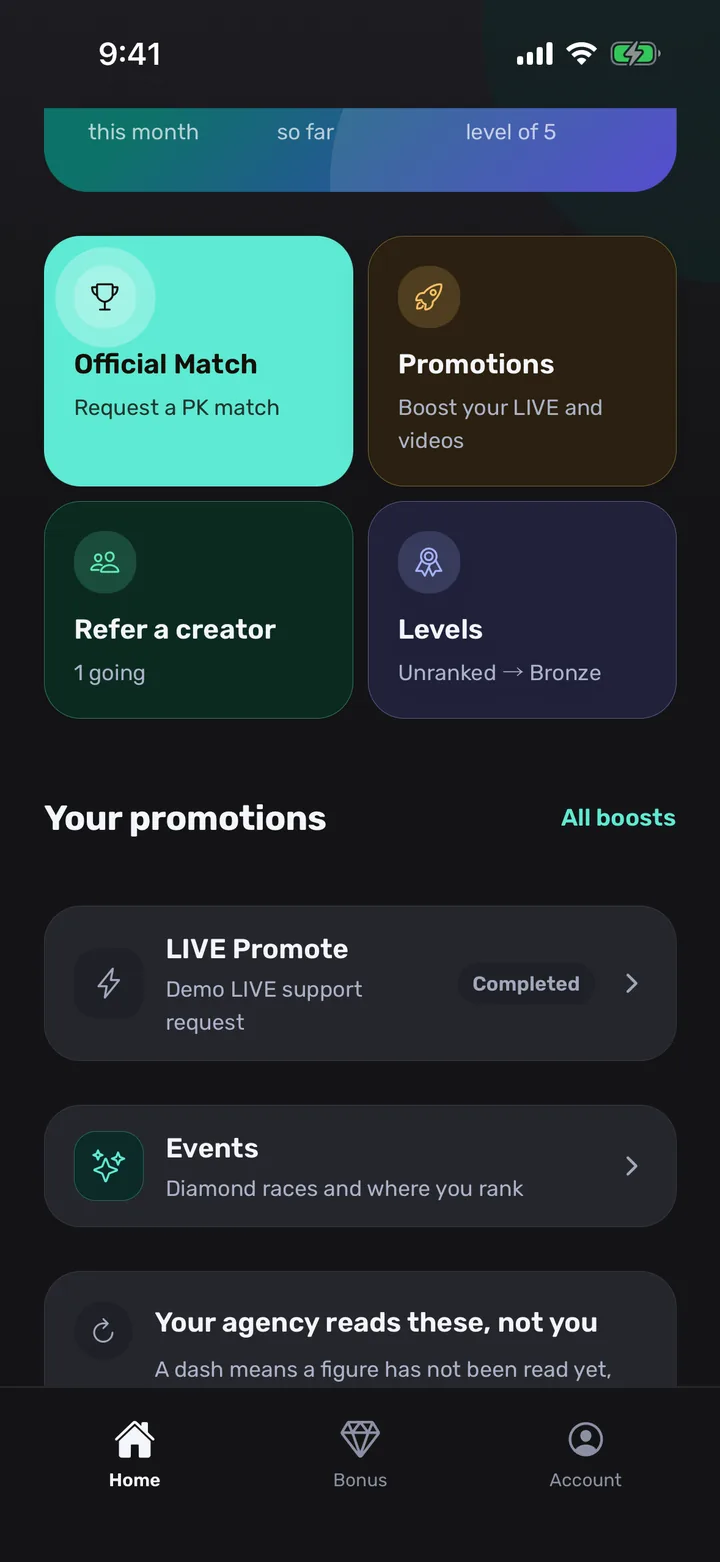
Ana sayfanızda, kutuların arasında Resmi maç’a dokunun. Satırında PK maçı iste yazar. Ajansınızın uygulamasında Araçlar sekmesi varsa aynı girişi orada, Ajansınızdan isteyin altında PK maçı adıyla bulursunuz.
Görmeniz gerekenler: Maç istekleri ekranı. Önceki istekleriniz burada listelenir; hiç yoksa Henüz maç isteği yok yazar.
İpucu: Ekran görüntüsü bir yayıncının İngilizce uygulamadaki ana sayfasını gösterir: Official Match sol üstteki kutudur.
-
Maç iste’ye dokunun
Maç istekleri ekranının altında Maç iste’ye dokunun. Altındaki Ajansımdan rakip bulmasını iste düğmesi, henüz adını verebileceğiniz kimse olmadığında içindir (8. adım).
Görmeniz gerekenler: PK maçı iste başlıklı bir form ve altında “Rakibi ve tercih ettiğiniz saati paylaşın. Maç ayarlanmadan önce ajansınız onaylar.” satırı.
-
Rakibin TikTok kullanıcı adını yazın
Rakibin TikTok kullanıcı adını Rakibin TikTok kullanıcı adı alanına yazın. @ işaretini atlayabilirsiniz; yerine rakibin TikTok profil bağlantısını da yapıştırabilirsiniz.
Görmeniz gerekenler: Alan yalnızca geçerli bir kullanıcı adı kabul eder. Geçerli değilse “Geçerli bir TikTok kullanıcı adı girin.” yazar ve Maç isteği gönder düğmesi kapalı kalır.
İpucu: Kullanıcı adını rakibin kendi TikTok profilinden kopyalayın; böylece bir harf ya da alt çizgi kaybolmaz.
-
Tercih ettiğiniz zamanı seçin
Tercih ettiğiniz zaman’a dokunun ve maçı istediğiniz günü ve saati seçin. İsteğe bağlıdır: her zaman yayın yapabiliyorsanız boş bırakın. Geçmişte kalan bir zaman kabul edilmez.
Görmeniz gerekenler: Alanda seçtiğiniz zaman. Formu o zaman geçene kadar açık bırakırsanız “Bu saat geçti. Daha ileri bir saat seçin.” yazar.
-
Ayrıntıları ekleyin
Ayrıntılar’a ajansınızın maçı ayarlamasına yardımcı olacak her şeyi yazın: rakibin ajansı, ne kadar yayın yapabileceğiniz, onunla neyi kararlaştırdığınız. Alan isteğe bağlıdır.
Görmeniz gerekenler: Sözleriniz, birkaç satırlık yeri olan Ayrıntılar kutusunda.
İpucu: Zamanı ve bir satır ayrıntısı olan istek en kolay onaylanan istektir.
-
Maç isteği gönder’e dokunun
Kullanıcı adını bir kez daha kontrol edin ve Maç isteği gönder’e dokunun. İstek doğrudan ajansınıza gider; ajans sahibine ve temsilcinize bildirim düşer.
Görmeniz gerekenler: Maç istekleri ekranına dönersiniz ve yeni bir kart görürsünüz: bir kupa, PK maçı, rakibin kullanıcı adı, tercih ettiğiniz zaman ve Beklemede durumu.
-
İsteği takip edin ya da iptal edin
Maç istekleri ekranını istediğiniz zaman açın. Her kart durumunu gösterir: Beklemede, Onaylandı, Reddedildi, Tamamlandı ya da İptal edildi. Ajansınız yanıtladığında, rakiple maçınızın onaylandığı gibi bir bildirim alırsınız. Kart hâlâ Beklemedeyken İsteği iptal et’e dokunarak geri çekebilirsiniz.
Görmeniz gerekenler: Kartın durumu Beklemede’den Onaylandı ya da Reddedildi’ye, maçtan sonra da Tamamlandı’ya döner. İptal edildi durumundaki kart listede kalır.
-
Rakibiniz yok mu? Ajansınızdan bir tane bulmasını isteyin
PK maçı istiyor ama adını verebileceğiniz kimse yoksa Maç istekleri ekranının altındaki Ajansımdan rakip bulmasını iste’ye dokunun. Ajans sahibine ve temsilcinize PK için rakip aradığınıza dair bir mesaj gider. Bu bir mesajdır, istek değil.
Görmeniz gerekenler: Düğme Ajansınıza iletildi olur ve kapanır. Listenize hiçbir şey eklenmez.
İpucu: Ajansınız size bir rakip bulduğunda isteği rakibin kullanıcı adıyla gönderin; böylece her şey tek listede kalır.
Ekran görüntülerinde örnek yayıncılar kullanılır. Yayıncının ana sayfası İngilizce uygulamada gösterilir.
Ajans sahipleri ve temsilciler için: PK maçı isteğini yanıtlayın
Beş adım. İlk ikisi her ajans sahibi ve temsilci içindir; yanıtlamak için İstekleri yönet izni gerekir, ajans sahibinde bu her zaman vardır. Ekip izinleri nasıl ayarlanır rehberi, ajans sahibinin bunu bir temsilciye nereden verdiğini gösterir.
-
İşlemler’i, sonra Resmî maç’ı açın
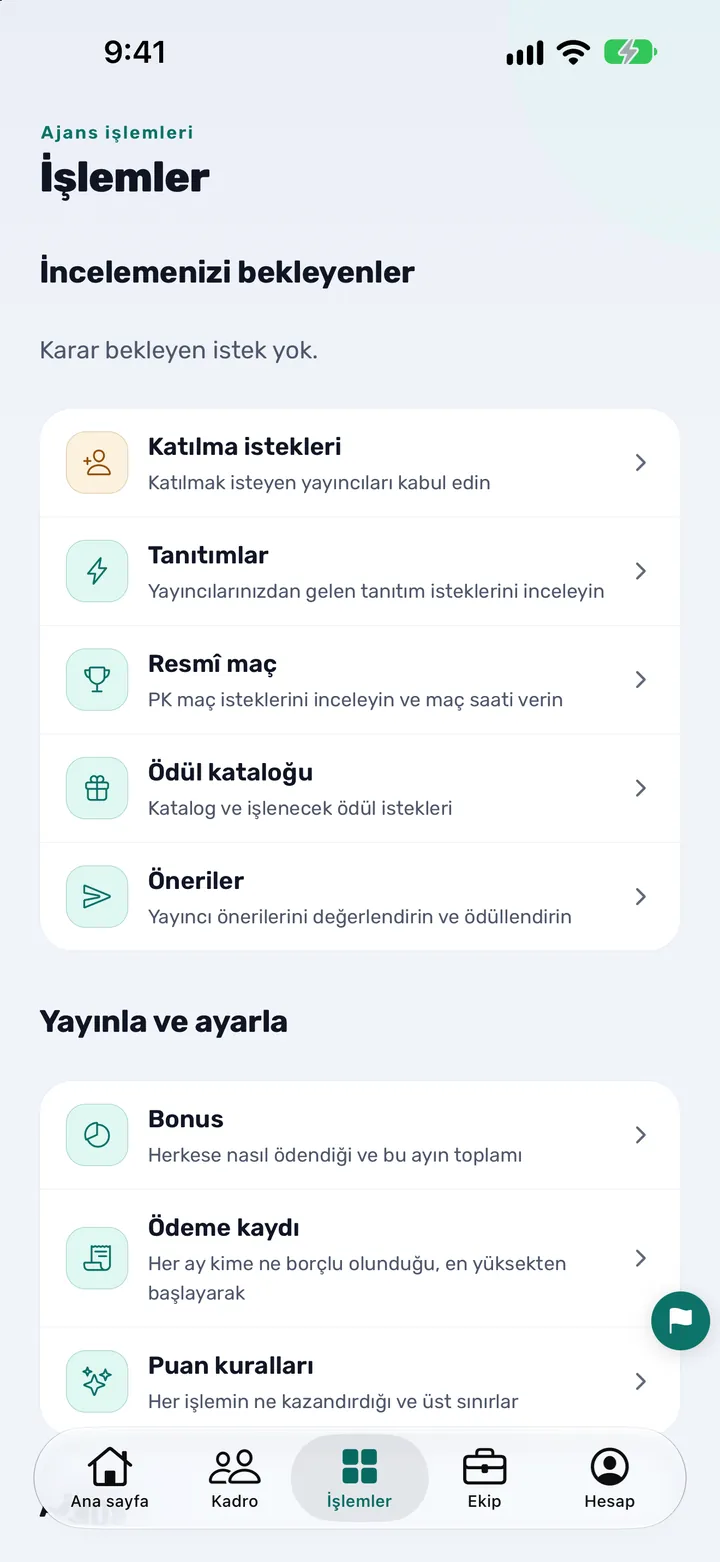
Bir yayıncı maç istediğinde Yeni maç isteği başlıklı bir bildirim alırsınız. İşlemler sekmesini açın ve İncelemenizi bekleyenler altında Resmî maç’a dokunun. Bekleyen istek olduğunda satırda kehribar renkli bir sayı görünür.
Görmeniz gerekenler: Maç istekleri ekranı. İşlemler’deki satırda PK maç isteklerini inceleyin ve maç saati verin yazar.
-
İsteği okuyun
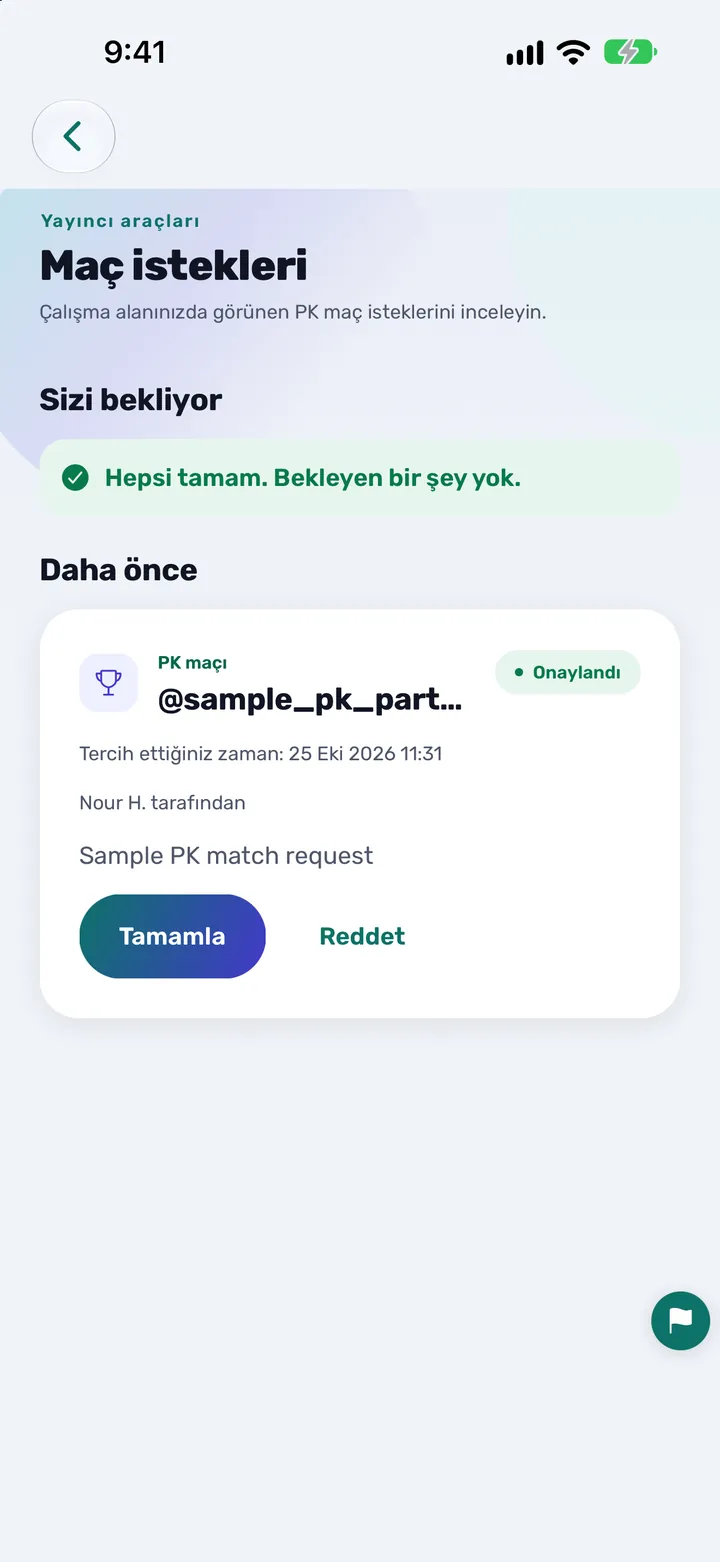
Yanıt bekleyen istekler Sizi bekliyor altında en başta gelir. Her kart yayıncıyı, “ile” biçiminde rakibi ve onun kullanıcı adını, varsa tercih edilen zamanı ve yayıncının ayrıntılarını gösterir. Önceki istekler Daha önce altındadır.
Görmeniz gerekenler: Bekleyen bir şey olmadığında ekran Hepsi tamam. Bekleyen bir şey yok. der. Ekran görüntüsü daha önceki, onaylanmış bir isteği gösterir.
-
Onaylayın ya da reddedin
Ekranın altındaki bir çubuk sıradaki isteği adlandırır; örneğin yayıncı ve rakiple PK, yanında Reddet ve Onayla düğmeleriyle. Her kartın üzerindeki düğmeleri de kullanabilirsiniz. Rakibi ve zamanı kontrol edin, sonra yanıtlayın.
Görmeniz gerekenler: Onaylandı. Yayıncı bunu görecek. gibi kısa bir mesaj. Kart yeni durumuyla Daha önce altına geçer ve yayıncıya hemen bildirim gider.
İpucu: Yalnızca maç gerçekleşemiyorsa reddedin. Yayıncı Reddedildi durumunu görür ve yeni bir istek gönderebilir.
-
Maçı ayarlayın, sonra Tamamla’ya dokunun
Onaylamak yanıtınızı kaydeder; maçı rezerve etmez. Maçı yayıncı ve karşı tarafla ayarlayın. Maçtan sonra onaylanmış kartı açın ve Tamamla’ya dokunun. Uygulama Bu maç tamamlandı olarak işaretlensin mi? diye sorar ve isteği kapattığı için yalnızca maç gerçekleştikten sonra onaylamanızı söyler.
Görmeniz gerekenler: Kart Tamamlandı gösterir ve yayıncıya maçın bittiğine dair bildirim gider. Maç gerçekleşmezse bunun yerine onaylanmış kartta Reddet’e dokunun.
-
Rakip bulmanızı isteyen bir yayıncıyı yanıtlayın
Bir yayıncı Ajansımdan rakip bulmasını iste’ye dokunduğunda Bir yayıncı maç istiyor başlıklı bir bildirim alırsınız; bildirim Maç istekleri ekranını açar. Yayıncı henüz bir rakip adı vermediği için onaylanacak bir istek yoktur. Yayıncıyla birlikte bir rakip bulun ve yayıncıdan isteği o rakibin kullanıcı adıyla göndermesini isteyin.
Görmeniz gerekenler: İstek o zaman diğerleri gibi Sizi bekliyor altına gelir ve Onayla ya da Reddet ile yanıtlarsınız.
Ekran görüntülerinde örnek yayıncılar kullanılır. Yayıncının ana sayfası İngilizce uygulamada gösterilir.
Şunları gördüğünüzde bitirdiniz
Yayıncı, istek Onaylandı gösterdiğinde ve maç oynandığında, sonra da Tamamlandı olduğunda işini bitirmiştir. Ajans sahibi ya da temsilci, Sizi bekliyor altında bir şey kalmadığında ve oynanan her maç Tamamla ile işaretlendiğinde işini bitirmiştir.
Her durum ne demek
| Durum | Ne anlama gelir | Sonra ne olabilir |
|---|---|---|
| Beklemede | İstek gönderildi ve ajansı bekliyor. | Ekip: Onayla ya da Reddet. Yayıncı: İsteği iptal et. |
| Onaylandı | Ajans maça razı oldu. | Ekip: maçtan sonra Tamamla ya da Reddet. |
| Tamamlandı | Maç oynandı ve istek kapandı. | Yapılacak başka bir şey yok. |
| Reddedildi | Ajans hayır dedi ya da maç gerçekleşmedi. | Kapandı. Yayıncı yeni bir istek gönderebilir. |
| İptal edildi | Yayıncı isteği Beklemedeyken geri çekti. | Kapandı. |
İpuçları
- Yayıncılar: isteği mümkün olan en erken zamanda gönderin ve tercih ettiğiniz bir zaman ekleyin. Bu geceye ait, zaman belirtilmemiş bir istek yanıtlaması en zor olandır.
- Elinizde varsa rakibin ajansını ya da iletişim yolunu Ayrıntılar’a yazın. Ajans sahibinizi bir tur sorudan kurtarır.
- Yayıncılar: Ajansımdan rakip bulmasını iste’yi yalnızca adını verebileceğiniz kimse olmadığında kullanın. Bulduktan sonra gerçek bir istek gönderin.
- Ajans sahipleri ve temsilciler: önce alttaki çubukta bekleyen isteği yanıtlayın; çubuk her zaman sıradakini gösterir.
- Tamamla’ya yalnızca maç oynandıktan sonra dokunun. İsteği kapatır; uygulama bu yüzden onayınızı ister.
- Temsilciler: bir istekte düğmeler görünmüyorsa ajans sahibinden sizin için İstekleri yönet’i açmasını isteyin.
- Ekibiniz web konsolunu kullanıyorsa aynı liste Maçlar altındadır. Orada düğmeler Onayla, Reddet ve Tamamlandı olarak işaretle yazar.
Yayıncıların, ajans sahiplerinin ve temsilcilerin soruları
CN Creator App’te TikTok LIVE PK maçını nasıl isterim?
Ana sayfa’da Resmi maç’ı açın, Maç iste’ye dokunun, rakibinizin TikTok kullanıcı adını yazın, isterseniz tercih ettiğiniz bir zaman seçin, ayrıntı ekleyin ve Maç isteği gönder’e dokunun. İstek ajansınıza tek listede ulaşır; siz de Beklemede’den Tamamlandı’ya kadar takip edersiniz.
PK maçı nedir, Resmi maç kutusu ne işe yarar?
PK maçı, iki yayıncı arasında birebir bir CANLI Yayın yarışmasıdır; sık sık PK battle denir. Uygulamada yayıncının Ana sayfasındaki Resmi maç kutusu, yayıncının ajansından maç istediği yerdir; ajans sahibinin İşlemler sekmesindeki Resmî maç satırı bu istekleri listeler.
PK maçı istemek için ne yazmam gerekir?
Yalnızca rakibin TikTok kullanıcı adı gereklidir. Tercih edilen zaman ve ayrıntılar isteğe bağlıdır. Kullanıcı adını @ ile ya da @ olmadan yazabilir ya da profil bağlantısını yapıştırabilirsiniz.
Henüz rakibim yoksa ne yapmalıyım?
Maç istekleri ekranında Ajansımdan rakip bulmasını iste’ye dokunun. Ajans sahibinize ve temsilcinize PK için rakip aradığınıza dair bir mesaj gider. Bu bir istek değildir; bir rakibin kullanıcı adıyla istek gönderene kadar hiçbir şey onaylanmaz.
Ajans sahipleri ve temsilciler PK maçı isteklerini nerede görür?
İşlemler sekmesinde, İncelemenizi bekleyenler altındaki Resmî maç satırında; bekleyenlerin sayısıyla birlikte. Temsilci, kendi listesindeki yayıncıların isteklerini görür. Web konsolunda aynı liste Maçlar altındadır.
PK maçı isteğini kim onaylayabilir ya da reddedebilir?
Her zaman ajans sahibi ve ajans sahibinin İstekleri yönet izni verdiği her temsilci. Ajans sahibi bunu temsilci temsilci açar: bkz. ekip izinleri nasıl ayarlanır.
İsteği onaylamak PK maçını TikTok’ta rezerve eder mi?
Hayır. Onayla, ajansınızın yanıtını kaydeder ve yayıncıya haber verir. Maçı yayıncı ve karşı tarafla ayarlarsınız, oynandıktan sonra da Tamamla’ya dokunursunuz.
Beklemede, Onaylandı, Reddedildi, Tamamlandı ve İptal edildi ne demek?
Beklemede, ajansın henüz yanıt vermediği anlamına gelir. Onaylandı, ajansın razı olduğunu gösterir. Tamamlandı, maçın oynandığı ve isteğin kapandığı anlamına gelir. Reddedildi, ajansın hayır dediği ya da maçın gerçekleşmediği anlamına gelir. İptal edildi, yayıncının isteği Beklemedeyken geri çektiği anlamına gelir.
Yayıncı bir PK maçı isteğini iptal edebilir mi?
Evet, istek Beklemedeyken. Maç istekleri ekranını açın ve kartta İsteği iptal et’e dokunun. Ajans yanıt verdikten sonra yayıncı isteği artık iptal edemez.
Yayıncı ajansın yanıt verdiğini nasıl anlar?
Yayıncıya, rakiple maçın onaylandığı, bittiği ya da reddedildiği gibi bir bildirim gelir ve Maç istekleri ekranındaki kart yeni durumu gösterir.
Geçmişte kalan bir zaman seçebilir miyim, zamanı boş bırakabilir miyim?
Tercih edilen zamanı boş bırakabilirsiniz. Geçmişte kalan bir zaman kabul edilmez ve form daha ileri bir zaman seçmenizi ister.
PK maçlarımdan kazandığım elmasları nerede görürüm?
Uygulamanızda Araçlar sekmesi varsa PK kazançları kutusu, ay için bir sayfa olan PK maçlarından elmaslar ekranını açar. Bkz. ayrıca TikTok LIVE yayıncısı elmas, saat ve seviyesine nasıl bakar.
PK maçı ekranlarının Arapça ve Türkçe sürümü var mı?
Evet. CN Creator App İngilizce, Arapça ve Türkçe olarak kullanılabilir. Ekranın adı Türkçede Maç istekleri, Arapçada طلبات المباريات, İngilizcede Match requests; yayıncı kutusu Türkçede Resmi maç, Arapçada المباراة الرسمية, İngilizcede Official match yazar.
CN Creator App’ten daha fazlası
- CANLI Yayın veya video tanıtımı nasıl istenir
- TikTok LIVE yayıncısı ajansınıza nasıl önerilir
- Ekip izinleri nasıl ayarlanır
- TikTok LIVE yayıncıları için etkinlik ve meydan okumalar nasıl yürütülür
- TikTok LIVE yayıncısı elmas, saat ve seviyesine nasıl bakar
- TikTok LIVE yayıncılarınızı tek kadroda nasıl görürsünüz
- TikTok LIVE yayıncılarınıza duyuru nasıl gönderilir
- TikTok LIVE yayıncıları nasıl ajansa alınır
- TikTok LIVE’da elmas nedir
- CN Creator App ne yapar, özellik özellik
- Bir TikTok LIVE ajansı CN Creator App ile gün gün nasıl yürür
- Adım adım rehberler
- Destek