
Adım adım rehber
TikTok LIVE yayıncıları için etkinlik ve meydan okumalar nasıl yürütülür
TikTok LIVE yayıncılarınız için bir etkinlik veya meydan okuma yürütmek için İşlemler’i açın, Etkinlikler’e, sonra Yeni etkinlik’e dokunun: bir başlık yazın, kimin katılacağını seçin, bir teşvik planlayın, Yayıncılara yayımla seçeneğini açın ve Etkinlik oluştur’a dokunun. Yayıncılar etkinliği uygulamada görür, katılıp katılmayacaklarını size bildirir ve otomatik ve güvenli biçimde güncellenen bir elmas sıralamasını izler. Etkinlik bitince teşviki tek dokunuşla verirsiniz.
Bu sayfada
Yayıncılarına ulaşacakları bir hedef vermek isteyen ajans sahipleri için yazıldı: hafta sonu elmas merdiveni, ilk 3 yarışması ya da bir hedefe ilk ulaşma yarışı. Aşağıdaki her adım neyi açacağınızı, neye dokunacağınızı, ne görmeniz gerektiğini ve bir ipucunu söyler; uygulama elinizdeyken izleyebilirsiniz. Etkinlikler, bir ajansın günlük işleyişinde duyurular, kadro ve ödeme kuralları ile yan yanadır (bkz. CN Creator App ile bir TikTok LIVE ajansı gün gün nasıl yönetilir).
Temel bilgiler
| Etkinliği kim oluşturur | Ajans sahibi. Temsilciler ve yayıncılar Etkinlikler panosunu ve her etkinliğin sıralamasını açabilir; ancak oluşturmayı, düzenlemeyi, iptal etmeyi ve teşviki vermeyi yalnızca ajans sahibi yapar. |
|---|---|
| Nerede bulunur | Ajans sahibi ve temsilciler: İşlemler, sonra Ajans, sonra Etkinlikler. Yayıncılar: Araçlar sekmesi, sonra Etkinlikler. Planınız web konsolunu içeriyorsa Etkinlikler konsolun menüsünde de aynı işlevlerle yer alır. |
| Etkinlik nedir | Bir başlık, isteğe bağlı tarihler, katılabilecek yayıncı grubu ve yayıncıların elmasa göre sıralaması; isteğe bağlı bir teşvik. Hedef etkinliği ise ilk ulaşanların varması gereken bir elmas sayısı ekler. |
| Kimler katılabilir | Varsayılan olarak herkes. Etkinliği bir elmas kademesi aralığıyla ve en düşük aktiflik seviyesiyle sınırlayabilir ya da katılacak yayıncıları tek tek işaretleyebilirsiniz. |
| Planlayabileceğiniz teşvikler | İlk sıra, ilk 3, sıralananların hepsi ya da hedefe ilk ulaşanlar için Bonus ödemesi, CANLI Yayın veya video tanıtımı ya da ikisi birden. Ajansınız Puan kullanıyorsa Puan da. |
| Yayıncılar ne yapar | Katılıyorum, Belki ya da Katılamıyorum yanıtını verir ve sıralamayı izler: kendi sırasını, elmaslarını ve bir basamak yükselmek için kaç elmas daha gerektiğini. |
| Sıralamada adlar | Etkinlik başına sizin seçiminiz: yayıncılar adları görür, ya da yalnızca kendi sırasını, elmaslarını ve listenin başını görür. |
| Ne değildir | Asla para taşımaz. Bonus teşviki yayıncının o ayki Bonus’una eklenir; ödeme uygulamanın dışında yapılır. Bir TikTok ürünü değildir ve TikTok onaylamamıştır. |
Adımlar
Ajans sahibi için on altı, yayıncılarınız için iki adım, sırasıyla. Her seçeneği kullanmanız gerekmez: en kısa etkinlik bir başlık, açık Yayıncılara yayımla ve Etkinlik oluştur’dur.
-
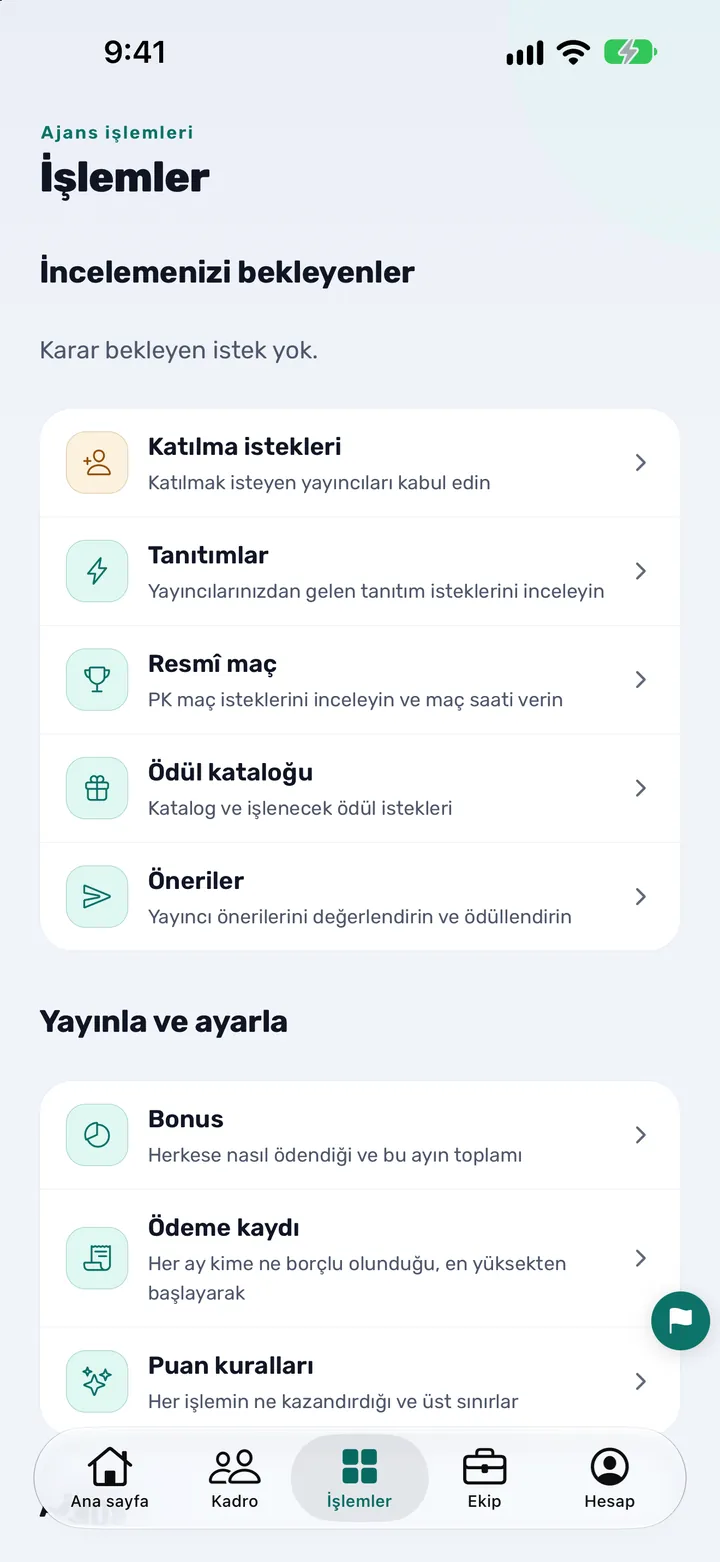
İşlemler’den Etkinlikler’i açın
İşlemler sekmesini açın ve Ajans bölümüne kaydırın. Satırı “Elmas etkinlikleri ve lider” olan Etkinlikler’e dokunun. Ajans sahibi de temsilci de açabilir. Yayıncılar aynı panoyu başka yerde bulur (17. adım).
Görmeniz gerekenler: Devam eden etkinlikler için Şimdi, bitenler için Geçmiş bölümü olan Etkinlikler panosu. Yeni bir ajans “Henüz etkinlik yok” görür. Ekran görüntüsü İşlemler sekmesini gösterir; Etkinlikler’in bulunduğu Ajans bölümü aynı ekranın daha aşağısındadır.
-
Yeni etkinlik’e dokunun
Ajans sahibi olarak panonun altındaki Yeni etkinlik düğmesine dokunun. Formu açan bir temsilciye “Etkinlikleri yalnızca ajans sahibi oluşturur veya değiştirir” denir ve hiçbir alan görmez.
Görmeniz gerekenler: Üstte Başlık alanı, altta Etkinlik oluştur düğmesi olan, başlığı Yeni etkinlik olan bir ekran.
-
Etkinliğe ad verin ve ne olduğunu söyleyin
Başlığı yazın, en çok 160 karakter. Zorunlu tek alan budur; boş bırakırsanız uygulama “Bir başlık gerekli.” der. Altındaki isteğe bağlı Açıklama (en çok 5.000 karakter), yayıncıların kazanmak için ne yapması gerektiğini anlatacağınız yerdir.
Görmeniz gerekenler: Başlığınız ve açıklamanız kendi alanlarında. Açıklama ipucu şöyle: “Nedir ve yayıncıların neye ulaşması gerekir?”
-
Tek satırlık bir teşvik notu ekleyin
Teşvik · isteğe bağlı alanına ödül hakkında en çok 160 karakterlik kısa bir satır yazın. Etkinlik kartında görünür, yayıncılar bir bakışta görür. Yalnızca bir metindir: gerçekten verilecek teşvik 11. adımda planlanır.
Görmeniz gerekenler: “Etkinlik kartında görünen tek kısa satır.” ipucuyla birlikte alan.
-
Etkinliği başka dillerde ekleyin
Diğer diller satırına dokunun (“Başka bir dilde okuyan yayıncılar için bunu tekrar yazın”). İngilizce, Arapça veya Türkçeyi seçin ve Başlık, Ayrıntılar ile Teşvik’i o dilde yeniden yazın. Boş bıraktığınız her alanda orijinal metin kullanılır.
Görmeniz gerekenler: Satırda Yok ya da “1 eklendi” gibi bir sayı yazar. İçeride her alan “Orijinali kullanmak için boş bırakın” der. Yayıncılar kendi uygulama dilindeki sürümü okur.
-
Bir görsel ekleyin
GÖRSEL · İSTEĞE BAĞLI altında Görsel ekle’ye dokunun ve telefonunuzdan bir PNG veya JPEG seçin. Geniş 16:9 biçimine kırpılır ve etkinlik kartının üstünde görünür. Fikrinizi değiştirirseniz Başkasını seç veya Görseli kaldır’a dokunun.
Görmeniz gerekenler: Görselin, kartta kullanılacak aynı geniş biçimdeki önizlemesi. Çoğu etkinlikte görsel yoktur, sorun değil.
-
Tarihleri belirleyin
Başlangıç ve Bitiş’i yıl-ay-gün olarak yazın, örneğin 2026-11-14. Düz bir sıralama için tarihler isteğe bağlıdır. Bitiş tarihi o günün sonuna kadar sayılır ve etkinlik günleri telefonunuzun değil ajansınızın takvimini izler. Gerçek bir gün olmayan tarih ya da başlangıçtan önceki bitiş, alanın altında bir iletiyle reddedilir.
Görmeniz gerekenler: Yan yana iki alan, her birinde YYYY-AA-GG ipucu. Bitiş tarihi geçince etkinlik kendiliğinden Geçmiş’e taşınır ve yayıncılar üzerinde Sona erdi görür.
-
Kimin girebileceğini sınırlayın
Kimin girebileceğini sınırla kapalıyken herkes katılabilir. Açarsanız bir elmas kademesi aralığı (TikTok’un sabitlediği on kademe; Her kademe, Yalnız 4 ve 4 ve üzeri gibi hazır seçeneklerle) ve Yok’tan 5’e En düşük aktiflik seçersiniz; bu, aktiflik seviyesidir. Bkz. elmas nedir ve aktiflik seviyeleri.
Görmeniz gerekenler: Seçiminizi okuyan bir satır, örneğin “4. kademe ve üzeri”, Başlangıç ve Bitiş adımlayıcıları ve En düşük aktiflik seçenekleri. Panoda kart grubu gösterir, örneğin Kademe 4–10 ya da Aktiflik 3+.
-
Ya da yayıncıları tek tek seçin
Özel bir yarışma için adıyla yayıncı seçmek üzere Kimin katılacağını seç’i açın. İsim veya kullanıcı adıyla arayın, seçmek için her yayıncıya dokunun, baştan başlamak için Temizle’yi kullanın. Hiç kimseyi seçmeden açık bırakırsanız uygulama “En az bir yayıncı seçin ya da bunu kapatın.” der.
Görmeniz gerekenler: Listenin üstünde “3 seçildi” gibi bir sayaç. Listede olmayan yayıncılar o etkinliği panolarında hiç görmez.
-
Sıralamada adların görünüp görünmeyeceğine karar verin
Sıralamadaki yayıncı adları yeni bir etkinlikte Anonim’dir: yayıncılar kendi sıralarını, elmaslarını ve listenin başını görür, ancak adları görmez. Adlarıyla’ya geçmek için satıra dokunun; sıralanan her yayıncı adıyla görünür.
Görmeniz gerekenler: Satırın metni “Yayıncılar kendi sıralarını, elmaslarını ve listenin başını görür, ancak adları görmez.” ile “Yayıncılar sıralamadaki her yayıncıyı adıyla görür.” arasında değişir.
-
Teşviki planlayın
Teşvik öde’yi açın. Kim alır altında İlk sıra, İlk 3, Herkes ya da Hedefe ilk ulaşanlar’ı seçin. Sonra bir ya da iki bölümü açın. Bonus ödemesi, İlk sıra başına tutar ister (tam sayı; her kazanan bunu alır, bölüşülmez). Tanıtımlar ise türü (Her ikisi, CANLI Yayın veya Video) ve kaç tane olduğunu (1’den 20’ye) ister. Ajansınız Puan kullanıyorsa Ödeme türü ile Puan ya da Bonus seçersiniz.
Görmeniz gerekenler: Bonus ödemesi ve Tanıtımlar adlı iki kart; her biri Açık ya da Kapalı olur ve alanlarıyla açılır. İkisi de kapalıysa uygulama “Bonus, tanıtım ya da ikisini birden seçin.” der. Henüz hiçbir şey verilmez: teşvik, 15. adımda verene kadar yalnızca planlıdır. Bkz. tanıtımlar nasıl çalışır.
-
Hedefe ulaşma yarışına çevirin
Bir yarış yürütmek için Kim alır altında Hedefe ilk ulaşanlar’ı seçin. Hedef elmas, İlk sıra sayısı (1’den 100’e) ve Sayılan elmas altında nelerin sayılacağını girin: Bu ayın toplamı ya da Etkinlik boyunca kazanılan. Yarış iki tarihi de ister ve ikisi aynı takvim ayında olmalıdır.
Görmeniz gerekenler: Üç ek alan görünür. Bir tarih eksikse uygulama “Hedef etkinliği bir başlangıç tarihi ister.” (ya da bitiş) der; tarihler iki aya yayılıyorsa “Hedef etkinliği aynı ay içinde başlayıp bitmeli.” der.
-
Öne çıkarın, yayımlayın ve oluşturun
Etkinliği listenin başında öne çıkarmak için Öne çıkar’ı açın. Yayıncıların görmesini istediğinizde Yayıncılara yayımla’yı açın; kapalı bırakırsanız etkinlik yalnızca ekibin gördüğü bir taslak kalır. Sonra Etkinlik oluştur’a dokunun.
Görmeniz gerekenler: Uygulama panoya döner ve etkinlik orada Yayında rozetiyle durur (yayımlamadıysanız Taslak). Öne çıkan etkinlik ayrıca Öne çıkan rozeti taşır.
-
Yanıtları ve sıralamayı izleyin
Sıralamasını açmak için bir etkinlik kartına dokunun. Kartta kaç yayıncının yanıtladığını görürsünüz, örneğin “N katılıyor, N belki”. İçeride yayıncılar bu ayın elmasına göre sıralanır; ilk üçün altın, gümüş ve bronz madalyası vardır. Taslak “Taslak, yayıncılara görünmez” gösterir, böylece önizleyebilirsiniz.
Görmeniz gerekenler: Her yayıncının elmas sayısıyla sıralı bir liste. Başlığın altındaki satır, “Ajanstaki her yayıncı sıralanır” mı yoksa “Bu etkinliğin grubu içinde sıralama” mı olduğunu söyler. Yarışta ayrıca “… elmasa ilk ulaşan N yayıncı” gibi bir ölçer ve kaç yerin dolduğu görünür.
-
Etkinlik bitince teşviki verin
Sıralama ekranında “Teşviki ver” altındaki Ver’e dokunun, sonra “Şimdi verilsin mi?” sorusunu onaylayın. Planladığınız teşvik, planlandığı kişilere bir kez gider ve geri alınamaz. Bir yarış ancak tüm yerler dolduğunda ya da etkinlik bittiğinde verilebilir; o zamana kadar “Hâlâ açık yer var” görürsünüz.
Görmeniz gerekenler: Bildirim “Teşvik verildi”ye döner ve neyin kime gittiğini söyler. Planlı teşviki olmayan bir etkinlik “Teşvik yok” der: önce Düzenle ile açın ve bir teşvik ekleyin. Bkz. Bonus ve ödeme kuralları nasıl çalışır.
-
Düzenleyin, iptal edin, arşivleyin ya da silin
Kartta her şeyi değiştirmek için Düzenle’ye, sonra Değişiklikleri kaydet’e dokunun. Kartın diğer bağlantısı etkinliğin durumuna bağlıdır: hiç yayımlamadığınız taslak için Sil, yayımlanmış ve süren etkinlik için Etkinliği iptal et, bittikten sonra Arşivle. Her biri onay ister.
Görmeniz gerekenler: “Bu etkinlik iptal edilsin mi?” gibi bir onay ve “Yayıncı panosundan kalkar ve iptal edilmiş görünür.” İptal edilen veya arşivlenen etkinlik Geçmiş altında durur. Arşivle, sıralamayı sizde tutar.
-
Yayıncılar: etkinliği bulur ve yanıt verir
Yayıncı Araçlar sekmesini açar ve Etkinlikler’e dokunur (Ana sayfa, birinde yer aldığında bir Etkinlikler kutusu gösterir). Süren bir etkinlikte Katılıyorum, Belki ya da Katılamıyorum’a dokunur. Verdiği yanıta yeniden dokunmak yanıtı geri alır.
Görmeniz gerekenler: Seçilen yanıt vurgulanır ve kart sayımı gösterir, örneğin “N katılıyor, N belki”. Belirlediğiniz gruba göre bir rozet “Katılıyorsun” ya da “Uygun değil” der. Yayıncılar ayrıca “Bu etkinlikleri ajansınız düzenler ve öder.” satırını görür.
-
Yayıncılar: sıralamayı izler
Yayıncı sıralamayı açmak için etkinlik kartına dokunur. En üstte nerede durduğunu ve yükselmek için neye ihtiyaç olduğunu görür. Yarışta hedefe ne kadar yakın olduğunu ve bir yer kazanıp kazanmadığını görür.
Görmeniz gerekenler: “N. sıradasınız · bugün ↑N” gibi bir kart; bu ayki elmasları ve “N elmas daha kazanırsanız bir basamak yükselirsiniz” ile. Grubun dışındaki yayıncı “Bu etkinlikte değilsiniz” görür.
Ekran görüntüsünde örnek bir ajans kullanılır.
İşiniz bittiğinde
Etkinlik, Etkinlikler panosunda Yayında rozetiyle göründüğünde, kimler için hazırlandıysa onlar etkinliği görüp yanıt verebildiğinde ve etkinlik bittikten sonra sıralama “Teşvik verildi” gösterdiğinde (ya da etkinlik verilecek bir şey kalmadan Geçmiş altında durduğunda) işiniz bitmiştir.
Hangi tür etkinliği yürütmeli
Tek bir form vardır; forma yaptığınız seçimler etkinliğin türünü belirler. Bu tablo seçmenin hızlı yoludur.
| Seçtiğiniz | Yayıncılar ne yapar | Teşviki kim alır |
|---|---|---|
| İlk sıra ile bir sıralama | Ay boyunca elmas toplar ve sıralamada yükselirler. | İlk sıradaki yayıncı. |
| İlk 3 ile bir sıralama | Aynısı, ulaşılacak üç yerle. | Listedeki ilk üç kişi. |
| Herkes ile bir sıralama | Aynısı; sıralanan herkes teşvike dahildir. | Sıralanan her yayıncı belirlediğiniz tutarı alır. |
| Hedefe ilk ulaşanlar | Etkinliğin tarihleri içinde hedef elmas sayısına ulaşmak için yarışırlar. | Hedefe ilk ulaşanlar, belirlediğiniz ilk sıra sayısına kadar. |
| Planlı teşvik yok | Yalnızca sıralama için ya da yazdığınız teşvik notu için katılırlar. | Uygulama üzerinden kimse bir şey almaz. |
Yayıncılarınızın gördükleri
Bir etkinliği yürütmeye değer kılan, yayıncıların onu bulup anlayabilmesidir. Yayıncıların gördükleri şunlardır.
- Pano: yalnızca yayımlanmış ve hâlâ süren etkinlikler; içinde olmadıkları, elle seçilmiş bir etkinliği asla görmezler. Biten etkinlik Geçmiş’e taşınır, iptal edilen İptal edildi olarak işaretlenir.
- Kart: başlık, görsel, grup (örneğin Kademe 4–10), tarihler, teşvik notu ve Katılıyorum, Belki, Katılamıyorum düğmeleri.
- Sıralama: kendi sıraları, bu ayki elmasları, bir basamak yükselmek için kaç elmas gerektiği ve lider olduklarında “Birincisiniz, üstünüzde kimse yok.” mesajı. Adlar gizliyse listenin geri kalanında ad görünmez.
- Yarış: hedefe doğru bir ölçer, dolan yerlerin sayısı ve hedefe ulaştıklarında hangi yere girdikleri.
Sıralama uygulamada zaten bulunan rakamları izler; yani kimse sonuçları elle girmez. Henüz giriş yapmamış yayıncılar TikTok LIVE yayıncısı CN Creator App’e nasıl giriş yapar ile başlayabilir; TikTok LIVE yayıncısı elmas, saat ve seviyesine nasıl bakar ise panonun arkasındaki rakamları anlatır.
Kim neyi yapabilir
| Görev | Ajans sahibi | Temsilci | Yayıncı |
|---|---|---|---|
| Etkinlikler panosunu ve sıralamayı açmak | Evet | Evet | Evet, içinde olduğu etkinlikler için |
| Etkinlik oluşturmak veya düzenlemek | Evet | Hayır | Hayır |
| Etkinliği iptal etmek, arşivlemek veya silmek | Evet | Hayır | Hayır |
| Teşviki vermek | Evet | Hayır | Hayır |
| Katılıyorum, Belki ya da Katılamıyorum yanıtı vermek | Hayır | Hayır | Evet |
| Taslakları görmek | Evet | Evet | Hayır |
Her temsilcinin neyi görüp yapabileceği Ekip’te ayarlanır: bkz. ekip izinleri nasıl ayarlanır. Etkinlikleriniz yalnızca ajansınıza aittir ve erişim bu rolleri izler.
İpuçları
- Taslakla başlayın. Yayıncılara yayımla’yı kapalı bırakın, kartı açıp sıralama önizlemesine bakın, sonra düzenleyip açın.
- Teşviki sözcüklerle söyleyin. Yayıncıların okuduğu teşvik notudur, sizin verdiğiniz planlı teşviktir. İkisini aynı tutun.
- Yarışları kısa tutun. Hedef etkinliği tek bir takvim ayında başlayıp bitmelidir; bu da bir hafta ya da hafta sonuna uyar.
- Duyurun. Yayıncılar etkinliği arasın diye duyurular’a bir satır yazın.
- Adları bilerek seçin. Anonim, yeni yayıncılar için panoyu rahat tutar; Adlarıyla ilk sıradakilere biraz gurur katar.
- Bir tanıtımla eşleştirin. Teşvik olarak verilen bir CANLI Yayın tanıtımı kazananlara hemen kullanacakları bir şey verir. Bkz. CANLI Yayın veya video tanıtımı nasıl istenir.
- Bitişten sonra, bir kez verin. Teşvik yalnızca bir kez verilebilir; önce sıralamaya bakın.
Ajans sahiplerinin soruları
TikTok LIVE yayıncılarım için nasıl etkinlik oluştururum?
İşlemler, sonra Etkinlikler’i açın ve Yeni etkinlik’e dokunun. Bir başlık yazın, kimin katılacağını seçin, istiyorsanız bir teşvik planlayın, Yayıncılara yayımla’yı açın ve Etkinlik oluştur’a dokunun. Yayıncılar etkinliği hemen kendi Etkinlikler panosunda görür.
Etkinlik ile hedefe ulaşma yarışı arasındaki fark nedir?
Sıradan bir etkinlik yayıncıları elmasa göre sıralar ve ilk sırayı, ilk 3’ü ya da sıralananların hepsini ödüllendirir. Hedefe ulaşma yarışı (Hedefe ilk ulaşanlar) bir elmas sayısı belirler; etkinliğin tarihleri içinde ona ilk ulaşanlar yerleri alır.
Etkinlikleri kim oluşturup yürütebilir?
Bir etkinliği yalnızca ajans sahibi oluşturur, düzenler, iptal eder ya da teşvikini verir. Temsilciler Etkinlikler panosunu ve sıralamayı açabilir, yayıncılar yanıt verip sıralamayı izleyebilir. Temsilcilerin neler yapabileceği için bkz. ekip izinleri nasıl ayarlanır.
Etkinliği bazı yayıncılarla nasıl sınırlarım?
Bir elmas kademesi aralığı ve en düşük aktiflik seviyesi seçmek için Kimin girebileceğini sınırla’yı açın ya da Kimin katılacağını seç’i açıp yayıncıları tek tek işaretleyin. Elle seçilmiş bir listede olmayan yayıncılar etkinliği hiç görmez.
Yayıncılar sıralamada birbirlerinin adlarını görebilir mi?
Yalnızca siz isterseniz. Yeni bir etkinlik Anonim’dir: yayıncılar kendi sıralarını, elmaslarını ve listenin başını adsız görür. Sıralanan herkesi adıyla göstermek için Sıralamadaki yayıncı adları satırını Adlarıyla yapın.
Bir yayıncı etkinliğe nasıl katılır?
Yayıncı Araçlar, sonra Etkinlikler’i açar ve kartta Katılıyorum, Belki ya da Katılamıyorum’a dokunur. Hangi yanıtı verirse versin, etkinliğin grubundaki herkes elmaslarına göre sıralanır. Aynı yanıta yeniden dokunmak onu geri alır ve sayımı kartta siz görürsünüz.
Hangi teşvikleri verebilirim?
İlk sıra, ilk 3, sıralananların hepsi ya da hedefe ilk ulaşanlar için Bonus ödemesi, CANLI Yayın veya video tanıtımı ya da ikisi birden. Ajansınız Puan kullanıyorsa Bonus yerine Puan seçebilirsiniz. Her kazanan belirlediğiniz tutarı alır; aralarında bölüşülmez.
Uygulama teşviki öder mi?
Hayır. Uygulama asla para taşımaz. Teşviki vermek, Bonus teşvikini her kazananın o ayki Bonus’una ve tanıtımları da tanıtımlarına ekler; ödeme uygulamanın dışında, ödeme kurallarınıza göre yapılır.
Teşviki ne zaman verebilirim ve geri alabilir miyim?
Etkinlik bittikten sonra sıralama ekranında Ver’e dokunun ve onaylayın. Bir kez verilir ve geri alınamaz. Hedefe ulaşma yarışı ancak tüm yerler dolduğunda ya da etkinlik bittiğinde verilebilir.
Bir etkinliği nasıl durdurur ya da kaldırırım?
Etkinlik kartında hiç yayımlamadığınız taslak için Sil, yayımlanmış ve süren etkinlik için Etkinliği iptal et, bitmiş olan için Arşivle’yi seçin. İptal edilen ve arşivlenen etkinlikler Geçmiş’e taşınır ve yayıncıların panosundan kalkar.
Bir etkinliği yayıncılar görmeden hazırlayabilir miyim?
Evet. Yayıncılara yayımla’yı kapalı bırakın; etkinlik yalnızca ekibin gördüğü bir taslak kalır. Sıralamayı önizlemek için açın, düzenleyin, hazır olunca Yayıncılara yayımla’yı açın.
Etkinliği İngilizcenin yanında Arapça ve Türkçe de yürütebilir miyim?
Evet. Formda Diğer diller’e dokunun ve Başlık, Ayrıntılar ile Teşvik’i İngilizce, Arapça veya Türkçe yeniden yazın. Yayıncılar kendi uygulama dilindeki sürümü okur, boş bırakılan alanda orijinal metin kullanılır. Uygulamanın kendisi İngilizce, Arapça ve Türkçe olarak kullanılabilir.
CN Creator App’ten daha fazlası
- TikTok LIVE yayıncılarınıza duyuru nasıl gönderilir
- TikTok LIVE yayıncılarınızı tek kadroda nasıl görürsünüz
- CANLI Yayın veya video tanıtımı nasıl istenir
- TikTok LIVE PK maçı ajansınızla nasıl ayarlanır
- TikTok LIVE yayıncısı elmas, saat ve seviyesine nasıl bakar
- Haftalık ve aylık yayıncı raporları nasıl kullanılır
- TikTok LIVE yayıncısı ajansınıza nasıl önerilir
- TikTok LIVE ajans uygulamanıza yayıncılar ve ekip nasıl davet edilir
- TikTok LIVE ajans uygulamanızı nasıl markalarsınız: logo, renk ve ana sayfa
- Ekip izinleri nasıl ayarlanır
- Ödeme kuralları adım adım nasıl ayarlanır
- TikTok LIVE yayıncıları nasıl ajansa alınır
- TikTok LIVE ajansı için bonus yapısı nasıl tasarlanır
- TikTok LIVE’da elmas nedir?
- TikTok LIVE aktiflik seviyeleri açıklaması
- CN Creator App ne yapar, özellik özellik
- Adım adım rehberler
- Destek