
دليل خطوة بخطوة
كيف تطلب تعزيز بث LIVE أو فيديو على TikTok LIVE
لتطلب تعزيز بث LIVE أو فيديو، يفتح صانع المحتوى «الترويج» من «الرئيسية»، ويضغط «اطلب تعزيزًا»، ويختار «تعزيز البث» أو «تعزيز فيديو»، ويضيف بضع كلمات عنه ثم يضغط «أرسل الطلب». ويوافق مالك الوكالة، أو وكيل يملك صلاحية إدارة الطلبات، على الطلب أو يرفضه في «العمليات» ثم «طلبات التعزيز»، ويضغط «إكمال» بعد تنفيذ التعزيز.
في هذه الصفحة
كُتب هذا الدليل لصنّاع محتوى TikTok LIVE الذين يريدون أن تعزّز وكالتهم بثًّا أو فيديو، وللمالكين والوكلاء الذين يردّون على هذه الطلبات. يسمّي التطبيق بطاقة صانع المحتوى «الترويج» ويستعمل «التعزيز» في شاشات الطلب وفي «العمليات»: هي ميزة واحدة، ويستعمل هذا الدليل كل كلمة حيث يستعملها التطبيق. كل اسم شاشة فيه هو الاسم الذي يعرضه التطبيق (انظر أيضًا ما يفعله التطبيق، ميزةً ميزة)، وكل ما يقوله الدليل عن التطبيق راجعناه في التطبيق نفسه بتاريخ 2026-11-05.
حقائق أساسية
| من يستطيع الطلب | صانع محتوى في وكالتك، من تطبيقه، ويملك تعزيزًا واحدًا على الأقل. أما المالكون والوكلاء فيردّون على الطلبات ولا يرسلونها. |
|---|---|
| ما يحويه الطلب | النوع، «تعزيز البث» أو «تعزيز فيديو»، ووقت مفضل (اختياري)، وبضع كلمات من التفاصيل (مطلوبة). |
| ما يستهلكه | تعزيز واحد لكل طلب. ويعرض رصيد صانع المحتوى كم تعزيزًا جاهزًا وكم منها قيد الاستخدام في الطلبات. |
| من أين تأتي التعزيزات | يمنحها المالك، لصانع محتوى أو لعدة صنّاع أو للجميع. وقد تأتي أيضًا من هدف شهري أو من جائزة فعالية، أو من الاستبدال حيث تشغّل الوكالة النقاط. |
| من أين يبدأ صانع المحتوى | من «الرئيسية»، البطاقة «الترويج». وإن كان في تطبيقك تبويب «الأدوات» فالخيار «اطلب تعزيزًا» هناك تحت «اطلب من وكالتك». |
| أين ترد الوكالة | في «العمليات»، الصف «طلبات التعزيز» تحت «يحتاج مراجعتك». وتعرض لوحة الويب القائمة نفسها تحت «التعزيزات». |
| من يستطيع القرار | المالك دائمًا، والوكيل الذي منحه المالك صلاحية «إدارة الطلبات». ويرى الوكيل طلبات صنّاع المحتوى الموجودين في قائمته. والمالك وحده يمنح التعزيزات ويحدد الأهداف. |
| الحالات | «قيد الانتظار» ثم «مقبول» ثم «مكتمل». وقد يكون الطلب أيضًا «مرفوض»، أو «ملغى» من صانع المحتوى وهو ما زال «قيد الانتظار». والطلب المرفوض أو الملغى يُرجع التعزيز. |
لصنّاع المحتوى: اطلبوا تعزيزًا
سبع خطوات. الخمس الأولى تستغرق نحو دقيقة، والأخيرتان لمتابعة الطلب ولما تفعله حين لا يبقى لديك تعزيز.
-
افتح «الترويج» من «الرئيسية»
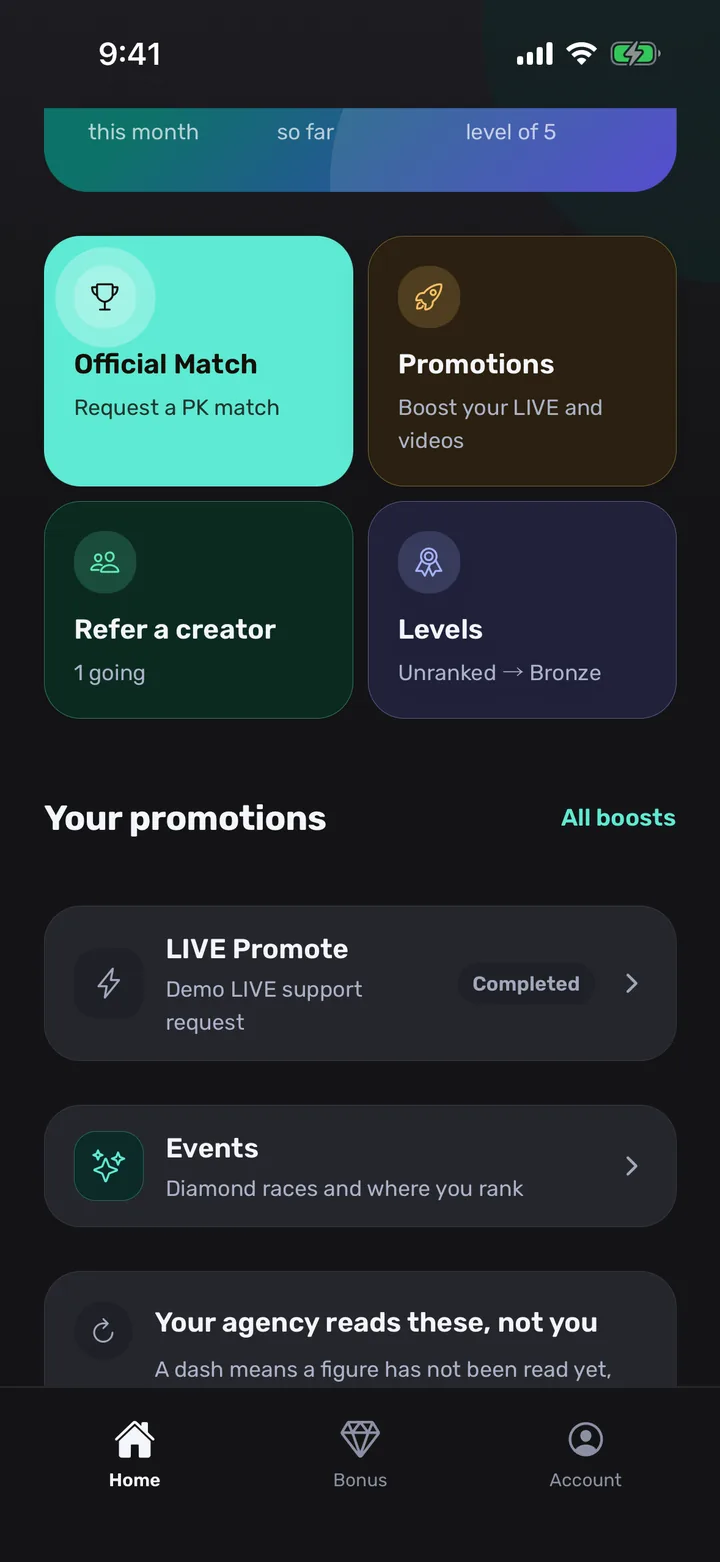
في شاشتك الرئيسية، بين البطاقات، اضغط «الترويج». وسطرها يقول «عزّز بثك وفيديوهاتك». ومتى صارت لديك تعزيزات تتصدر الشاشة بطاقة عريضة تعرض عدد الجاهز منها مع زر «استخدم واحدًا»، وبالضغط عليها تفتح المكان نفسه. وإن كان في تطبيق وكالتك تبويب «الأدوات» فتجد «اطلب تعزيزًا» هناك تحت «اطلب من وكالتك».
ما ينبغي أن تراه: شاشة «طلبات التعزيز»، وفي أعلاها عدد التعزيزات الجاهزة وتحتها طلباتك السابقة.
نصيحة: تُظهر لقطة الشاشة الرئيسية عند صانع محتوى في التطبيق الإنجليزي: Promotions هي البطاقة الثانية في الصف الأعلى، وتسرد Your promotions الطلبات الأخيرة.
-
تحقق من تعزيزاتك
ترى في الأعلى رقمًا وكلمة «تعزيزات متاحة»، مع علامة لكل تعزيز. وتحتها سطر «تعزيز واحد لكل طلب» يخبرك بما يستهلكه الطلب، وكم منها «قيد الاستخدام» في الطلبات. وإن كانت تعزيزاتك لبث LIVE فقط أو للفيديو فقط قال السطر ذلك، مثل «2 لبث LIVE فقط».
ما ينبغي أن تراه: عددك، مثل «3 تعزيزات متاحة». وإن شغّلت وكالتك هدفًا شهريًا لمنطقتك فبطاقة «هدفك للتعزيز» تعرض أيامك الصالحة وساعات بثك نحوه.
-
اضغط «اطلب تعزيزًا»
في أسفل الشاشة اضغط «اطلب تعزيزًا»، وهو يعرض أيضًا كم منها متاح. يفتح النموذج فوق القائمة.
ما ينبغي أن تراه: نموذج عنوانه «اطلب تعزيزًا»، وتحته سطر «تؤكد وكالتك التوفر قبل ترتيب التعزيز.»
-
اختر «تعزيز البث» أو «تعزيز فيديو»
تحت «نوع التعزيز» اضغط «تعزيز البث» لبث LIVE ستقدّمه، أو «تعزيز فيديو» لفيديو. وإن كانت تعزيزاتك مخصصة للنوع الآخر نبّهك إشعار، ويمكنك أن تختار النوع الآخر أو تطلب من وكالتك التعزيز المناسب.
ما ينبغي أن تراه: النوع المختار مظلَّل. ولا يظهر إشعار مثل «تعزيزاتك مخصّصة للفيديو. اختر تعزيز فيديو، أو اطلب من وكالتك تعزيز بث LIVE.» إلا حين لا يطابق النوع تعزيزاتك.
-
اختر الوقت وأضف التفاصيل ثم أرسل
اضغط «الوقت المفضل» لتختار متى تريد التعزيز، أو اتركه فارغًا إن كان وقتك مرنًا. وفي «التفاصيل» اكتب ما ينبغي أن تعرفه وكالتك عن هذا البث أو الفيديو. ثم اضغط الزر في الأسفل، وهو يقول «أرسل الطلب» ويبيّن أنه يستخدم 1 من تعزيزاتك.
ما ينبغي أن تراه: ما دمت لم تكتب شيئًا في «التفاصيل» يقول الزر «أضف بضع كلمات للإرسال» ويبقى معطّلًا. وبعد الإرسال تعود إلى القائمة مع رسالة «تم إرسال الطلب. سترد وكالتك هنا.» وتعزيز أقل جاهز.
نصيحة: قل ما هو البث أو الفيديو ومتى يُنشر. الطلب الذي فيه وقت وسطر واضح هو الأسهل في الموافقة.
-
تابع الطلب، أو ألغِه
افتح «طلبات التعزيز» متى شئت. تعرض كل بطاقة نوعها ووقتها (أو «توقيت مرن») وحالة: «قيد الانتظار» أو «مقبول» أو «مرفوض» أو «مكتمل» أو «ملغى». ويصلك إشعار حين تردّ وكالتك، مثل الموافقة على تعزيز البث. وما دامت البطاقة «قيد الانتظار» فاضغط «إلغاء الطلب» لسحبه.
ما ينبغي أن تراه: تتغير الحالة من «قيد الانتظار» إلى «مقبول» أو «مرفوض»، ثم إلى «مكتمل» حين يتم التعزيز. والطلب المرفوض أو الملغى يُرجع تعزيزك، ويرتفع العدد من جديد.
-
لم يبق لك تعزيز؟ اطلب من وكالتك
وحين لا يكون في يدك تعزيز يحلّ محلّ زر الطلب زر «اطلب تعزيزًا من وكالتي». اضغطه فتصل إلى المالك رسالة بأنه لم يبق لديك أي تعزيز. وحيث تشغّل وكالتك النقاط يتيح لك زر ثانٍ، «استبدل تعزيزًا بنقاطك»، أن تحصل على واحد بنفسك.
ما ينبغي أن تراه: يتغير الزر إلى «تم إبلاغ وكالتك» ويتعطل. وهذه رسالة لا طلب، فلا يُضاف شيء إلى قائمتك حتى تمنحك الوكالة تعزيزًا.
لقطة الشاشة تستخدم صانع محتوى تجريبيًا والتطبيق بالإنجليزية.
للمالكين والوكلاء: ردّوا على طلبات التعزيز وامنحوا التعزيزات
ست خطوات. الأوليان لكل مالك ووكيل؛ أما الرد فيحتاج صلاحية «إدارة الطلبات» التي يملكها المالك دائمًا، ومنح التعزيزات للمالك وحده. ويبيّن دليل ضبط صلاحيات الموظفين أين يمنح المالك الصلاحية لوكيل.
-
افتح «العمليات» ثم «طلبات التعزيز»
حين يطلب صانع محتوى تعزيزًا يصلك إشعار عنوانه «طلب تعزيز جديد». افتح تبويب «العمليات» واضغط «طلبات التعزيز» تحت «يحتاج مراجعتك». ويحمل الصف عدّادًا كهرمانيًا حين تكون هناك طلبات تنتظر.
ما ينبغي أن تراه: شاشة «طلبات التعزيز»، وسطر الصف في «العمليات» يقول «من مبدعيك». ويرى المالك أيضًا زر «امنح تعزيزات».
-
اقرأ الطلب
الطلبات التي تحتاج ردًّا تأتي أولًا تحت «بانتظارك». تعرض كل بطاقة صانع المحتوى، والنوع («تعزيز البث» أو «تعزيز فيديو»)، والوقت المفضل أو «توقيت مرن»، وتفاصيل صانع المحتوى. أما الطلبات السابقة فتحت «سابقًا».
ما ينبغي أن تراه: حين لا ينتظر شيء تقول الشاشة «أنهيت كل شيء. لا شيء ينتظرك.»
-
وافق أو ارفض
في أسفل الشاشة شريط يسمّي الطلب التالي، وفيه الزران «الرفض» و«الموافقة». ويمكنك أيضًا استعمال الأزرار على كل بطاقة. تحقق من النوع ومن الوقت ثم ردّ.
ما ينبغي أن تراه: رسالة قصيرة مثل «تمت الموافقة. سيراه …» ويحل اسم صانع المحتوى مكان النقاط. والرفض يقول «تم الرفض. يعود التعزيز إلى صاحبه.» وتنتقل البطاقة إلى «سابقًا» بحالتها الجديدة، ويصل صانع المحتوى إشعار فورًا.
نصيحة: الرفض يُرجع التعزيز، فيستطيع صانع المحتوى استعماله لبث أو فيديو آخر.
-
نفّذ التعزيز، ثم اضغط «إكمال»
الموافقة تسجّل ردّك؛ أما التعزيز نفسه فتنفّذه وكالتك. وبعد تنفيذه افتح البطاقة المقبولة واضغط «إكمال». يسأل التطبيق «هل تريد وضع علامة اكتمال على هذا التعزيز؟» وينبّهك إلى ألّا تؤكد إلا بعد تنفيذ التعزيز، لأن ذلك يغلق الطلب.
ما ينبغي أن تراه: تعرض البطاقة «مكتمل» ويصل صانع المحتوى إشعار بأن التعزيز تم. وإن لم يتم التعزيز فاضغط «الرفض» على البطاقة المقبولة بدلًا من ذلك فيعود التعزيز.
-
للمالك: امنح التعزيزات
اضغط «امنح تعزيزات». تحت «لمن» اختر «اختر مبدعين» وحدّد صنّاع المحتوى، أو اختر «الجميع». وتحت «النوع» اختر «أيّهما» أو «LIVE» أو «فيديو»، وحدّد «كم لكلٍّ»، ثم أكّد. والمنح نفسه موجود في صفحة كل صانع محتوى، مع زر «اسحب» للتعزيزات التي لم يستعملها.
ما ينبغي أن تراه: تأكيد مثل «تعزيزان لكلٍّ من 4 مبدعين». ويُتخطى من غادر أو لا يملك حسابًا في التطبيق بعد ويُحصى عددهم. و«الجميع» يعني كل صانع محتوى نشط، ولذلك يطلب منك التطبيق التأكيد أولًا.
نصيحة: اختر نوعًا حين يكون المنح لغرض واحد: فالتعزيز المخصص لبث LIVE فقط لا يمكن إنفاقه على فيديو.
-
للمالك: حدّد أهداف التعزيز الشهرية
إن ظهر الصف «أهداف التعزيز الشهرية» في «طلبات التعزيز» فافتحه. لكل منطقة شغّل «منح التعزيزات تلقائيًا»، وحدّد «الأيام الصالحة في الشهر» و«ساعات البث في الشهر»، واختر عدد «تعزيزات الفيديو الممنوحة»، ثم اضغط «حفظ». ويحتاج صانع المحتوى إلى الأيام والساعات معًا ليكسب التعزيز.
ما ينبغي أن تراه: يقول الصف «موقوف» حتى تشغّل منطقة، ثم «مفعّل» في عدد من المناطق. والهدف المشغَّل يبدأ من الشهر الحالي؛ ولا تُمنح الشهور السابقة.
نصيحة: اترك الهدف موقوفًا حتى تقرر ما يجب أن يبلغه صنّاع محتواك: فما دام موقوفًا لا يرون أي هدف.
تكون قد انتهيت حين
يكون صانع المحتوى قد انتهى حين يعرض الطلب «مقبول» ويتم تنفيذ التعزيز، ثم «مكتمل» لاحقًا. ويكون المالك أو الوكيل قد انتهى حين لا يبقى شيء تحت «بانتظارك» ويكون كل تعزيز نُفّذ قد وُضعت عليه علامة «إكمال».
معنى كل حالة
| الحالة | معناها | ما يمكن أن يحدث بعدها |
|---|---|---|
| قيد الانتظار | أُرسل الطلب وهو ينتظر الوكالة. ويُحجز له تعزيز واحد. | الفريق: «الموافقة» أو «الرفض». وصانع المحتوى: «إلغاء الطلب». |
| مقبول | وافقت الوكالة على التعزيز. | الفريق: «إكمال» بعد التنفيذ، أو «الرفض». |
| مكتمل | نُفّذ التعزيز وأُغلق الطلب. | لا شيء بعد ذلك. |
| مرفوض | ردّت الوكالة بلا، أو لم يتم التعزيز. ويعود التعزيز إلى صانع المحتوى. | مغلق. ويستطيع صانع المحتوى إرسال طلب جديد. |
| ملغى | سحب صانع المحتوى الطلب وهو «قيد الانتظار». ويعود التعزيز إليه. | مغلق. |
نصائح
- لصنّاع المحتوى: اطلبوا مبكرًا وأضيفوا وقتًا مفضلًا. فالتعزيز لهذه الليلة بلا وقت هو الأصعب ترتيبًا.
- قولوا في «التفاصيل» ما هو البث أو الفيديو ومتى يبدأ. فهذا ما تقرؤه وكالتكم.
- لصنّاع المحتوى: استعملوا «اطلب تعزيزًا من وكالتي» فقط حين لا يبقى لديكم تعزيز. ومع وجود تعزيز في اليد أرسلوا طلبًا حقيقيًا.
- للمالكين والوكلاء: ردّوا أولًا على الطلب الذي في الشريط السفلي؛ فالشريط يعرض دائمًا التالي.
- اضغطوا «إكمال» بعد تنفيذ التعزيز فقط. فهي تغلق الطلب، ولهذا يطلب التطبيق تأكيدكم.
- للمالكين: حين تمنحون تعزيزات للجميع راجعوا النوع والعدد في رسالة التأكيد. فـ«الجميع» يصل إلى كل صانع محتوى نشط دفعة واحدة.
- للوكلاء: إن لم تظهر الأزرار على طلب فاطلبوا من المالك تشغيل «إدارة الطلبات» لكم.
- إن كان فريقكم يستعمل لوحة الويب فالقائمة نفسها تحت «التعزيزات»، وأزرارها «موافقة» و«رفض» و«تحديد كمكتمل»، وصفحة «أدوات التعزيز» تمنح وتسترجع وتحدد الأهداف.
أسئلة يطرحها صنّاع المحتوى والمالكون والوكلاء
كيف أطلب تعزيز بث LIVE في CN Creator App؟
افتح «الترويج» من «الرئيسية»، واضغط «اطلب تعزيزًا»، واختر «تعزيز البث»، واختر وقتًا مفضلًا إن شئت، واكتب بضع كلمات من التفاصيل ثم اضغط «أرسل الطلب». يصل إلى وكالتك في قائمة واحدة، وتتابعه أنت من «قيد الانتظار» إلى «مكتمل».
كيف أطلب تعزيز فيديو؟
بالطريقة نفسها، وفي النموذج تختار «تعزيز فيديو» تحت «نوع التعزيز» بدل «تعزيز البث». تعزيز الفيديو لفيديو، وتعزيز البث لبث LIVE ستقدّمه.
هل «الترويج» هو «التعزيز» نفسه؟
نعم. «الترويج» اسم البطاقة في «الرئيسية» عند صانع المحتوى. أما شاشات الطلب وتبويب «العمليات» عند المالك ولوحة الويب فتقول «التعزيز»: «اطلب تعزيزًا» و«طلبات التعزيز» و«التعزيزات». وفي التركية الكلمة واحدة، Tanıtımlar وtanıtım، للبطاقة وللشاشات.
من أين تأتي تعزيزاتي؟
تمنحها لك وكالتك: يستطيع المالك أن يمنحك تعزيزات، أو يمنحها لصنّاع محتوى يختارهم أو للجميع. وقد تأتي أيضًا من هدف شهري شغّلته وكالتك، أو من جائزة فعالية، أو من استبدال مكافأة تعزيز حيث تشغّل وكالتك النقاط.
ماذا لو لم يبق لدي تعزيز؟
يحلّ محل زر الطلب زر «اطلب تعزيزًا من وكالتي»، وهو يرسل إلى مالكك رسالة بأنه لم يبق لديك تعزيز. وحيث تشغّل وكالتك النقاط ترى أيضًا «استبدل تعزيزًا بنقاطك». ويمكنك الطلب من جديد متى صار في يدك تعزيز.
هل يجب أن أحدد وقتًا للتعزيز؟
لا. اترك «الوقت المفضل» فارغًا إن كان وقتك مرنًا، فيظهر الطلب «توقيت مرن». أما الوقت الذي مضى فيُرفض، ويطلب منك النموذج اختيار وقت لاحق.
لماذا يقول زر الإرسال «أضف بضع كلمات للإرسال»؟
لأن «التفاصيل» مطلوبة في طلب التعزيز. اكتب ما ينبغي أن تعرفه وكالتك عن البث أو الفيديو، فيصير الزر «أرسل الطلب» ويبيّن أنه يستخدم 1 من تعزيزاتك.
ماذا يحدث حين توافق وكالتي على الطلب؟
يصلك إشعار بأن تعزيزك قُبل وتعرض البطاقة «مقبول». ثم تنفّذ وكالتك التعزيز وتضغط «إكمال» على الطلب، ويصلك إشعار بأنه تم. والتطبيق يسجّل الطلب والردود.
ماذا يحدث لتعزيزي إن رُفض الطلب أو ألغيته؟
يعود إليك. الطلب المرفوض يُرجع التعزيز، وكذلك إلغاء طلب ما زال «قيد الانتظار»، فيرتفع عدد التعزيزات الجاهزة من جديد.
من يحق له أن يوافق على طلب تعزيز أو يرفضه؟
المالك دائمًا، وكل وكيل منحه المالك صلاحية «إدارة الطلبات». ويرى الوكيل طلبات صنّاع المحتوى في قائمته. ويشغّل المالك الصلاحية لكل وكيل على حدة: انظر كيف تضبط صلاحيات الموظفين.
كيف يمنح المالك التعزيزات لصنّاع المحتوى؟
في «طلبات التعزيز» اضغط «امنح تعزيزات»، واختر «اختر مبدعين» أو «الجميع»، واختر النوع («أيّهما» أو «LIVE» أو «فيديو») و«كم لكلٍّ»، ثم أكّد. والمنح موجود أيضًا في صفحة كل صانع محتوى، وفي لوحة الويب تحت «أدوات التعزيز». والمالك وحده يستطيع منح التعزيزات.
ما أهداف التعزيز الشهرية؟
طريقة اختيارية يمنح بها المالك تعزيز فيديو تلقائيًا لكل صانع محتوى في منطقة يبلغ، في الشهر، عدد الأيام الصالحة وعدد ساعات البث اللذين حدّدهما المالك معًا. وصانع المحتوى الذي في منطقته هدف مشغَّل يرى بطاقة «هدفك للتعزيز» بتقدّمه. وانظر أيضًا كيف يتحقق صنّاع محتوى TikTok LIVE من الألماس والساعات والمستوى.
هل توجد نسخة عربية وتركية من شاشات التعزيز؟
نعم. CN Creator App متوفر بالإنجليزية والعربية والتركية. ويُكتب إجراء صانع المحتوى «اطلب تعزيزًا» وRequest a boost وTanıtım iste، وطابور المالك «طلبات التعزيز» وBoost requests وTanıtım istekleri.
المزيد من CN Creator App
- كيف ترتّب مباراة PK على TikTok LIVE
- كيف تحيل صانع محتوى TikTok LIVE إلى وكالتك
- كيف تضبط صلاحيات الموظفين
- كيف تُقيم فعاليات وتحديات لصنّاع محتوى TikTok LIVE
- كيف يتحقق صنّاع محتوى TikTok LIVE من الألماس والساعات والمستوى
- كيف ترى كل صنّاع محتوى TikTok LIVE في قائمة واحدة
- كيف ترسل إعلانات إلى صنّاع محتوى TikTok LIVE
- كيف تستقبل صنّاع محتوى TikTok LIVE
- كيف تصمّم هيكل البونص في وكالة TikTok LIVE
- ما يفعله CN Creator App، ميزةً ميزة
- كيف تعمل وكالة TikTok LIVE على CN Creator App يومًا بيوم
- دروس الفيديو
- الدعم