
دليل خطوة بخطوة
كيف ترتّب مباراة PK على TikTok LIVE مع وكالتك
لترتّب مباراة PK على TikTok LIVE، يفتح صانع المحتوى «المباراة الرسمية» من «الرئيسية»، ويضغط «اطلب مباراة»، ويدخل معرّف TikTok لخصمه ووقتًا مفضلًا، ثم يضغط «أرسل طلب المباراة». ويجده مالك الوكالة، أو وكيل يملك صلاحية إدارة الطلبات، في «العمليات» ثم «المباراة الرسمية»، فيوافق أو يرفض، ثم يضغط «إكمال» بعد المباراة.
في هذه الصفحة
كُتب هذا الدليل لصنّاع محتوى TikTok LIVE الذين يريدون ترتيب مباراة PK، وللمالكين والوكلاء الذين يردّون على هذه الطلبات. كل اسم شاشة فيه هو الاسم الذي يعرضه التطبيق (انظر أيضًا ما يفعله التطبيق، ميزةً ميزة)، وكل ما يقوله الدليل عن التطبيق راجعناه في التطبيق نفسه بتاريخ 2026-11-05. والتطبيق متوفر بالإنجليزية والعربية والتركية، وفي كل نسخة من هذا الدليل أسماء الشاشات بلغة النسخة.
حقائق أساسية
| من يستطيع الطلب | صانع محتوى في وكالتك، من تطبيقه. أما المالكون والوكلاء فيردّون على الطلبات ولا يرسلونها. |
|---|---|
| ما يحويه الطلب | معرّف TikTok للخصم (مطلوب)، ووقت مفضل (اختياري، ويجب أن يكون في المستقبل)، وتفاصيل (اختيارية). |
| لا خصم لديك بعد؟ | اضغط «اطلب من وكالتي إيجاد خصم». تصل رسالة إلى المالكين وإلى وكيلك. وهي ليست طلبًا، فلا شيء يُوافَق عليه. |
| من أين يبدأ صانع المحتوى | من «الرئيسية»، البطاقة «المباراة الرسمية» (اطلب مباراة PK). وإن كان في تطبيقك تبويب «الأدوات» فالبطاقة «مباراة PK» هناك تحت «اطلب من وكالتك». |
| أين ترد الوكالة | في «العمليات»، الصف «المباراة الرسمية» تحت «يحتاج مراجعتك». وتعرض لوحة الويب القائمة نفسها تحت «المباريات». |
| من يستطيع القرار | المالك دائمًا، والوكيل الذي منحه المالك صلاحية «إدارة الطلبات». ويرى الوكيل طلبات صنّاع المحتوى الموجودين في قائمته. |
| الحالات | «قيد الانتظار» ثم «مقبول» ثم «مكتمل». وقد يكون الطلب أيضًا «مرفوض»، أو «ملغى» من صانع المحتوى وهو ما زال «قيد الانتظار». |
| ما لا يفعله | لا يجد الخصم ولا يحجز المباراة عنك. إنما يحفظ الطلب ورد الوكالة في مكان واحد ويُخبر صانع المحتوى. ولا ينقل الأموال أبدًا. |
لصنّاع المحتوى: اطلبوا مباراة PK
ثماني خطوات. الست الأولى تستغرق نحو دقيقة، والأخيرتان لمتابعة الطلب ولمن لا يملك خصمًا بعد.
-
افتح «المباراة الرسمية» من «الرئيسية»
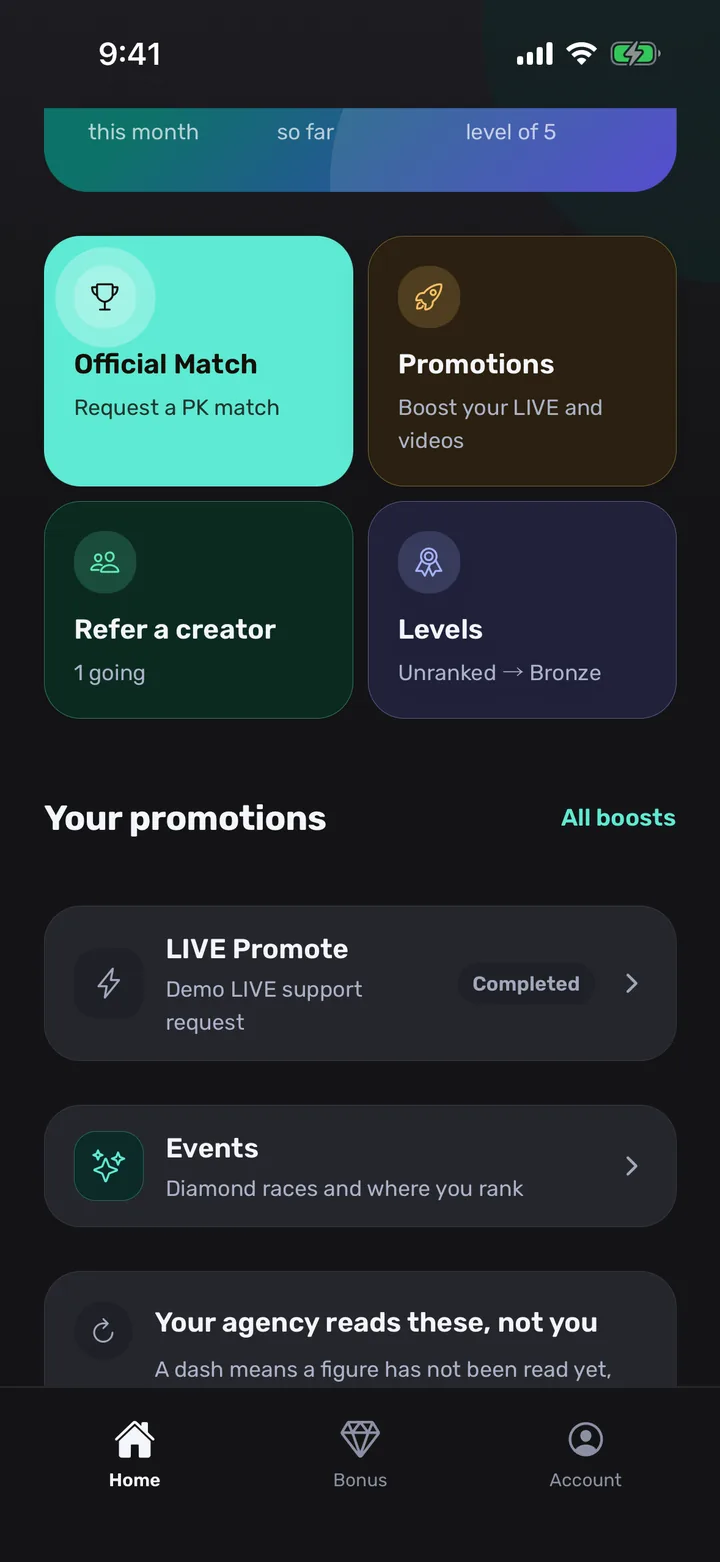
في شاشتك الرئيسية، بين البطاقات، اضغط «المباراة الرسمية». وسطرها يقول «اطلب مباراة PK». وإن كان في تطبيق وكالتك تبويب «الأدوات» فالبطاقة نفسها هناك تحت «اطلب من وكالتك» باسم «مباراة PK».
ما ينبغي أن تراه: شاشة «طلبات المباريات». تُعرض فيها طلباتك السابقة، وإن لم تكن لديك أي طلبات قالت «لا توجد طلبات مباريات بعد».
نصيحة: تُظهر لقطة الشاشة الرئيسية عند صانع محتوى في التطبيق الإنجليزي: Official Match هي البطاقة في أعلى اليسار.
-
اضغط «اطلب مباراة»
في أسفل «طلبات المباريات» اضغط «اطلب مباراة». والزر الذي تحته، «اطلب من وكالتي إيجاد خصم»، لمن لا يملك اسمًا يذكره بعد (الخطوة 8).
ما ينبغي أن تراه: نموذج عنوانه «اطلب مباراة PK»، وتحته سطر «شارك الخصم والوقت المفضل لديك. تؤكد وكالتك المباراة قبل ترتيبها.»
-
اكتب معرّف TikTok للخصم
اكتب معرّف TikTok للخصم في حقل «معرّف الخصم على TikTok». يمكنك حذف @، ويمكنك لصق رابط حسابه على TikTok بدلًا منه.
ما ينبغي أن تراه: لا يقبل الحقل إلا معرّفًا صالحًا. وإن لم يكن صالحًا قال «أدخل معرّف TikTok صالحًا.» وبقي زر «أرسل طلب المباراة» معطّلًا.
نصيحة: انسخ المعرّف من حساب الخصم نفسه على TikTok حتى لا يضيع حرف أو شرطة سفلية.
-
اختر الوقت المفضل
اضغط «الوقت المفضل» واختر اليوم والساعة اللذين تريد المباراة فيهما. وهو اختياري: اتركه فارغًا إن كان يناسبك أي وقت. والوقت الذي مضى مرفوض.
ما ينبغي أن تراه: الوقت الذي اخترته في الحقل. وإن تركت النموذج مفتوحًا حتى مضى ذلك الوقت قال «لقد مضى هذا الوقت. اختر وقتًا لاحقًا.»
-
أضف التفاصيل
في «التفاصيل» اكتب كل ما يساعد وكالتك على ترتيب المباراة: وكالة الخصم، ومدة البث التي تستطيعها، وما اتفقت عليه معه. والحقل اختياري.
ما ينبغي أن تراه: كلماتك في مربع «التفاصيل»، وفيه متسع لعدة أسطر.
نصيحة: الطلب الذي فيه وقت وسطر من التفاصيل هو الأسهل في الموافقة.
-
اضغط «أرسل طلب المباراة»
تأكد من المعرّف مرة أخيرة واضغط «أرسل طلب المباراة». يذهب الطلب مباشرة إلى وكالتك، ويصل إشعار إلى المالك وإلى وكيلك.
ما ينبغي أن تراه: تعود إلى «طلبات المباريات» وفيها بطاقة جديدة: كأس، و«مباراة PK»، ومعرّف الخصم، ووقتك المفضل، وحالة «قيد الانتظار».
-
تابع الطلب، أو ألغِه
افتح «طلبات المباريات» متى شئت. تعرض كل بطاقة حالتها: «قيد الانتظار» أو «مقبول» أو «مرفوض» أو «مكتمل» أو «ملغى». ويصلك إشعار حين تردّ وكالتك، مثل أن مباراتك مع الخصم قد قُبلت. وما دامت البطاقة «قيد الانتظار» فاضغط «إلغاء الطلب» لسحبه.
ما ينبغي أن تراه: تتغير الحالة على البطاقة من «قيد الانتظار» إلى «مقبول» أو «مرفوض»، ثم إلى «مكتمل» بعد المباراة. والبطاقة «ملغى» تبقى في القائمة.
-
لا خصم بعد؟ اطلب من وكالتك أن تجد لك واحدًا
إن أردت مباراة PK ولا تملك اسمًا تذكره، فاضغط «اطلب من وكالتي إيجاد خصم» في أسفل «طلبات المباريات». تصل إلى المالك وإلى وكيلك رسالة بأنك تبحث عن خصم في PK. وهذه رسالة، لا طلب.
ما ينبغي أن تراه: يتغير الزر إلى «تم إبلاغ وكالتك» ويتعطل. ولا يُضاف شيء إلى قائمتك.
نصيحة: متى وجدت لك وكالتك خصمًا فأرسل الطلب بمعرّف الخصم، لتبقى كل الأمور في قائمة واحدة.
لقطات الشاشة تستخدم صنّاع محتوى تجريبيين. والرئيسية عند صانع المحتوى معروضة في التطبيق الإنجليزي.
للمالكين والوكلاء: ردّوا على طلب مباراة PK
خمس خطوات. الأوليان لكل مالك ووكيل؛ أما الرد فيحتاج صلاحية «إدارة الطلبات» التي يملكها المالك دائمًا. ويبيّن دليل ضبط صلاحيات الموظفين أين يمنحها المالك لوكيل.
-
افتح «العمليات» ثم «المباراة الرسمية»
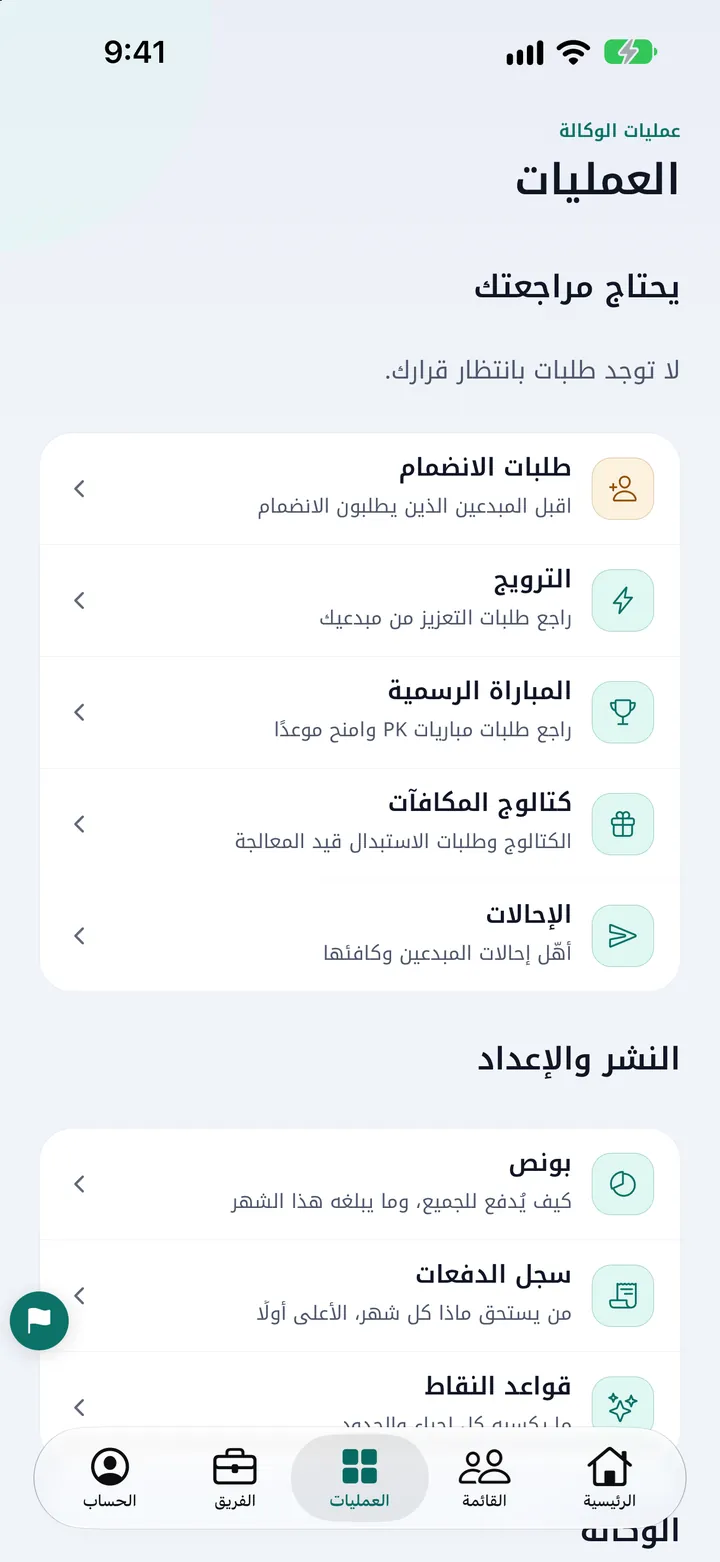
حين يطلب صانع محتوى مباراة يصلك إشعار عنوانه «طلب مباراة جديد». افتح تبويب «العمليات» واضغط «المباراة الرسمية» تحت «يحتاج مراجعتك». ويحمل الصف عدّادًا كهرمانيًا حين تكون هناك طلبات تنتظر.
ما ينبغي أن تراه: شاشة «طلبات المباريات». وسطر الصف في «العمليات» يقول «راجع طلبات مباريات PK وامنح موعدًا».
-
اقرأ الطلب
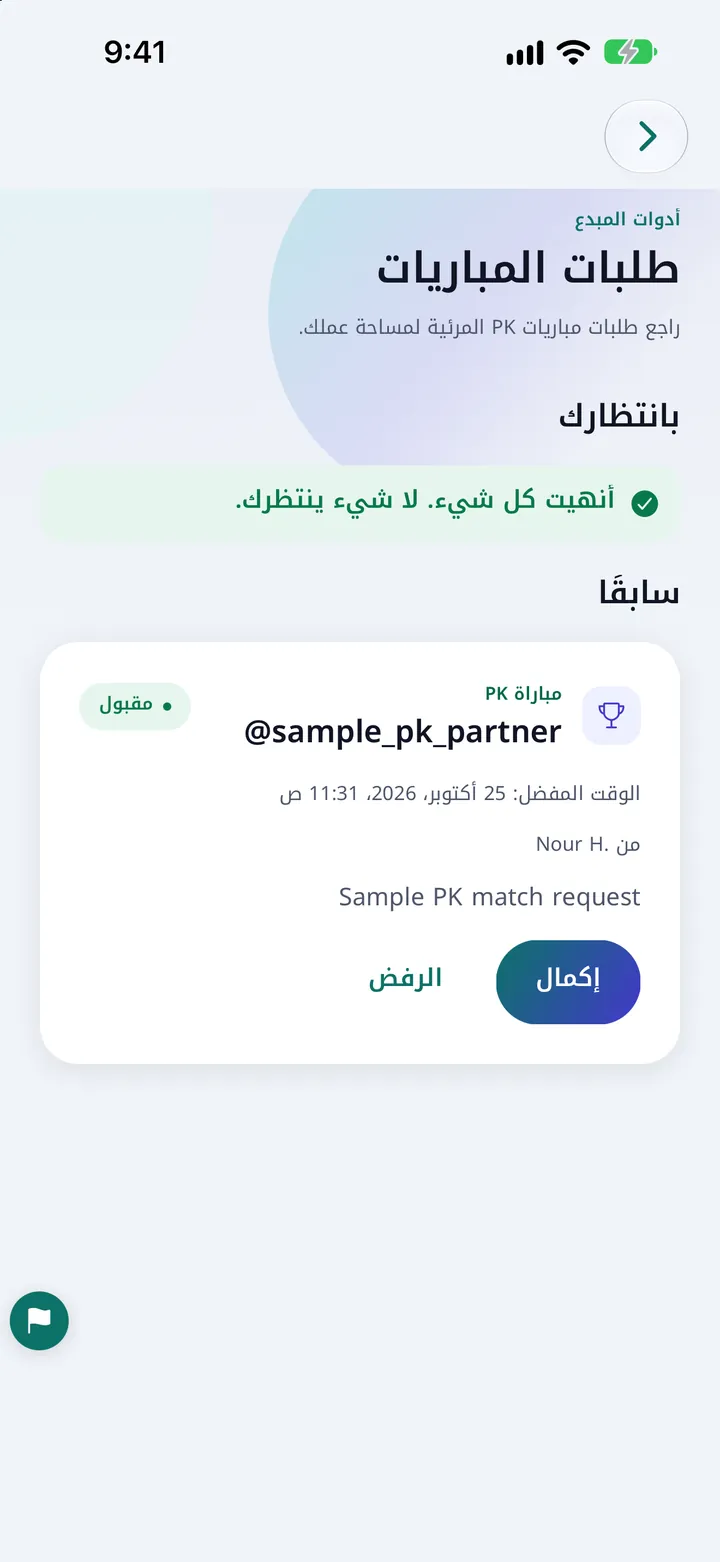
الطلبات التي تحتاج ردًّا تأتي أولًا تحت «بانتظارك». تعرض كل بطاقة صانع المحتوى، والخصم بعد «ضد» ومعرّفه، والوقت المفضل إن وُجد، وتفاصيل صانع المحتوى. أما الطلبات السابقة فتحت «سابقًا».
ما ينبغي أن تراه: حين لا ينتظر شيء تقول الشاشة «أنهيت كل شيء. لا شيء ينتظرك.» وتُظهر لقطة الشاشة طلبًا سابقًا مقبولًا.
-
وافق أو ارفض
في أسفل الشاشة شريط يسمّي الطلب التالي، مثل صانع المحتوى و«PK مع» الخصم، وفيه الزران «الرفض» و«الموافقة». ويمكنك أيضًا استعمال الأزرار على كل بطاقة. تحقق من الخصم ومن الوقت ثم ردّ.
ما ينبغي أن تراه: رسالة قصيرة مثل «تمت الموافقة. سيراه …» ويحل اسم صانع المحتوى مكان النقاط. وتنتقل البطاقة إلى «سابقًا» بحالتها الجديدة، ويصل صانع المحتوى إشعار فورًا.
نصيحة: ارفض فقط حين لا تستطيع المباراة أن تقوم. يرى صانع المحتوى الحالة «مرفوض»، ويمكنه إرسال طلب جديد.
-
رتّب المباراة، ثم اضغط «إكمال»
الموافقة تسجّل ردّك ولا تحجز المباراة. رتّب المباراة مع صانع المحتوى ومع الطرف الآخر. وبعد المباراة افتح البطاقة المقبولة واضغط «إكمال». يسأل التطبيق «هل تريد وضع علامة اكتمال على هذه المباراة؟» وينبّهك إلى ألّا تؤكد إلا بعد إجراء المباراة، لأن ذلك يغلق الطلب.
ما ينبغي أن تراه: تعرض البطاقة «مكتمل» ويصل صانع المحتوى إشعار بأن المباراة انتهت. وإن لم تتم المباراة فاضغط «الرفض» على البطاقة المقبولة بدلًا من ذلك.
-
ردّ على صانع محتوى طلب منك أن تجد له خصمًا
حين يضغط صانع المحتوى «اطلب من وكالتي إيجاد خصم» يصلك إشعار عنوانه «مبدع يطلب مواجهة»، ويفتح «طلبات المباريات». ولا يوجد طلب للموافقة عليه بعد، لأن صانع المحتوى لم يذكر خصمًا. جِد خصمًا مع صانع المحتوى، واطلب منه أن يرسل الطلب بمعرّف ذلك الخصم.
ما ينبغي أن تراه: يصل الطلب حينئذ إلى «بانتظارك» كأي طلب آخر، فتردّ عليه بـ«الموافقة» أو «الرفض».
لقطات الشاشة تستخدم صنّاع محتوى تجريبيين. والرئيسية عند صانع المحتوى معروضة في التطبيق الإنجليزي.
تكون قد انتهيت حين
يكون صانع المحتوى قد انتهى حين يعرض الطلب «مقبول» وتُلعب المباراة، ثم «مكتمل» لاحقًا. ويكون المالك أو الوكيل قد انتهى حين لا يبقى شيء تحت «بانتظارك» ويكون كل ما لُعب من مباريات قد وُضعت عليه علامة «إكمال».
معنى كل حالة
| الحالة | معناها | ما يمكن أن يحدث بعدها |
|---|---|---|
| قيد الانتظار | أُرسل الطلب وهو ينتظر الوكالة. | الفريق: «الموافقة» أو «الرفض». وصانع المحتوى: «إلغاء الطلب». |
| مقبول | وافقت الوكالة على المباراة. | الفريق: «إكمال» بعد المباراة، أو «الرفض». |
| مكتمل | جرت المباراة وأُغلق الطلب. | لا شيء بعد ذلك. |
| مرفوض | ردّت الوكالة بلا، أو لم تتم المباراة. | مغلق. ويستطيع صانع المحتوى إرسال طلب جديد. |
| ملغى | سحب صانع المحتوى الطلب وهو «قيد الانتظار». | مغلق. |
نصائح
- لصنّاع المحتوى: أرسلوا الطلب في أبكر وقت ممكن وأضيفوا وقتًا مفضلًا. فالطلب لهذه الليلة بلا وقت هو الأصعب في الرد.
- ضعوا وكالة الخصم أو وسيلة التواصل معه في «التفاصيل» إن كانت لديكم. فهذا يوفر على مالككم جولة من الأسئلة.
- لصنّاع المحتوى: استعملوا «اطلب من وكالتي إيجاد خصم» فقط حين لا تملكون اسمًا تذكرونه. ومتى وجدتموه فأرسلوا طلبًا حقيقيًا.
- للمالكين والوكلاء: ابدؤوا بالطلب الذي ينتظر في الشريط السفلي؛ فالشريط يعرض دائمًا التالي.
- اضغطوا «إكمال» بعد أن تُلعب المباراة فقط. فهي تغلق الطلب، ولهذا يطلب التطبيق تأكيدكم.
- للوكلاء: إن لم تظهر الأزرار على طلب فاطلبوا من المالك تشغيل «إدارة الطلبات» لكم.
- إن كان فريقكم يستعمل لوحة الويب فالقائمة نفسها تحت «المباريات»، وأزرارها هناك: «موافقة» و«رفض» و«تحديد كمكتمل».
أسئلة يطرحها صنّاع المحتوى والمالكون والوكلاء
كيف أطلب مباراة PK على TikTok LIVE في CN Creator App؟
افتح «المباراة الرسمية» من «الرئيسية»، واضغط «اطلب مباراة»، واكتب معرّف TikTok لخصمك، واختر وقتًا مفضلًا إن شئت، وأضف تفاصيل ثم اضغط «أرسل طلب المباراة». يصل إلى وكالتك في قائمة واحدة، وتتابعه أنت من «قيد الانتظار» إلى «مكتمل».
ما مباراة PK، وما بطاقة «المباراة الرسمية»؟
مباراة PK مواجهة مباشرة على LIVE بين صانعَي محتوى، وتُسمّى غالبًا PK battle. وفي التطبيق، بطاقة «المباراة الرسمية» في «الرئيسية» عند صانع المحتوى هي المكان الذي يطلب منه صانع المحتوى مباراة من وكالته، والصف «المباراة الرسمية» في تبويب «العمليات» عند المالك يعرض هذه الطلبات.
ماذا أكتب لأطلب مباراة PK؟
معرّف TikTok للخصم وحده هو المطلوب. أما الوقت المفضل والتفاصيل فاختياريان. ويمكنك كتابة المعرّف بـ @ أو بدونها أو لصق رابط الحساب.
ماذا لو لم يكن لدي خصم بعد؟
اضغط «اطلب من وكالتي إيجاد خصم» في «طلبات المباريات». تصل رسالة إلى مالكك ووكيلك بأنك تبحث عن خصم في PK. وهي ليست طلبًا، فلا يُوافَق على شيء حتى ترسل طلبًا بمعرّف خصم.
أين يرى المالكون والوكلاء طلبات مباريات PK؟
في تبويب «العمليات»، في الصف «المباراة الرسمية» تحت «يحتاج مراجعتك»، مع عدّاد لما ينتظر. ويرى الوكيل طلبات صنّاع المحتوى في قائمته. وفي لوحة الويب القائمة نفسها تحت «المباريات».
من يحق له أن يوافق على طلب مباراة PK أو يرفضه؟
المالك دائمًا، وكل وكيل منحه المالك صلاحية «إدارة الطلبات». ويشغّلها المالك لكل وكيل على حدة: انظر كيف تضبط صلاحيات الموظفين.
هل تحجز الموافقة على الطلب مباراة PK على TikTok؟
لا. «الموافقة» تسجّل ردّ وكالتك وتُخبر صانع المحتوى. وتُرتّب المباراة مع صانع المحتوى ومع الطرف الآخر، ثم تضغط «إكمال» بعد أن تُلعب.
ماذا تعني «قيد الانتظار» و«مقبول» و«مرفوض» و«مكتمل» و«ملغى»؟
«قيد الانتظار» أن الوكالة لم تردّ بعد. «مقبول» أنها وافقت. «مكتمل» أن المباراة جرت وأُغلق الطلب. «مرفوض» أنها قالت لا أو لم تتم المباراة. و«ملغى» أن صانع المحتوى سحب الطلب وهو «قيد الانتظار».
هل يستطيع صانع المحتوى إلغاء طلب مباراة PK؟
نعم، ما دام «قيد الانتظار». افتح «طلبات المباريات» واضغط «إلغاء الطلب» على البطاقة. وبعد أن تردّ الوكالة لا يستطيع صانع المحتوى إلغاء الطلب.
كيف يعرف صانع المحتوى أن الوكالة ردّت؟
يصله إشعار، مثل أن مباراته مع الخصم قُبلت أو انتهت أو رُفضت، وتعرض البطاقة في «طلبات المباريات» الحالة الجديدة.
هل أستطيع اختيار وقت مضى أو ترك الوقت فارغًا؟
يمكنك ترك الوقت المفضل فارغًا. أما الوقت الذي مضى فيُرفض، ويطلب منك النموذج اختيار وقت لاحق.
أين أرى ألماس مباريات PK الخاصة بي؟
إن كان في تطبيقك تبويب «الأدوات» ففيه البطاقة «أرباح PK» التي تفتح «ماسات المباريات»، وهي صفحة للشهر. وانظر أيضًا كيف يتحقق صنّاع محتوى TikTok LIVE من الألماس والساعات والمستوى.
هل توجد نسخة عربية وتركية من شاشات مباراة PK؟
نعم. CN Creator App متوفر بالإنجليزية والعربية والتركية. وتسمى الشاشة «طلبات المباريات» بالعربية، وMatch requests بالإنجليزية، وMaç istekleri بالتركية، وتُكتب بطاقة صانع المحتوى «المباراة الرسمية»، وOfficial match، وResmi maç.
المزيد من CN Creator App
- كيف تطلب تعزيز بث LIVE أو فيديو
- كيف تحيل صانع محتوى TikTok LIVE إلى وكالتك
- كيف تضبط صلاحيات الموظفين
- كيف تُقيم فعاليات وتحديات لصنّاع محتوى TikTok LIVE
- كيف يتحقق صنّاع محتوى TikTok LIVE من الألماس والساعات والمستوى
- كيف ترى كل صنّاع محتوى TikTok LIVE في قائمة واحدة
- كيف ترسل إعلانات إلى صنّاع محتوى TikTok LIVE
- كيف تستقبل صنّاع محتوى TikTok LIVE
- ما هو الألماس على TikTok LIVE
- ما يفعله CN Creator App، ميزةً ميزة
- كيف تعمل وكالة TikTok LIVE على CN Creator App يومًا بيوم
- دروس الفيديو
- الدعم