
دليل خطوة بخطوة
كيف تحيل صانع محتوى TikTok LIVE إلى وكالتك
لتحيل صانع محتوى TikTok LIVE، افتح «أحِل مبدعًا» من شاشتك الرئيسية، واكتب معرّف TikTok لهذا الشخص ثم اضغط «أرسل الإحالة». وبعدها يجدها مالك الوكالة، أو وكيل يملك صلاحية إدارة الطلبات، في «العمليات» ثم «الإحالات»، فيدعو الشخص ويضع علامة «انضم» على الإحالة حين يدخل الوكالة.
في هذه الصفحة
كُتب هذا الدليل لصنّاع المحتوى الذين يريدون ضمّ صديق إلى وكالتهم على TikTok LIVE، وللمالكين والوكلاء الذين يردّون على هذه الإحالات. كل اسم شاشة فيه هو الاسم الذي يعرضه التطبيق (انظر أيضًا ما يفعله التطبيق، ميزةً ميزة)، وكل ما يقوله الدليل عن التطبيق راجعناه في التطبيق نفسه بتاريخ 2026-11-05. والتطبيق متوفر بالإنجليزية والعربية والتركية، وفي كل نسخة من هذا الدليل أسماء الشاشات بلغة النسخة.
حقائق أساسية
| من يستطيع الإحالة | صانع محتوى في وكالتك، من تطبيقه. أما المالكون والوكلاء فلا يرسلون إحالات؛ ولإضافة شخص بنفسك استعمل «دعوة مبدع» في «القائمة». |
|---|---|
| ما يكتبه صانع المحتوى | معرّف TikTok للشخص، بـ @ أو بدونها (ويصلح أيضًا رابط حسابه على TikTok)، واسمًا اختياريًا. |
| من أين يبدأ صانع المحتوى | من «الرئيسية»، البطاقة «أحِل مبدعًا». وإن كان في تطبيقك تبويب «الأدوات» فالبطاقة نفسها هناك تحت «اطلب من وكالتك». |
| أين ترد الوكالة | في «العمليات»، الصف «الإحالات» تحت «يحتاج مراجعتك». وتعرض لوحة الويب القائمة نفسها تحت «الإحالات». |
| من يستطيع القرار | المالك دائمًا، والوكيل الذي منحه المالك صلاحية «إدارة الطلبات». أما غيره من الوكلاء فيقرأ القائمة دون أزرار. |
| الحالات | «قيد المراجعة» ثم «مدعو» ثم «انضم». وقد تنتهي الإحالة أيضًا بـ«غير مؤهل» أو «مرفوض». |
| ما يستطيع الفريق إضافته | ملاحظة اختيارية مع القرار. ويقرؤها صاحب الإحالة تحت عنوان «ملاحظة من وكالتك». |
| ما لا يفعله | لا يدعو الشخص ولا يضيفه عنك: «دعوة» و«وضع علامة انضم» تسجّلان قرارك فقط. ولا ينقل الأموال أبدًا، ولا يحدد الأهلية: هذه قاعدة وكالتك أنت. |
لصنّاع المحتوى: أحِل شخصًا
ست خطوات تستغرق نحو دقيقة، وبعد الخطوة الرابعة تتولى وكالتك الأمر.
-
افتح «أحِل مبدعًا» من «الرئيسية»
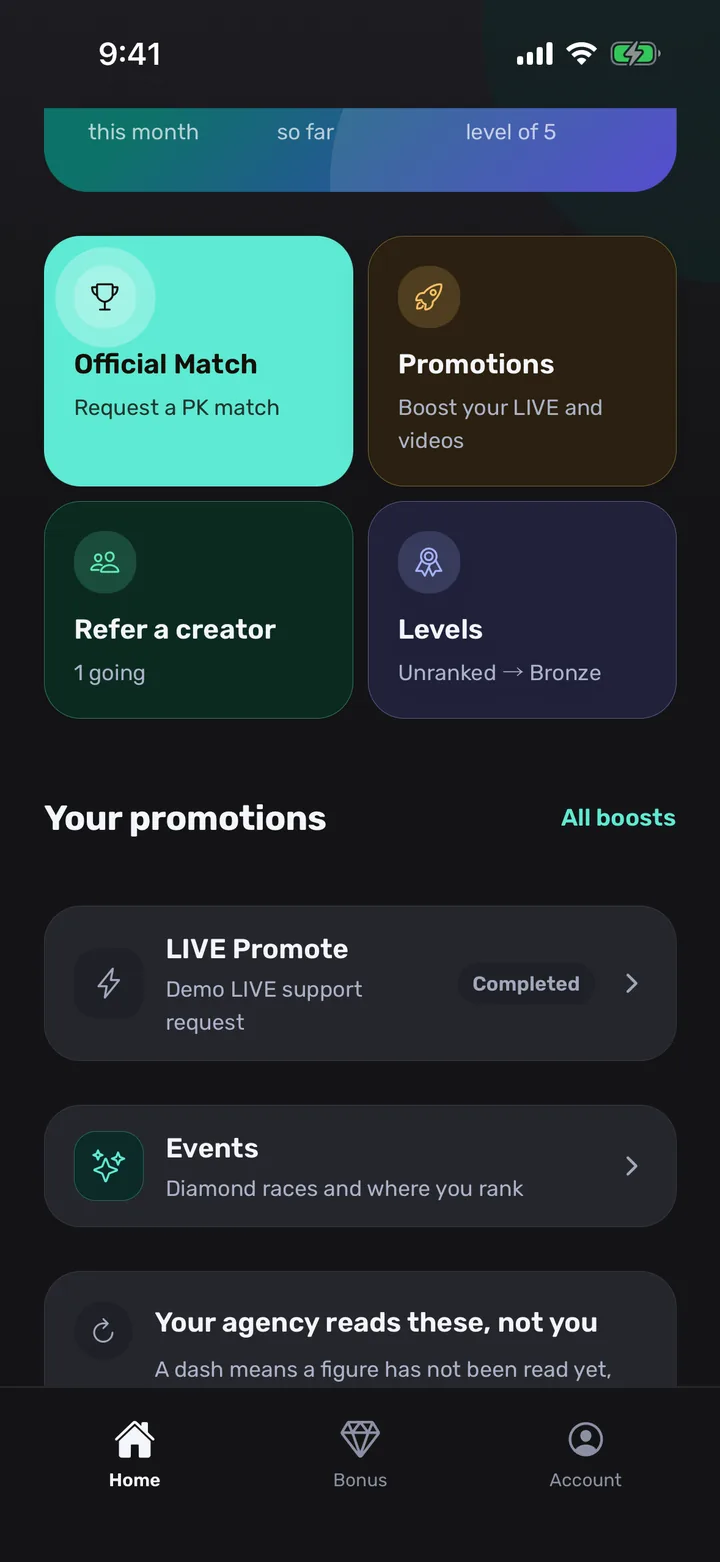
في شاشتك الرئيسية، بين البطاقات، اضغط «أحِل مبدعًا». وسطرها يقول «أحضِر شخصًا تعرفه»، أو عدد الإحالات الجارية. وإن كان في تطبيق وكالتك تبويب «الأدوات» فالبطاقة نفسها هناك تحت «اطلب من وكالتك».
ما ينبغي أن تراه: شاشة «إحالات المبدعين». تُعرض فيها إحالاتك السابقة، وإن لم تكن لديك أي إحالة قالت «لا توجد إحالات بعد».
نصيحة: متى صارت لديك إحالات جارية ذكر سطر البطاقة عددها.
-
اضغط «إحالة»
في أعلى شاشة «إحالات المبدعين» اضغط «إحالة». وإن كانت القائمة فارغة فالزر «أحِل مبدعًا» يفعل الشيء نفسه.
ما ينبغي أن تراه: نموذج عنوانه «أحِل مبدعًا»، وتحته سطر «تتحقق وكالتك من الأهلية قبل دعوة المبدع المُحال.»
-
اكتب معرّف TikTok والاسم
اكتب معرّف TikTok للشخص في حقل «معرّف TikTok». يمكنك حذف @، ويمكنك لصق رابط حسابه على TikTok بدلًا منه. حقل «الاسم» اختياري: أضف فيه ما تناديه به ليعرف فريق وكالتك من هو.
ما ينبغي أن تراه: لا يقبل الحقل إلا معرّفًا صالحًا. وإن لم يكن صالحًا قال «أدخل معرّف TikTok صالحًا.» وبقي زر «أرسل الإحالة» معطّلًا.
نصيحة: انسخ المعرّف من حساب الشخص نفسه على TikTok حتى لا يضيع حرف أو شرطة سفلية.
-
اضغط «أرسل الإحالة»
تأكد من المعرّف مرة أخيرة واضغط «أرسل الإحالة». تذهب الإحالة مباشرة إلى وكالتك، ويصل إشعار إلى المالك وإلى وكيلك.
ما ينبغي أن تراه: تعود إلى «إحالات المبدعين» وفيها الإحالة الجديدة في مجموعة «قيد المتابعة» وحالتها «قيد المراجعة». وإن كان المعرّف نفسه قد أُحيل من قبل في وكالتك قال التطبيق ذلك ولم يرسل شيئًا.
-
تابع الإحالة
افتح «إحالات المبدعين» متى شئت. تُجمع إحالاتك في «قيد المتابعة» و«انضموا» و«مغلقة»، ولكل بطاقة حالة: «قيد المراجعة» أو «مدعو» أو «انضم» أو «غير مؤهل» أو «مرفوض». وحين تقرر وكالتك يصلك إشعار، مثل أن الشخص دُعي أو انضم إلى الوكالة.
ما ينبغي أن تراه: وإن ترك فريق وكالتك ملاحظة مع قراره ظهرت على البطاقة تحت «ملاحظة من وكالتك». وفوق القائمة عدّادات تبيّن كم أحلت وكم انضم.
نصيحة: لا يمكن سحب الإحالة بعد إرسالها. فإن أخطأت فأخبر وكالتك.
-
اطّلع على ما تكسبه من إحالة انضم صاحبها
بعض الوكالات تكافئ الإحالة التي ينضم صاحبها وبعضها لا. وحيث تكافئ وكالتك، تُظهر البطاقة المنضمة المبلغ مضافًا إلى شهر الانضمام، ويظهر في الشاشة سطر مثل «الانضمامات القادمة». وحيث تشغّل وكالتك النقاط ترى أيضًا «النقاط المكتسبة».
ما ينبغي أن تراه: لا شيء إضافيًا إن كانت وكالتك لا تدفع مكافأة: تقرأ الإحالة «انضم» فقط. وأي مبلغ يُضاف إلى شهرك في التطبيق، وتدفعه وكالتك خارج التطبيق.
لقطات الشاشة تستخدم صنّاع محتوى تجريبيين. والرئيسية عند صانع المحتوى معروضة في التطبيق الإنجليزي.
للمالكين والوكلاء: ردّوا على إحالة
خمس خطوات. الأوليان لكل مالك ووكيل؛ أما القرار فيحتاج صلاحية «إدارة الطلبات» التي يملكها المالك دائمًا. ويبيّن دليل ضبط صلاحيات الموظفين أين يمنحها المالك لوكيل.
-
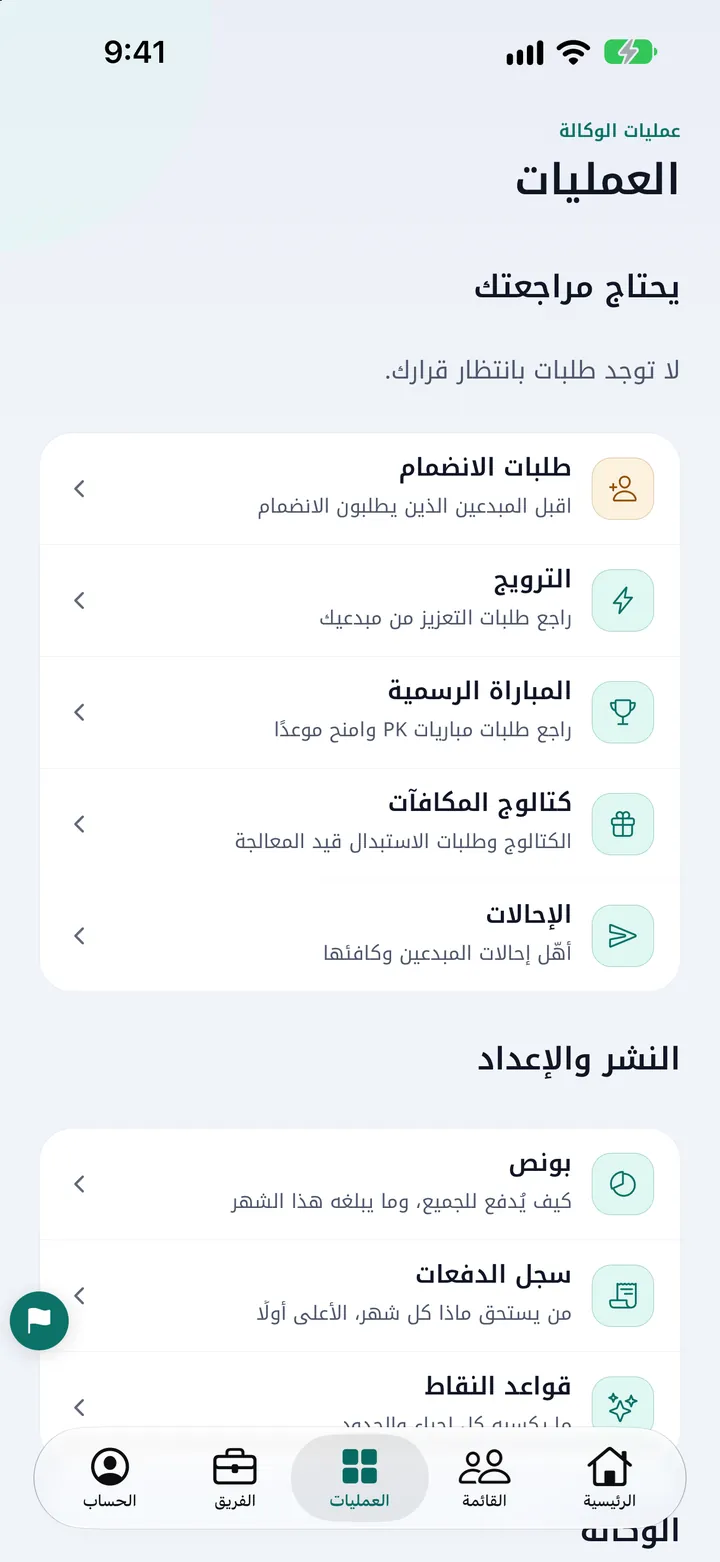
افتح «العمليات» ثم «الإحالات»
حين يحيل صانع محتوى شخصًا يصلك إشعار عنوانه «إحالة مبدع جديدة». افتح تبويب «العمليات» واضغط «الإحالات» تحت «يحتاج مراجعتك». ويحمل الصف عدّادًا كهرمانيًا حين تكون هناك إحالات تنتظر.
ما ينبغي أن تراه: شاشة «إحالات المبدعين». وسطر الصف في «العمليات» يقول «أهّل إحالات المبدعين وكافئها» إن كانت وكالتك تشغّل النقاط، و«أهّل إحالات المبدعين» إن لم تكن.
-
اقرأ الإحالة
الإحالات التي تحتاج قرارًا تأتي أولًا تحت «بانتظار قرارك». تعرض كل بطاقة اسم الشخص أو معرّفه، ومن أحاله («من» واسم صانع المحتوى)، واليوم الذي أُرسلت فيه. ويرى الوكيل إحالات صنّاع المحتوى الموجودين في قائمته.
ما ينبغي أن تراه: بطاقات في ثلاث مجموعات: «بانتظار قرارك» و«انضموا» و«مغلقة». وقد تحمل البطاقة وسمًا صغيرًا «من باكستيج»؛ تعامل معها كأي إحالة أخرى.
-
قرّر: «دعوة» أو «غير مؤهل»
قارن الشخص بقواعد وكالتك أنت. فإن كان مناسبًا فاضغط «دعوة»، وإلا فاضغط «غير مؤهل». ويمكنك أن تكتب ملاحظة أولًا في حقل «ملاحظة · اختياري»: يقرؤها صاحب الإحالة، فاكتبها له.
ما ينبغي أن تراه: تتغير الحالة إلى «مدعو»، أو إلى «غير مؤهل» وتنتقل البطاقة إلى «مغلقة». ويصل صاحب الإحالة إشعار فورًا.
نصيحة: سبب قصير في الملاحظة يغني صاحب الإحالة عن أن يسألك لماذا.
-
ادعُ الشخص ثم اضغط «وضع علامة انضم»
«دعوة» تسجّل قرارك ولا ترسل شيئًا إلى الشخص. أرسل له رابط الانضمام أو رمز الوكالة (كيف تدعو صنّاع المحتوى والموظفين)، أو استعمل «دعوة مبدع» في «القائمة». وصانع المحتوى الذي يدخل رمز الوكالة ينتظرك في «طلبات الانضمام» حتى تقبله. وحين يدخل الشخص وكالتك افتح الإحالة واضغط «وضع علامة انضم». وإن لم يكتمل الأمر فاضغط «رفض».
ما ينبغي أن تراه: تصير الحالة «انضم» وتنتقل البطاقة إلى مجموعة «انضموا». ويصل صاحب الإحالة إشعار بأن الشخص انضم إلى الوكالة.
-
للمالك: حدّد المكافأة المالية
في أعلى «إحالات المبدعين» تتيح بطاقة «مكافأة مالية» للمالك أن يكتب «المبلغ لكل إحالة منضمة» ثم يضغط «حفظ». تُدفع مرة واحدة عن كل انضمام وتُضاف إلى الشهر الذي انضم فيه الشخص. اتركها فارغة إن كنت لا تدفع مالًا. وبعد الحفظ تنطوي البطاقة إلى سطر واحد مع زر «تعديل».
ما ينبغي أن تراه: المبلغ بعملة وكالتك، مع «تُدفع مرة واحدة عن كل انضمام.» والإحالة التي انضمت من قبل تحتفظ بالمبلغ الذي دُفع لها. أما النقاط، حيث تشغّلها وكالتك، فتُضبط في «قواعد النقاط».
نصيحة: يسجّل التطبيق المكافأة ويعرضها لصانع المحتوى؛ وتدفعها وكالتك خارج التطبيق.
لقطات الشاشة تستخدم صنّاع محتوى تجريبيين. والرئيسية عند صانع المحتوى معروضة في التطبيق الإنجليزي.
تكون قد انتهيت حين
يكون صانع المحتوى قد انتهى حين تعرض الإحالة «انضم»، أو «مغلقة» مع ملاحظة من الوكالة. ويكون المالك أو الوكيل قد انتهى حين لا تبقى إحالة تحت «بانتظار قرارك» ويكون كل من انضم قد وُضعت عليه علامة «انضم».
معنى كل حالة
| الحالة | معناها | ما يستطيع الفريق فعله |
|---|---|---|
| قيد المراجعة | أُرسلت الإحالة وهي تنتظر الوكالة. | «دعوة»، أو «غير مؤهل». |
| مدعو | قررت الوكالة أن تدعو الشخص. | «وضع علامة انضم»، أو «رفض». |
| انضم | الشخص صار في الوكالة. وتُضاف المكافأة إن وُجدت. | لا شيء بعد ذلك. |
| غير مؤهل | قررت الوكالة أن الشخص لا يستطيع الانضمام. | مغلقة. |
| مرفوض | لم تمضِ الوكالة في الإحالة. | مغلقة. |
نصائح
- لصنّاع المحتوى: أحِل شخصًا واحدًا في كل إحالة، واستعمل المعرّف تمامًا كما يظهر على TikTok. ولا يمكن إحالة المعرّف نفسه إلا مرة واحدة في الوكالة.
- للمالكين والوكلاء: ردّوا في اليوم نفسه إن أمكن. فصاحب الإحالة يرى كل تغيير، والرد السريع يشجعه على الإحالة من جديد.
- حين ترفض، اكتب السبب في الملاحظة. فهي تُعرض لصاحب الإحالة، فلتكن مهذبة وقصيرة.
- الإحالات يرسلها صنّاع المحتوى فقط. فإن عرف مالك أو وكيل شخصًا فطريقه «دعوة مبدع» في «القائمة».
- للوكلاء: إن لم تظهر الأزرار على إحالة فاطلب من المالك تشغيل «إدارة الطلبات» لك.
- للمالكين: لا تحدّد مكافأة مالية إلا إن كانت وكالتك ستدفعها. فالتطبيق يعرضها لصانع المحتوى، لكن الدفع يتم خارج التطبيق.
- إن كان فريقك يستعمل لوحة الويب فالقائمة نفسها تحت «الإحالات»، وأزرارها هناك: «تحديد كمدعو» و«تحديد كمنضم» و«رفض».
أسئلة يطرحها صنّاع المحتوى والمالكون والوكلاء
كيف أحيل صانع محتوى TikTok LIVE إلى وكالتي في CN Creator App؟
افتح «أحِل مبدعًا» من «الرئيسية»، واضغط «إحالة»، واكتب معرّف TikTok للشخص، وأضف اسمًا إن شئت، ثم اضغط «أرسل الإحالة». تصل الإحالة إلى وكالتك في قائمة واحدة، وتتابعها أنت من «قيد المراجعة» إلى «انضم».
ماذا أكتب لأحيل صانع محتوى؟
معرّف TikTok وحده هو المطلوب. اكتبه بـ @ أو بدونها، أو الصق رابط الحساب. والاسم اختياري ويساعد وكالتك على التعرف على الشخص فقط.
هل يستطيع مالك الوكالة أو الوكيل أن يحيل صانع محتوى؟
لا. الإحالات يرسلها صنّاع المحتوى من تطبيقاتهم. أما المالك أو الوكيل الذي يعرف شخصًا فيستعمل «دعوة مبدع» في «القائمة»، ويمكنه قراءة دليل دعوة صنّاع المحتوى والموظفين.
أين يرى المالكون والوكلاء الإحالات؟
في تبويب «العمليات»، في الصف «الإحالات» تحت «يحتاج مراجعتك»، مع عدّاد لما ينتظر. يستطيع كل مالك ووكيل قراءة القائمة، ويرى الوكيل إحالات صنّاع المحتوى في قائمته. وفي لوحة الويب القائمة نفسها تحت «الإحالات».
ماذا تعني «قيد المراجعة» و«مدعو» و«انضم» و«غير مؤهل» و«مرفوض»؟
«قيد المراجعة» أن الوكالة لم تردّ بعد. «مدعو» أن الوكالة قررت دعوة الشخص. «انضم» أن الشخص صار في الوكالة. و«غير مؤهل» و«مرفوض» إحالتان مغلقتان، مع ملاحظة اختيارية من الوكالة.
من يحق له أن يدعو أو يرفض أو يضع علامة «انضم» على إحالة؟
المالك دائمًا، وكل وكيل منحه المالك صلاحية «إدارة الطلبات». ويشغّلها المالك لكل وكيل على حدة: انظر كيف تضبط صلاحيات الموظفين.
هل يرسل الضغط على «دعوة» دعوة إلى الشخص؟
لا. «دعوة» تسجّل قرارك وتُخبر صاحب الإحالة. ثم تدعو الشخص بنفسك برابط الانضمام أو رمز الوكالة أو «دعوة مبدع» في «القائمة»، وتضغط «وضع علامة انضم» حين يدخل.
هل يمكن إحالة صانع المحتوى نفسه مرتين؟
ليس في الوكالة نفسها. فإن كان المعرّف قد أُحيل من قبل قال التطبيق «تمت إحالة معرّف تيك توك هذا في هذه الوكالة من قبل.» ولم يرسل إحالة ثانية.
هل يرى صانع المحتوى الذي أحال شخصًا سبب رفضه؟
نعم، إن كتب المالك أو الوكيل ملاحظة. وتظهر على الإحالة تحت «ملاحظة من وكالتك»، ويصل صاحب الإحالة إشعار بالقرار. والملاحظة اختيارية.
هل يكسب صنّاع المحتوى شيئًا عن الإحالة؟
هذا قرار الوكالة. فللمالك أن يحدّد مكافأة مالية عن كل إحالة منضمة، وللوكالة التي تشغّل النقاط أن تمنح نقاطًا. وحين تنضم الإحالة تُضاف المكافأة إلى شهر صانع المحتوى في التطبيق. والتطبيق لا ينقل الأموال أبدًا، فتدفع الوكالة خارجه.
هل يستطيع صانع المحتوى إلغاء إحالة بعد إرسالها؟
لا، ليس على الإحالة زر إلغاء. يخبر صانع المحتوى وكالته، وتستطيع الوكالة إغلاقها بـ«غير مؤهل» أو «مرفوض».
هل الإحالة هي نفسها طلب الانضمام؟
لا. الإحالة أن يخبر صانع محتوى وكالته عن شخص آخر. أما طلب الانضمام فهو أن يطلب صانع المحتوى نفسه الانضمام، ويقبله المالك أو الوكيل في «العمليات» ثم «طلبات الانضمام». انظر كيف تستقبل صنّاع محتوى TikTok LIVE.
هل توجد نسخة عربية وتركية من شاشات الإحالة؟
نعم. CN Creator App متوفر بالإنجليزية والعربية والتركية. وتسمى الشاشة بالعربية «إحالات المبدعين»، وبالتركية «Öneriler»؛ وإجراء صانع المحتوى يُكتب «أحِل مبدعًا» بالعربية و«Bir yayıncı öner» بالتركية و«Refer a creator» بالإنجليزية.
المزيد من CN Creator App
- كيف تدعو صنّاع المحتوى والموظفين إلى تطبيق وكالة TikTok LIVE
- كيف تضبط صلاحيات الموظفين
- كيف ترى كل صنّاع محتوى TikTok LIVE في قائمة واحدة
- كيف تستقبل صنّاع محتوى TikTok LIVE
- كيف ترتّب مباراة PK على TikTok LIVE
- كيف تطلب تعزيز بث LIVE أو فيديو
- كيف تُقيم فعاليات وتحديات لصنّاع محتوى TikTok LIVE
- كيف ترسل إعلانات إلى صنّاع محتوى TikTok LIVE
- ما يفعله CN Creator App، ميزةً ميزة
- كيف تعمل وكالة TikTok LIVE على CN Creator App يومًا بيوم
- قاموس مصطلحات وكالة TikTok LIVE
- دروس الفيديو
- الدعم