
دليل خطوة بخطوة لمالكي الوكالات
كيف تدعو صنّاع المحتوى والموظفين إلى تطبيق وكالة TikTok LIVE
لتدعو الناس إلى تطبيق إدارة وكالة TikTok LIVE أعطِ صنّاع المحتوى رابط الانضمام مع رمز الوكالة واقبلهم في «طلبات الانضمام»، وأعطِ الموظفين رمز الوكالة أو دعوة بالبريد لينضموا وكلاء. ويمكنك أيضًا أن ترسل دعوة خاصة بالبريد إلى مبدع واحد من «القائمة»، وأن تستبدل رمز الوكالة من «الفريق» متى احتجت.
في هذه الصفحة
كُتب هذا الدليل لمالكي الوكالات. اسم كل شاشة وزر هنا هو الاسم الذي يعرضه التطبيق، وقد روجع كل ما فيه على التطبيق نفسه في 2026-11-05. يتناول هذا الدليل الأبواب: كيف يدخل كل شخص وماذا يفعل. وللتسلسل الكامل من الشروط المكتوبة إلى أول بث للمبدع راجع كيف تستقبل صنّاع محتوى TikTok LIVE. وحيث لا توجد صورة لشاشة تصف الصفحة بالكلمات ما ينبغي أن تراه.
حقائق سريعة
| السؤال | الجواب |
|---|---|
| من يستطيع الدعوة | المالكون دائمًا. والوكيل يستطيع أن يرسل دعوة بالبريد إلى مبدع بصلاحية «إدارة القائمة»، وأن ينسخ رابط الانضمام بصلاحية «إدارة الطلبات». المالكون وحدهم يضيفون الموظفين ويستبدلون رمز الوكالة. |
| ما الذي يفتح الدعوات | تُفتح الدعوات ورمز الوكالة والإعلانات حين تصبح قائمة وكالتك في التطبيق. وإلى ذلك الحين يخبرك التطبيق بما ينقص. |
| رمز الوكالة | 8 أحرف وأرقام، يظهر هكذا: ABCD-EFGH. يجده المالكون في تبويب «الفريق» تحت «رمز الوكالة» مع «نسخ» و«رمز جديد». ويستطيع الوكلاء قراءته ونسخه في «الحساب». |
| رابط الانضمام | «العمليات» ثم «طلبات الانضمام» ثم «انسخ الرابط». يفتح صفحة عنوانها «Join» واسم وكالتك. وعلى المبدع أن يُدخل رمز الوكالة أيضًا. |
| كيف يدخل المبدع | برابط الانضمام والرمز، أو بالرمز وحده، ثم ينتظر قرارك. أو ترسل إلى مبدع واحد دعوة خاصة بالبريد. والمبدع الموجود في قائمتك يستطيع أيضًا أن يختار «المتابعة عبر TikTok» عند إنشاء الحساب. |
| كيف يدخل الموظفون | بدعوة بالبريد («الفريق» ثم «أضف شخصًا» ثم «ادعُ زميلًا») أو برمز الوكالة. ومن يستخدم الرمز ينضم فورًا وكيلًا ويصلك إشعار. |
| من يوافق | صنّاع المحتوى الذين يستخدمون الرمز ينتظرون في «طلبات الانضمام» المالك أو وكيلًا لديه «إدارة الطلبات». والموظفون الذين يستخدمون الرمز لا يحتاجون موافقة: تراجع «الفريق» وتزيل من لا تعرفه. |
| دعوات البريد | بريد خاص واحد لكل شخص. يعرض التطبيق تاريخ انتهاء الدعوة، وإعادة إرسالها تستبدل الرابط السابق. |
| استبدال الرمز | «الفريق» ثم «رمز الوكالة» ثم «رمز جديد». يتوقف الرمز القديم فورًا، ولا يتأثر من انضم بالفعل، وتبقى الطلبات المقدّمة. |
| الأمان والتحكم | أنت تقرر من يدخل: صنّاع المحتوى ينتظرون قرار شخص، والوكلاء الجدد يبدأون وكل صلاحياتهم مطفأة، ورمز كل وكالة وبياناتها مفصولان عن غيرها. وتستطيع استبدال الرمز في أي وقت. |
قبل أن تبدأ
- قائمتك داخل التطبيق. تُفتح بطاقة «رمز الوكالة» و«أضف شخصًا» حين يصبح صنّاع محتواك داخل التطبيق. إن كنت تحتفظ بهم في جدول بيانات فراجع كيف تستورد صنّاع المحتوى من Excel؛ ولربط حسابك على TikTok Backstage راجع اربط Backstage.
- أنت المالك، أو وكيل بالصلاحية المناسبة. يستطيع المالكون فعل كل شيء في هذا الدليل. وللوكلاء راجع كيف تضبط صلاحيات الموظفين.
- وضعت هوية التطبيق إن أردت. أول ما يراه المبدع الجديد من وكالتك هو صفحة الانضمام. والشعار ورسالة الترحيب يجعلانها لك: كيف تضع هوية وكالتك على التطبيق.
كل الطرق التي يدخل بها الشخص
صنّاع المحتوى والموظفون يدخلون من بابين مختلفين، وباب صنّاع المحتوى وحده فيه طابور.
| طريقة الدخول | لمن | ماذا يفعلون | ماذا تفعل أنت |
|---|---|---|---|
| رابط الانضمام ورمز الوكالة | صنّاع المحتوى | يفتحون الرابط ثم ينشئون حسابًا بصفة مبدع بالرمز واسم المستخدم الخاص بهم في TikTok. | تقبل أو ترفض في «طلبات الانضمام». |
| رمز الوكالة وحده | صنّاع المحتوى والموظفون | ينشئون حسابًا ويختارون «مبدع» أو «وكيل» ويُدخلون الرمز. | المبدعون: تقبلهم في «طلبات الانضمام». الموظفون: لا شيء للموافقة؛ تضبط ما يستطيعون فعله في «الفريق». |
| دعوة بالبريد إلى مبدع | مبدع واحد | يفتح البريد ويقبل الدعوة ويضع كلمة مرور أو يسجّل الدخول. | «القائمة» ثم «دعوة مبدع»، أو «دعوة» على مبدع موجود في القائمة. |
| دعوة بالبريد إلى زميل | الموظفون | يفتح البريد ويقبل الدعوة ويضع كلمة مرور أو يسجّل الدخول. | «الفريق» ثم «أضف شخصًا» ثم «ادعُ زميلًا»، واختر الدور. |
| المتابعة عبر TikTok | مبدع موجود في قائمتك | يختار «المتابعة عبر TikTok» عند إنشاء الحساب. | لا شيء، إلا إن انتظر طلبه في «طلبات الانضمام». |
الخطوات
خمس عشرة خطوة. الخطوات 1 إلى 7 تُدخل صنّاع المحتوى بالرابط والرمز، والخطوات 8 إلى 10 تدعو مبدعًا بالبريد، والخطوات 11 إلى 13 تُدخل الموظفين، والخطوتان 14 و15 تديران الدعوات والرمز. استخدم الخطوات التي تحتاجها.
-
تأكد من أن الدعوات مفتوحة
المالكون: اضغط «الفريق» في الشريط أسفل الشاشة وابحث عن بطاقة «رمز الوكالة» وزر «أضف شخصًا». الوكلاء: افتح «الحساب» وابحث عن «رمز الوكالة» تحت «الوكالة».
ما ينبغي أن تراه: بطاقة «رمز الوكالة» وعليها 8 رموز وزر «نسخ» وزر «رمز جديد». وإلى أن تدخل قائمتك التطبيق يبقى الرمز والدعوات مقفلين، مع سطر يقول ما العمل.
نصيحة: إن كنت تحتفظ بصنّاع محتواك في جدول بيانات فاستوردهم أولًا: كيف تستورد صنّاع المحتوى من Excel.
-
اعثر على رمز وكالتك وانسخه
المالكون: في تبويب «الفريق» ابحث عن بطاقة «رمز الوكالة» واضغط «نسخ». الوكلاء: في «الحساب» تحت «الوكالة» اضغط «رمز الوكالة» لنسخه. المالكون وحدهم يستبدلونه.
ما ينبغي أن تراه: 8 أحرف وأرقام في مجموعتين من أربعة، مثل ABCD-EFGH، وكلمة «تم النسخ» حين يصير في الحافظة. وتقول البطاقة إن صنّاع المحتوى يسجّلون بهذا الرمز وإن من يستخدمه من الفريق ينضم كوكيل.
نصيحة: إن أعطيت الرمز هاتفيًا فاقرأه بمجموعتيه من أربعة.
-
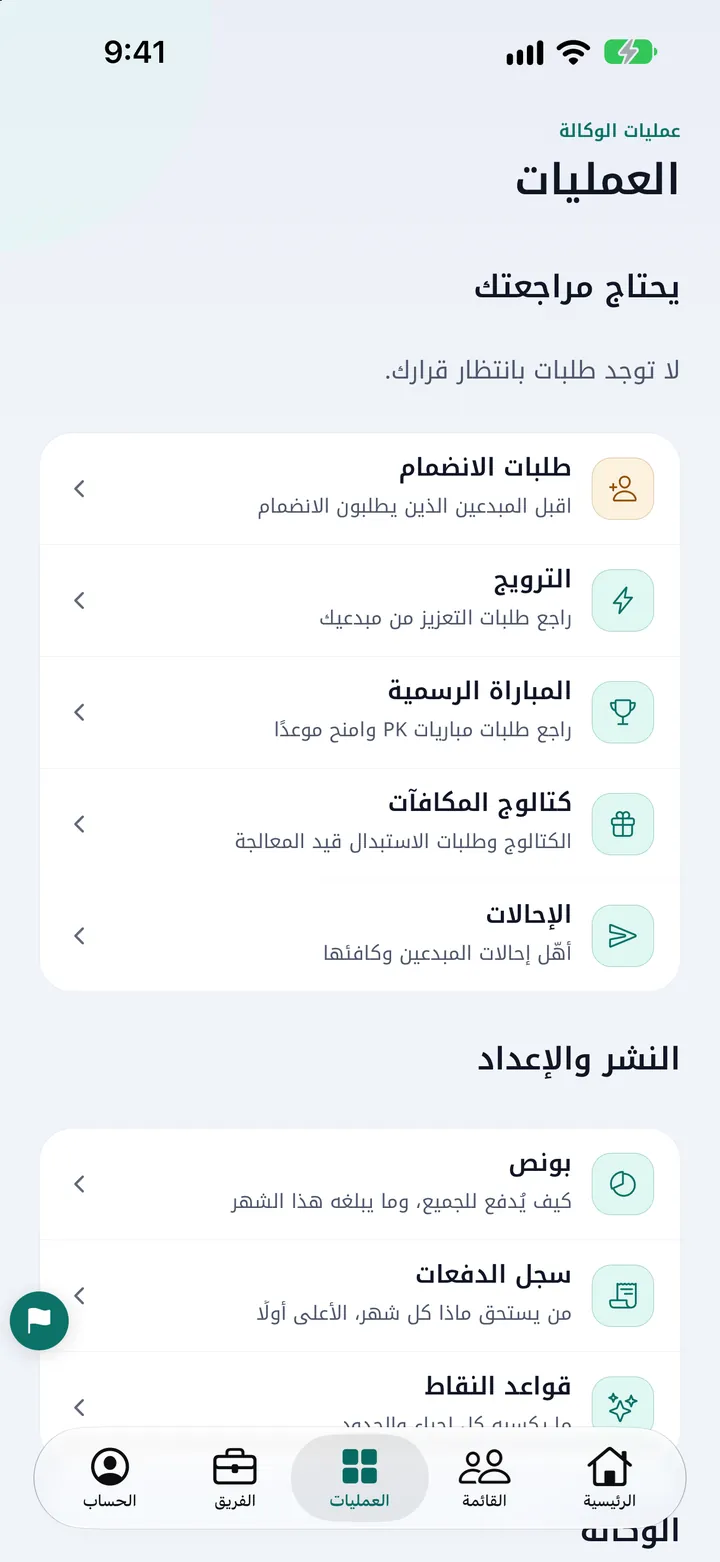
انسخ رابط الانضمام
اضغط «العمليات» ثم «طلبات الانضمام» تحت «يحتاج مراجعتك». في بطاقة «شارك رابط انضمام الوكالة» اضغط «انسخ الرابط».
ما ينبغي أن تراه: يقول التطبيق «تم نسخ الرابط» و«الصقه في أي مكان لدعوة المبدعين.» وتقول البطاقة أيضًا إن المبدعين يكتبون معرّف تيك توك الخاص بهم وإن قائمتك تبقى خاصة.
نصيحة: لا ترى «طلبات الانضمام» إلا إذا كنت المالك أو وكيلًا لديه صلاحية «إدارة الطلبات».
-
أرسل الرابط والرمز معًا
الصق الرابط في رسالة إلى المبدع، في محادثة أو بريد، وأضف رمز الوكالة في الرسالة نفسها. الرابط وحده لا يكفي: فعلى المبدع أن يُدخل الرمز أيضًا.
ما ينبغي أن تراه: لا يتغيّر شيء في التطبيق بعد. صار عند المبدع رابط يحمل اسم وكالتك والرمز الذي أعطته إياه وكالته.
نصيحة: أرسل الرمز إلى من تنوي استقبالهم فقط: فمن يحمله يستطيع أن يطلب الانضمام.
-
اعرف ما تعرضه صفحة الانضمام
حين يضغط المبدع رابطك تُفتح صفحة عنوانها «Join» متبوعًا باسم وكالتك. تطلب منه أن يفتح الرابط في التطبيق ثم يُدخل معرّف TikTok الخاص به ورمز الوكالة، وتقول إن وكالتك ستقرر في طلبه.
ما ينبغي أن تراه: إن كانت وكالتك على Elite وحفظت مظهرًا فإن الصفحة تعرض شعارك وشريطًا بلون ترويستك وأزرارًا بلون التمييز ورسالة ترحيبك. ومع وجود التطبيق يفتح الرابط التطبيق على شاشة الرمز واسم وكالتك مكتوب فيها.
نصيحة: اكتب رسالة الترحيب وفي بالك مبدع جديد: وتبيّن كيف تضع هوية وكالتك على التطبيق الطريقة.
-
شاهد ما يفعله المبدع في التطبيق
يفتح المبدع التطبيق ويضغط «أنشئ حسابك» ويختار «مبدع». يكتب «اسم حسابك على TikTok» ورمز الوكالة، ويسجّل ببريده أو بـ Apple أو Google. والمبدع الموجود في قائمتك يستطيع اختيار «المتابعة عبر TikTok» بدلًا من ذلك.
ما ينبغي أن تراه: تعرض الشاشة «ستطلب الانضمام بصفة مبدع». وبعدها يرى المبدع «بانتظار الموافقة» مع زر «سحب الطلب» إلى أن تقرر.
نصيحة: اطلب من المبدعين كتابة اسم المستخدم في TikTok الذي تعرفهم به: ستقارنه بقائمتك في الخطوة 7. وتعرض كيف يسجّل المبدع دخوله جانبه من الأمر.
-
اقبل أو ارفض في «طلبات الانضمام»
افتح «العمليات» ثم «طلبات الانضمام». التبويبات: «الطلبات» و«المقبولة» و«المرفوضة». يعرض كل طلب اسم المبدع ومعرّفه في TikTok مع شارة «في القائمة» أو «ليس في القائمة»، وتحذيرًا «تعارض في المعرّف» إن طلب أكثر من شخص المعرّف نفسه. اضغط «قبول» أو «رفض».
ما ينبغي أن تراه: ينتقل الطلب إلى «المقبولة» أو «المرفوضة» ويرى المبدع الجواب في التطبيق. وحين تنتظر طلبات واضحة عدّة فإن زرًا مثل «اقبل 3 طلبًا واضحًا» يقبلها بضغطة واحدة. والمبدع الذي ترفضه يُقال له أن يتواصل مع وكيله.
نصيحة: تأكد من أن المعرّف يخص من يطلب فعلًا قبل أن تقبل. فمن يحمل الرمز يستطيع أن يكتب أي معرّف، لذا فهذا الفحص عليك، وخصوصًا حين ترى «تعارض في المعرّف».
-
ادعُ مبدعًا واحدًا بالبريد
افتح «القائمة» واضغط «دعوة مبدع» في الأسفل. اكتب بريد المبدع، وأضف حساب TikTok بدون @ واسمه إن شئت، واختر وكيلًا تحت «الإسناد إلى» إن أردت، ثم اضغط «إرسال الدعوة بالبريد».
ما ينبغي أن تراه: البريد هو الخانة الوحيدة المطلوبة، و«الإسناد إلى» يبدأ على «لا أحد بعينه». وبعد الإرسال تقول الشاشة إن المبدع في القائمة وإن الدعوة أُرسلت بالبريد، مع تاريخ انتهائها.
نصيحة: معظم المبدعين لا يحتاجون إلى دعوة، والشاشة تقول ذلك. استخدمها لشخص تريد ربطه بوكيل بعينه. وإن قال التطبيق إنه في قائمتك بالفعل فافتحه من «القائمة» بدلًا من ذلك.
-
ادعُ مبدعًا موجودًا في قائمتك
في «القائمة» اضغط المبدع ثم اضغط شريحة «دعوة»، وتظهر لمبدع ليس على التطبيق بعد. اكتب بريده واضغط «إرسال الدعوة بالبريد». وإن كان مدعوًّا من قبل فإن الشريحة تقول «رابط جديد».
ما ينبغي أن تراه: شاشة عنوانها «دعوة» واسم المبدع، تقول إن دعوة خاصة واحدة تُرسل إلى هذا المبدع ولا بريد جماعي. وبعد الإرسال تقول إن المبدع دُعي وتعرض تاريخ انتهاء الدعوة.
نصيحة: استخدم هذا بدلًا من «دعوة مبدع» لكل من هو مدرج بالفعل، ليبقى حساب التطبيق مع سجله الحالي في القائمة لا مع سجل مكرر.
-
شاهد ما يفعله المبدع المدعو
يفتح المبدع البريد، «دعوة للانضمام إلى» متبوعة باسم وكالتك، على الهاتف الذي يريد استخدامه، ويضغط «افتح الدعوة». وإن كان التطبيق مثبّتًا فإنه يُفتح مباشرة على الدعوة؛ وإلا فإن الرابط يشرح ما يفعله.
ما ينبغي أن تراه: قبول الدعوة هو لحظة وضع المبدع كلمة مرور لأول مرة، أو تسجيل دخوله إن كان لهذا البريد حساب. تتوقف الدعوة عن العمل حين تُستخدم أو بعد انتهائها، والدعوة التي لا يفتحها أحد تنقضي من تلقاء نفسها.
نصيحة: إن لم يصل البريد فأرسل بريدًا جديدًا من صفحة المبدع: فهو يستبدل الرابط السابق.
-
ادعُ زميلًا بالبريد
للمالكين فقط. اضغط «الفريق» ثم «أضف شخصًا» ثم «ادعُ زميلًا». اكتب اسمه وبريد عمله، واختر «موظف» أو «المالك» تحت «ما الذي سيستطيع فعله»، ثم اضغط «إرسال الدعوة بالبريد».
ما ينبغي أن تراه: ملاحظة تحت الدور تقول ما يعنيه الدور المختار. وبعد الإرسال تقول الشاشة إن الزميل دُعي، ويعرض صفه تحت «الجميع» «مدعو» إلى أن يقبل. وفي وكالة لها أسواق عدّة تقول الشاشة إنه سيعمل في السوق الذي أنت فيه فقط. وإن لم تتسع خطتك لوكيل آخر فإن التطبيق يعرض إضافة مقعد.
نصيحة: اختر «المالك» فقط لمن ينبغي أن يستطيع فعل كل ما تفعله أنت، ومنه دعوة الزملاء وإزالتهم.
-
أو أعطِ زميلًا رمز الوكالة
أعطه الرمز من الخطوة 2. يفتح التطبيق ويضغط «أنشئ حسابك» ويختار «وكيل» ويُدخل الرمز ثم يسجّل.
ما ينبغي أن تراه: يعرض التطبيق اسم وكالتك و«ستنضم بصفة وكيل». لا توجد خطوة موافقة للموظفين: يظهرون في «الفريق» فورًا ويصلك إشعار بأنهم انضموا برمز الوكالة.
نصيحة: إن لم تعرف شخصًا في القائمة فافتح «الفريق» وانظر ما يستطيع رؤيته واضغط «إزالة من الفريق»: يفقد وصوله على كل جهاز فورًا.
-
اضبط ما يستطيع وكيلك الجديد فعله
اضغط اسم الشخص في «الفريق». الوكيل الجديد يبدأ وكل الصلاحيات مطفأة و«صلاحية المستحقات» على «لا شيء». فعّل ما يحتاجه فقط واختر أي صنّاع المحتوى يراهم.
ما ينبغي أن تراه: بطاقات الصلاحيات، وتُحفظ كل واحدة لحظة ضغطها. و«إدارة الطلبات» هي الصلاحية التي تتيح للوكيل قبول المبدعين في «طلبات الانضمام».
نصيحة: تشرح كيف تضبط صلاحيات الموظفين كل بطاقة.
-
أعد إرسال دعوة أو ألغِها
في «الفريق» يظهر من لم يقبل بعد بكلمة «مدعو». اضغط الصف واختر «فتح الدعوة»، وفيها «إرسال رابط دعوة جديد» يرسل رابطًا جديدًا، أو اختر «إزالة من القائمة» لإيقاف عمل الرابط. وللمبدع افتحه من «القائمة» واستخدم «رابط جديد».
ما ينبغي أن تراه: إعادة الإرسال تستبدل الرابط السابق. والإزالة من القائمة توقف الرابط القديم فورًا ولا تحذف شيئًا آخر، وتستطيع دعوة الشخص من جديد متى شئت.
نصيحة: تحقق من تاريخ الانتهاء الذي عرضه التطبيق بعد أن أرسلت الدعوة.
-
استبدل رمز الوكالة
المالكون: في «الفريق» اضغط «رمز جديد» في بطاقة «رمز الوكالة»، واقرأ سؤال «إنشاء رمز جديد للوكالة؟» وأكّد بـ«رمز جديد». واختر «الإبقاء على الحالي» للتراجع.
ما ينبغي أن تراه: يظهر الرمز الجديد على البطاقة. يتوقف الرمز القديم فورًا، ويحتاج كل من أعطيته إياه إلى الجديد، ولا يتأثر من انضم بالفعل. وتبقى الطلبات المقدّمة في «طلبات الانضمام».
نصيحة: استبدل الرمز بعد أن ينتشر أكثر مما أردت، ثم أرسل الجديد إلى من يحتاجونه فقط.
مع ماذا يبدأ الوكيل الجديد
أيًّا كان الباب الذي دخل منه الوكيل، فكل ما عداه يقرره المالك.
| الإعداد | من أين يبدأ الوكيل الجديد |
|---|---|
| الصلاحيات | كل الصلاحيات مطفأة: «تعديل المبدعين» و«إدارة الطلبات» و«إدارة البرامج» و«إدارة القائمة» و«نشر الإعلانات» و«خصم الألماس». |
| صلاحية المستحقات | لا شيء. يبقى صفّا «بونس» و«سجل الدفعات» مخفيين في تبويب «العمليات» عنده إلى أن تغيّر ذلك. |
| تبويب الفريق | لا يظهر. المالكون وحدهم لديهم هذا التبويب. |
| ما يصلك | يصلك إشعار حين ينضم أحد برمز الوكالة، ويعرض صف الدعوة «مدعو» إلى أن يقبل الزميل المدعو بالبريد. |
| أين تغيّر ذلك | «الفريق» ثم اسم الشخص. راجع كيف تضبط صلاحيات الموظفين. |
تكون قد انتهيت حين
- نُسخ رمز وكالتك ورابط الانضمام وأُرسلا معًا إلى من قصدتهم.
- يظهر صنّاع المحتوى الجدد في «طلبات الانضمام» وقد قبلت كل طلب أو رفضته.
- يظهر من دعوتهم بالبريد «مدعوين» مع تاريخ انتهاء، ثم نشطين.
- لدى كل وكيل جديد الصلاحيات التي اخترتها فقط.
- وإن انتشر الرمز أكثر مما ينبغي فقد استبدلته وأخبرت من لا يزالون يحتاجونه.
نصائح
- أرسل رابط الانضمام ورمز الوكالة في الرسالة نفسها، حتى لا يضطر أحد إلى طلب النصف الثاني.
- اقصر الرمز على من تنوي استقبالهم، واستبدله إذا انتشر أكثر مما قصدت.
- قارن معرّف TikTok في الطلب بالمبدع الذي تتوقعه قبل أن تقبل. وتساعدك كيف ترى كل صنّاع المحتوى في قائمة واحدة على التحقق.
- امنح الوكيل صلاحية «إدارة الطلبات» إن أردت أن يقبل المبدعين نيابة عنك، ولا شيء أكثر.
- افتح «الفريق» بعد أن تشارك رمز الوكالة وانظر من انضم.
- أضف شعارًا ورسالة ترحيب قبل أن ترسل الرابط: كيف تضع هوية وكالتك على التطبيق.
- وحين يدخل صنّاع المحتوى أرسل إليهم إعلانًا وبيّن لهم أين يتحققون من الألماس والساعات والمستوى.
أسئلة يطرحها مالكو الوكالات
كيف أدعو صنّاع المحتوى إلى تطبيق وكالة TikTok LIVE؟
انسخ رابط الانضمام من «العمليات» ثم «طلبات الانضمام»، وانسخ رمز الوكالة من «الفريق»، وأرسلهما معًا في رسالة واحدة. ينشئ المبدع حسابًا ويُدخل الرمز واسم المستخدم في TikTok وينتظر أن تقبله في «طلبات الانضمام». أو أرسل إلى مبدع واحد دعوة خاصة بالبريد من «القائمة».
ما رمز الوكالة وأين أجده؟
هو 8 أحرف وأرقام، يظهر هكذا: ABCD-EFGH. يجده المالكون في تبويب «الفريق» تحت «رمز الوكالة» ويستطيعون نسخه أو استبداله. ويستطيع الوكلاء قراءته ونسخه في «الحساب» تحت «الوكالة». ويستعمله صنّاع المحتوى والموظفون عند إنشاء الحساب.
ما رابط الانضمام وأين أنسخه؟
هو رابط يحمل اسم وكالتك ويفتح صفحة عنوانها «Join» واسم وكالتك. انسخه من «العمليات» ثم «طلبات الانضمام» بزر «انسخ الرابط». ولا ترى «طلبات الانضمام» إلا إذا كنت المالك أو وكيلًا لديه صلاحية «إدارة الطلبات».
هل يحتاج المبدع إلى رمز الوكالة إن كان معه رابط الانضمام؟
نعم. الرابط يحمل اسم وكالتك، لكن المبدع يُدخل رمز الوكالة واسم المستخدم الخاص به في TikTok أيضًا. أرسل الاثنين معًا.
كيف أقبل مبدعًا طلب الانضمام؟
افتح «العمليات» ثم «طلبات الانضمام». تحقق من الاسم والمعرّف وشارة «في القائمة»، وانتبه إلى «تعارض في المعرّف». اضغط «قبول» أو «رفض». ويمكن قبول عدّة طلبات واضحة معًا بزر مثل «اقبل 3 طلبًا واضحًا».
هل يحتاج الموظفون إلى موافقة للانضمام برمز الوكالة؟
لا. من ينشئ حسابًا بصفة وكيل بالرمز ينضم فورًا وكل صلاحياته مطفأة ويصلك إشعار. افتح «الفريق» لترى ما يستطيع رؤيته، أو اضغط «إزالة من الفريق» إن لم تعرفه.
كيف أدعو موظفًا، وكيلًا، إلى وكالتي؟
اضغط «الفريق» ثم «أضف شخصًا» ثم «ادعُ زميلًا». اكتب اسمه وبريد عمله، واختر «موظف» أو «المالك»، واضغط «إرسال الدعوة بالبريد». أو أعطه رمز الوكالة فينضم وكيلًا حين يُدخله.
ماذا يستطيع الوكيل الجديد أن يفعل بعد انضمامه مباشرة؟
القليل: يبدأ الوكيل الجديد وكل الصلاحيات مطفأة و«صلاحية المستحقات» على «لا شيء»، وليس لديه تبويب «الفريق». اضغط اسمه في «الفريق» لتفعّل ما يحتاجه فقط.
ما الفرق بين دعوة البريد ورمز الوكالة؟
دعوة البريد خاصة بشخص واحد ويمكنها ربط مبدع بسجل في القائمة أو بوكيل. أما رمز الوكالة فيشاركه كثيرون: صنّاع المحتوى الذين يستخدمونه ينتظرون موافقتك، والموظفون الذين يستخدمونه ينضمون وكلاء فورًا.
كيف أغيّر رمز الوكالة أو أعيد ضبطه؟
في تبويب «الفريق» اضغط «رمز جديد» في بطاقة «رمز الوكالة» وأكّد. يتوقف الرمز القديم فورًا، ويحتاج كل من أعطيته إياه إلى الجديد، ولا يتأثر من انضم بالفعل. وتبقى الطلبات المقدّمة في «طلبات الانضمام».
ماذا يرى المبدع في صفحة الانضمام؟
صفحة عنوانها «Join» واسم وكالتك، تطلب منه فتح الرابط في التطبيق وإدخال معرّف TikTok الخاص به ورمز الوكالة. وإن كانت وكالتك على Elite وحفظت مظهرًا فإنها تعرض أيضًا شعارك وألوانك ورسالة ترحيبك.
من يستطيع دعوة الناس إلى الوكالة؟
المالكون يستطيعون كل شيء. والوكيل بصلاحية «إدارة القائمة» يستطيع إرسال دعوة بالبريد إلى المبدعين، والوكيل بصلاحية «إدارة الطلبات» يستطيع نسخ رابط الانضمام وقبول الطلبات. والمالكون وحدهم يضيفون الموظفين ويستبدلون رمز الوكالة.
ماذا لو لم يصل بريد الدعوة أو انتهت صلاحيتها؟
أرسل دعوة جديدة. للمبدع افتحه من «القائمة» واستخدم «رابط جديد»؛ وللزميل اضغط صفه «مدعو» في «الفريق» واختر «فتح الدعوة» ثم «إرسال رابط دعوة جديد». وإعادة الإرسال تستبدل الرابط السابق.
هل CN Creator App منتج من منتجات TikTok؟
لا. صنعته وكالة شريكة رسمية لـ TikTok LIVE، لكن CN Creator App ليس منتجًا من منتجات TikTok ولم تعتمده TikTok. أنت تقرر من يدخل وكالتك، وبيانات كل وكالة مفصولة عن بيانات أي وكالة أخرى. TikTok وTikTok LIVE علامتان تجاريتان لشركة ByteDance Ltd.
أدلة ذات صلة
- كيف تضع هوية وكالتك على تطبيق TikTok LIVE: الشعار واللون والشاشة الرئيسية
- كيف تضبط صلاحيات الموظفين في وكالة TikTok LIVE
- كيف تستقبل صنّاع محتوى TikTok LIVE: قائمة المالك
- كيف يسجّل صانع محتوى TikTok LIVE دخوله إلى CN Creator App
- كيف ترى كل صنّاع محتوى TikTok LIVE في قائمة واحدة
- كيف ترسل إعلانات إلى صنّاع محتوى TikTok LIVE
- كيف تُحيل صانع محتوى TikTok LIVE إلى وكالتك
- كيف تستورد صنّاع المحتوى من Excel
- كيف تُعدّ وكالة TikTok LIVE بمساعدة المساعد الذكي
- كيف تبدأ وكالة TikTok LIVE
- ما الذي يفعله CN Creator App، ميزة ميزة
- الدعم