
دليل خطوة بخطوة
كيف تدير فعاليات وتحديات لصنّاع محتوى TikTok LIVE
لتدير فعالية أو تحديًا لصنّاع محتوى TikTok LIVE، افتح «العمليات» ثم «الفعاليات» ثم «فعالية جديدة»: اكتب عنوانًا، واختر من يشارك، وخطّط مكافأة، وفعّل «انشرها للمبدعين» ثم اضغط «إنشاء فعالية». عندها يراها صنّاع المحتوى في التطبيق، ويخبرونك إن كانوا سيحضرون، ويتابعون لوحة ترتيب بالألماس تتحدّث تلقائيًا وبأمان. وعند انتهائها تمنح المكافأة بضغطة واحدة.
في هذه الصفحة
كُتب هذا الدليل لأصحاب الوكالات الذين يريدون أن يكون لدى صنّاع المحتوى هدف يسعون إليه: سلّم ألماس لعطلة الأسبوع، أو مسابقة لأفضل ثلاثة، أو سباق نحو هدف. تذكر كل خطوة أدناه ما تفتحه وما تضغطه وما ينبغي أن تراه ونصيحة واحدة، لتتبعها والتطبيق في يدك. وتقف الفعاليات بجانب الإعلانات وقائمة صنّاع المحتوى وقواعد الدفع في تسيير الوكالة يومًا بيوم (انظر كيف تُدار وكالة TikTok LIVE على CN Creator App).
حقائق أساسية
| من ينشئ الفعاليات | مالك الوكالة. يستطيع الوكلاء وصنّاع المحتوى فتح لوحة «الفعاليات» وترتيب أي فعالية، لكن المالك وحده ينشئ ويعدّل ويلغي ويمنح. |
|---|---|
| أين تجدها | المالك والوكلاء: «العمليات» ثم «الوكالة» ثم «الفعاليات». صنّاع المحتوى: تبويب «الأدوات» ثم «الفعاليات». وإن كانت خطتك تشمل لوحة الويب فالفعاليات في قائمتها أيضًا بالإمكانات نفسها. |
| ما الفعالية | عنوان وتواريخ اختيارية وجمهور وترتيب لصنّاع المحتوى بحسب الألماس مع مكافأة اختيارية. أما التحدّي نحو هدف فيضيف عددًا من الألماس يجب أن يبلغه الأوائل. |
| من يشارك | الجميع افتراضيًا. ويمكنك حصر الفعالية بنطاق من طبقات الماس وبحدّ أدنى لمستوى النشاط، أو تحديد صنّاع المحتوى بالاسم. |
| المكافآت الممكنة | مكافأة مالية (بونص) أو تعزيزات لبث LIVE أو لفيديو أو للاثنين معًا، لصاحب المركز الأول أو لأفضل 3 أو لكل المصنّفين أو لأول من يبلغ هدفًا. والنقاط أيضًا حيث تشغّلها وكالتك. |
| ما يفعله صنّاع المحتوى | يجيبون بـ«سأحضر» أو «ربما» أو «لا أستطيع»، ويتابعون الترتيب: مركزهم وألماسهم وكم يلزمهم ليصعدوا مركزًا. |
| الأسماء في الترتيب | قرارك لكل فعالية: يرى صنّاع المحتوى الأسماء، أو يرون مركزهم وألماسهم وأعلى اللوحة فقط. |
| ما ليست عليه | لا تنقل الأموال أبدًا. تُضاف المكافأة المالية إلى بونص الصانع لذلك الشهر، ويجري أي صرف خارج التطبيق. وهي ليست منتجًا من منتجات TikTok ولم تعتمدها TikTok. |
الخطوات
ست عشرة خطوة للمالك وخطوتان لصنّاع المحتوى، بالترتيب. ولا يلزمك استخدام كل خيار: أقصر فعالية هي عنوان، مع تفعيل «انشرها للمبدعين»، ثم «إنشاء فعالية».
-
افتح «الفعاليات» من «العمليات»
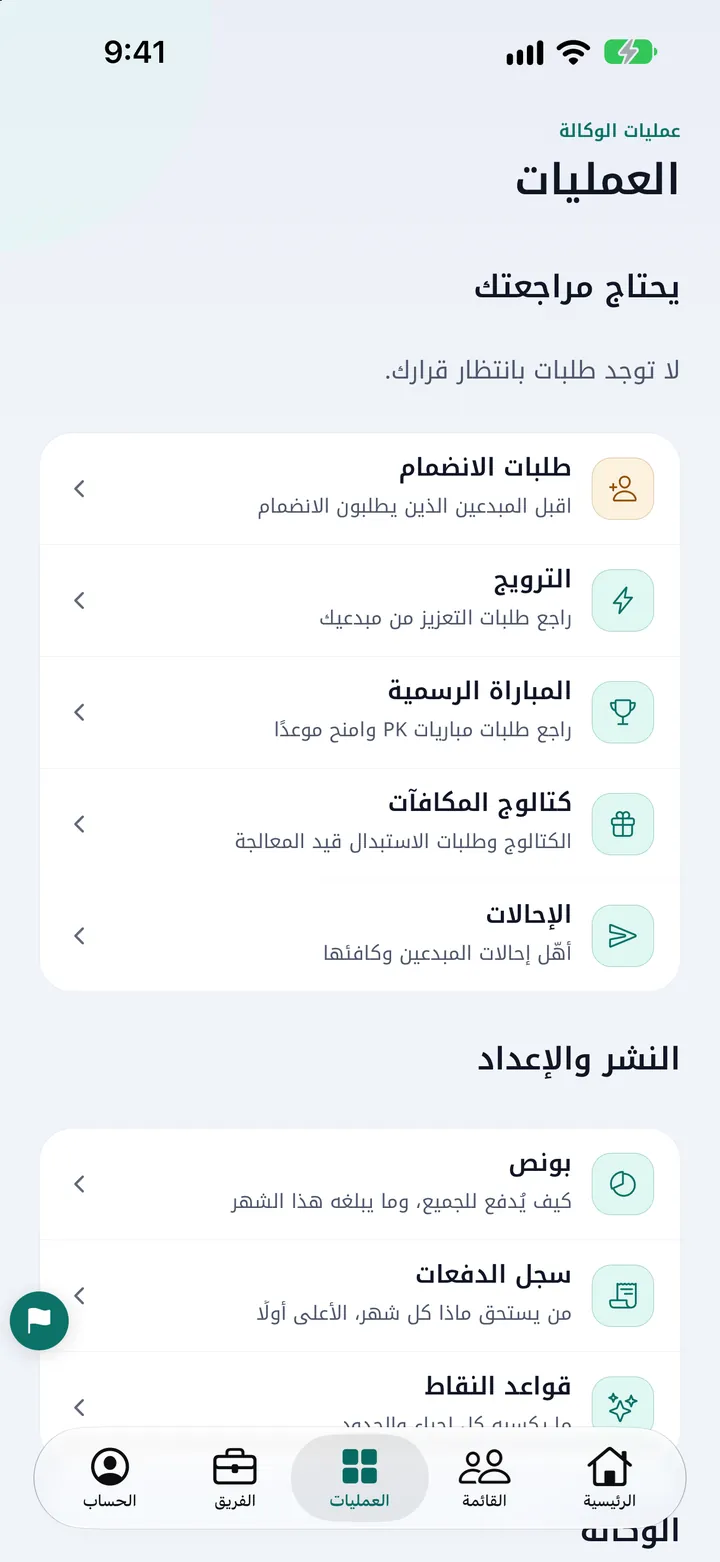
افتح تبويب «العمليات» ومرّر إلى قسم «الوكالة». اضغط «الفعاليات»، وسطرها يقول «تحديات الماس ومن يتصدّر». يستطيع المالك والوكلاء فتحها. أما صنّاع المحتوى فيجدون اللوحة نفسها في مكان آخر، في الخطوة 17.
ما ينبغي أن تراه: لوحة «الفعاليات»، فيها قسم «الآن» للفعاليات الجارية وقسم «السابقة» للمنتهية. الوكالة الجديدة ترى «لا توجد فعاليات بعد». لقطة الشاشة تُظهر تبويب «العمليات»، وقسم «الوكالة» أسفل الشاشة نفسها.
-
اضغط «فعالية جديدة»
بصفتك المالك، اضغط زر «فعالية جديدة» أسفل اللوحة. أما الوكيل الذي يفتح النموذج فيُقال له «مالك الوكالة وحده ينشئ الفعاليات أو يعدّلها» ولا يرى أي حقل.
ما ينبغي أن تراه: شاشة عنوانها «فعالية جديدة»، في أعلاها حقل «العنوان» وفي أسفلها زر «إنشاء فعالية».
-
سمِّ الفعالية وقل ما هي
اكتب «العنوان» حتى 160 حرفًا. هو الحقل الوحيد المطلوب، وإن تركته فارغًا قال التطبيق «العنوان مطلوب.». وتحته «الوصف · اختياري» (حتى 5000 حرف) لتشرح ما على صنّاع المحتوى فعله ليفوزوا.
ما ينبغي أن تراه: عنوانك ووصفك في حقليهما. وتلميح الوصف يقول «ما هي، وما الذي يحتاج المبدعون إلى بلوغه؟»
-
أضف سطرًا واحدًا عن المكافأة
في «المكافأة · اختياري» اكتب سطرًا قصيرًا عن الجائزة، حتى 160 حرفًا. يظهر على بطاقة الفعالية فيراه صنّاع المحتوى من النظرة الأولى. وهو نص فقط: أما المكافأة التي تُمنح فعلًا فتُخطَّط في الخطوة 11.
ما ينبغي أن تراه: الحقل وتلميحه «سطر واحد قصير يظهر على بطاقة الفعالية.»
-
أضف الفعالية بلغات أخرى
اضغط صف «لغات أخرى» («اكتب هذا مرة أخرى للمبدعين الذين يقرأون بلغة أخرى»). اختر الإنجليزية أو العربية أو التركية، واكتب «العنوان» و«التفاصيل» و«المكافأة» مرة أخرى بتلك اللغة. وما تتركه فارغًا يرجع إلى الأصل.
ما ينبغي أن تراه: يعرض الصف «بدون» أو عددًا مثل «1 مضافة». وداخله يقترح كل حقل «اتركه فارغًا لاستخدام الأصل». ويقرأ صنّاع المحتوى النسخة بلغة تطبيقهم.
-
أضف صورة
تحت «صورة · اختياري» اضغط «أضف صورة» واختر ملف PNG أو JPEG من هاتفك. تُقصّ إلى شكل عريض 16:9 وتظهر أعلى بطاقة الفعالية. واضغط «اختر أخرى» أو «أزل الصورة» إن غيّرت رأيك.
ما ينبغي أن تراه: معاينة للصورة بالشكل العريض نفسه الذي ستظهر به البطاقة. أغلب الفعاليات بلا صورة، ولا بأس.
-
حدّد التواريخ
اكتب «يبدأ» و«ينتهي» بصيغة سنة-شهر-يوم، مثل 2026-11-14. التواريخ اختيارية للوحة ترتيب عادية. ويُحتسب تاريخ الانتهاء حتى نهاية ذلك اليوم، وتتبع أيام الفعالية تقويم وكالتك لا تقويم الهاتف. والتاريخ الذي ليس يومًا حقيقيًا، أو انتهاء قبل البداية، يُرفض برسالة تحت الحقل.
ما ينبغي أن تراه: الحقلان جنبًا إلى جنب، وتلميح كل منهما YYYY-MM-DD. وبعد مرور تاريخ الانتهاء تنتقل الفعالية إلى «السابقة» من تلقاء نفسها ويرى صنّاع المحتوى عليها «انتهت».
-
حدّد من يمكنه الدخول
اترك «حدّد من يمكنه الدخول» متوقفًا فيشارك الجميع. فعّله لتختار نطاقًا من طبقات الماس (الطبقات العشر التي تحدّدها TikTok، مع اختيارات جاهزة مثل «أي طبقة» و«4 فقط» و«4 فأعلى») و«أدنى نشاط» من «بدون» إلى 5، وهو مستوى النشاط. راجع ما هو الألماس ومستويات النشاط.
ما ينبغي أن تراه: سطر يقرأ اختيارك، مثل «الطبقة 4 فأعلى»، مع عدّادي «من» و«إلى» وخيارات «أدنى نشاط». وعلى اللوحة تعرض البطاقة المجموعة، مثل «الطبقات 4–10» أو «النشاط 3+».
-
أو اختر صنّاع المحتوى بالاسم
فعّل «اختر من يشارك» لتختار صنّاعًا بأسمائهم لمسابقة خاصة. ابحث بالاسم أو المعرّف، واضغط كل صانع لتحديده، واستخدم «مسح» لتبدأ من جديد. وإن تركته مفعّلًا دون اختيار أحد قال التطبيق «اختر مبدعًا واحدًا على الأقل، أو أوقف هذا.»
ما ينبغي أن تراه: عدّاد مثل «3 مختار» فوق القائمة. وصنّاع المحتوى غير الموجودين في القائمة لا يرون تلك الفعالية على لوحتهم أبدًا.
-
قرّر هل تظهر الأسماء في الترتيب
«أسماء المبدعين في الترتيب» تكون «مجهول» في الفعالية الجديدة: يرى صنّاع المحتوى مركزهم وألماسهم وأعلى اللوحة، لكن بلا أسماء. اضغط الصف لتنتقل إلى «بالأسماء» فيظهر كل مصنَّف باسمه.
ما ينبغي أن تراه: يتبدّل سطر الصف بين «يرى المبدعون مركزهم وماساتهم وأعلى الترتيب، لكن بلا أسماء.» و«يرى المبدعون كل مبدع في الترتيب باسمه.»
-
خطّط المكافأة
فعّل «ادفع مكافأة». تحت «من يحصل عليها» اختر «المركز الأول» أو «أفضل 3» أو «الجميع» أو «أول من يبلغ الهدف». ثم فعّل جزءًا واحدًا أو الجزأين. «مكافأة مالية» تطلب «المبلغ لكل مركز» (رقم صحيح؛ يحصل عليه كل فائز ولا يُقسَّم). و«التعزيزات» تطلب النوع: «أيّهما» أو LIVE أو «فيديو»، والعدد من 1 إلى 20. وحيث تشغّل وكالتك النقاط يتيح خيار «تُدفع بـ» اختيار «النقاط» أو «بونص».
ما ينبغي أن تراه: بطاقتان، «مكافأة مالية» و«التعزيزات»، تتبدّل كل منهما بين «مفعّل» و«متوقف» وتنفتح بحقولها. وإن أوقفتهما قال التطبيق «اختر البونص أو التعزيزات أو كليهما.» لا يُمنح شيء بعد: المكافأة مخطَّطة فقط حتى تمنحها في الخطوة 15. راجع كيف تعمل التعزيزات.
-
حوّلها إلى تحدٍّ نحو هدف
لتدير سباقًا اختر «أول من يبلغ الهدف» تحت «من يحصل عليها». أدخل «الماس المستهدف» و«عدد المراكز الأولى» (من 1 إلى 100) وما يُحسب تحت «الماس المحسوب»: «مجموع هذا الشهر» أو «المكتسب خلال الفعالية». السباق يحتاج التاريخين معًا، ويجب أن يقعا في الشهر الميلادي نفسه.
ما ينبغي أن تراه: تظهر ثلاثة حقول إضافية. وإن نقص تاريخ قال التطبيق «التحدي نحو هدف يحتاج تاريخ بداية.» (أو نهاية)، و«يجب أن يبدأ التحدي وينتهي في الشهر نفسه.» حين يمتد التاريخان على شهرين.
-
ميّزها وانشرها وأنشئها
فعّل «ميّزها» لتظهر الفعالية مميّزة في أعلى القائمة. وفعّل «انشرها للمبدعين» حين تريد أن يروها؛ فإن تركته متوقفًا بقيت مسودة لا يراها غير الفريق. ثم اضغط «إنشاء فعالية».
ما ينبغي أن تراه: يعود التطبيق إلى اللوحة وتجد الفعالية عليها بشارة «منشورة» (أو «مسودة» إن لم تنشرها). والفعالية المميّزة تحمل أيضًا شارة «مميزة».
-
تابع الردود والترتيب
اضغط بطاقة الفعالية لتفتح ترتيبها. على البطاقة ترى كم صانع محتوى أجاب، مثل «N سيحضرون، N ربما». وداخلها يُرتَّب صنّاع المحتوى بحسب ألماس هذا الشهر، وللثلاثة الأوائل ميداليات ذهبية وفضية وبرونزية. والمسودة تُظهر «مسودة، غير ظاهرة للمبدعين» لتعاينها.
ما ينبغي أن تراه: قائمة مرتّبة بألماس كل صانع. وسطر تحت العنوان يقول إن «كل مبدع في الوكالة مُرتّب» أو إن الترتيب «ضمن مجموعة هذه الفعالية». وفي السباق ترى أيضًا عدّادًا مثل «أول N يبلغون … ماسة» وعدد المقاعد المحجوزة.
-
امنح المكافأة عند انتهاء الفعالية
في شاشة الترتيب اضغط «منح» تحت «منح المكافأة»، ثم أكّد «المنح الآن؟». تذهب المكافأة التي خطّطتها إلى من خُطّطت لهم، مرة واحدة، ولا يمكن التراجع. ولا يُمنح السباق إلا بعد امتلاء كل المقاعد أو انتهاء الفعالية؛ وحتى ذلك الحين ترى «لا تزال هناك مقاعد متاحة».
ما ينبغي أن تراه: يتحوّل الإشعار إلى «تم منح المكافأة» مع بيان ما ذهب لمن. والفعالية بلا مكافأة مخطَّطة تقول «لا توجد مكافأة»: افتحها بـ«تعديل» وأضف مكافأة أولًا. راجع كيف يعمل البونص وقواعد الدفع.
-
عدّل أو ألغِ أو أرشف أو احذف
على البطاقة اضغط «تعديل» لتغيّر أي شيء ثم «حفظ التغييرات». والرابط الآخر على البطاقة يتبع حالة الفعالية: «حذف» لمسودة لم تنشرها، و«إلغاء الفعالية» ما دامت منشورة وجارية، و«أرشفة» بعد أن تنتهي. وكلها تطلب منك التأكيد.
ما ينبغي أن تراه: تأكيد مثل «إلغاء هذه الفعالية؟» مع «تغادر لوحة المبدعين وتظهر كملغاة.» وتستقر الفعالية الملغاة أو المؤرشفة تحت «السابقة». والأرشفة تُبقي الترتيب لك.
-
صنّاع المحتوى: يجدون الفعالية ويجيبون
يفتح الصانع تبويب «الأدوات» ويضغط «الفعاليات» (وتُظهر الرئيسية بطاقة «الفعاليات» حين يكون في إحداها). على الفعالية الجارية يضغط «سأحضر» أو «ربما» أو «لا أستطيع». وضغط الجواب الذي أعطاه من قبل يسحبه.
ما ينبغي أن تراه: يُضاء الجواب المختار وتعرض البطاقة الحصيلة، مثل «N سيحضرون، N ربما». وتقول شارة «أنت مؤهل» أو «غير مؤهل» بحسب المجموعة التي حدّدتها. ويرى صنّاع المحتوى أيضًا «تدير وكالتك هذه الفعاليات وتدفع مكافآتها.»
-
صنّاع المحتوى: يتابعون الترتيب
يضغط الصانع بطاقة الفعالية ليفتح الترتيب. في الأعلى يرى أين هو وما يلزمه ليصعد. وفي السباق يرى مدى قربه من الهدف وهل فاز بمقعد.
ما ينبغي أن تراه: بطاقة مثل «مركزك N · ↑N اليوم» مع ألماسه هذا الشهر و«N ماسة أخرى للصعود مركزًا واحدًا». والصانع خارج المجموعة يرى «أنت لست في هذه الفعالية».
لقطة الشاشة تستخدم وكالة تجريبية.
تكون قد انتهيت حين
تكون قد انتهيت حين تظهر الفعالية على لوحة «الفعاليات» بشارة «منشورة»، ويراها صنّاع المحتوى المعنيّون ويجيبون، وبعد انتهائها يعرض الترتيب «تم منح المكافأة» (أو تستقر الفعالية تحت «السابقة» ولم يبقَ ما يُمنح).
أي نوع من الفعاليات تدير
هناك نموذج واحد، وخياراتك فيه تحدّد نوع الفعالية. هذا الجدول طريقة سريعة للاختيار.
| ما تختاره | ما يفعله صنّاع المحتوى | من يحصل على المكافأة |
|---|---|---|
| لوحة ترتيب مع «المركز الأول» | يجمعون الألماس خلال الشهر ويصعدون في الترتيب. | صاحب المركز الأول. |
| لوحة ترتيب مع «أفضل 3» | الأمر نفسه، مع ثلاثة مراكز يسعون إليها. | الثلاثة الأوائل على اللوحة. |
| لوحة ترتيب مع «الجميع» | الأمر نفسه، ويشارك كل مصنَّف في المكافأة. | كل صانع محتوى مصنَّف، ويحصل كل منهم على المبلغ الذي حدّدته. |
| أول من يبلغ الهدف | يتسابقون إلى الألماس المستهدف ضمن تواريخ الفعالية. | أول من يبلغه، بحسب عدد المراكز الأولى الذي حدّدته. |
| بلا مكافأة مخطَّطة | يشاركون من أجل الترتيب وحده أو من أجل سطر المكافأة الذي كتبته. | لا أحد يتلقى شيئًا عبر التطبيق. |
ما يراه صنّاع المحتوى
لا تستحق الفعالية أن تُدار ما لم يجدها صنّاع المحتوى ويفهموها. هذا ما يحصلون عليه.
- اللوحة: الفعاليات المنشورة التي ما زالت جارية فقط، ولا يرون أبدًا فعالية مختارة بالاسم هم ليسوا فيها. وتنتقل المنتهية إلى «السابقة»، وتُوسَم الملغاة بـ«أُلغيت».
- البطاقة: العنوان والصورة والمجموعة (مثل «الطبقات 4–10») والتواريخ وسطر المكافأة وأزرار «سأحضر» و«ربما» و«لا أستطيع».
- الترتيب: مركزهم وألماسهم هذا الشهر وكم يلزمهم من الألماس ليصعدوا مركزًا واحدًا، و«أنت الأول، ولا أحد فوقك.» حين يتصدّرون. وحين تُخفى الأسماء لا يظهر أي اسم في بقية اللوحة.
- السباق: عدّاد نحو الهدف وعدد المقاعد المحجوزة، وحين يبلغونه يرون أي مقعد نالوا.
يتبع الترتيب الأرقام الموجودة في التطبيق أصلًا، فلا يُدخل أحد النتائج يدويًا. ومن لم يسجّل دخوله بعد من صنّاع المحتوى يبدأ من كيف يسجّل صانع المحتوى دخوله، ويشرح كيف يتحقق صنّاع المحتوى من الألماس والساعات والمستوى الأرقام وراء اللوحة.
من يفعل ماذا
| المهمة | المالك | الوكيل | صانع المحتوى |
|---|---|---|---|
| فتح لوحة «الفعاليات» والترتيب | نعم | نعم | نعم، للفعاليات التي هو فيها |
| إنشاء فعالية أو تعديلها | نعم | لا | لا |
| إلغاء فعالية أو أرشفتها أو حذفها | نعم | لا | لا |
| منح المكافأة | نعم | لا | لا |
| الجواب بـ«سأحضر» أو «ربما» أو «لا أستطيع» | لا | لا | نعم |
| رؤية المسودات | نعم | نعم | لا |
ما يراه كل وكيل وما يفعله يُضبط في «الفريق»: انظر كيف تضبط صلاحيات الفريق. وفعالياتك تخص وكالتك وحدها، والوصول يتبع هذه الأدوار.
نصائح
- ابدأ بمسودة. اترك «انشرها للمبدعين» متوقفًا، وافتح البطاقة وراجع معاينة الترتيب، ثم عدّل وفعّله.
- اذكر المكافأة بالكلمات. سطر المكافأة هو ما يقرأه صنّاع المحتوى، والمكافأة المخطَّطة هي ما تمنحه. أبقِ الاثنين متطابقين.
- اجعل السباقات قصيرة. يجب أن يبدأ التحدي نحو هدف وينتهي في شهر ميلادي واحد، وهذا يناسب أسبوعًا أو عطلة أسبوع.
- أعلن عنها. انشر سطرًا في الإعلانات ليبحث صنّاع المحتوى عن الفعالية.
- اختر الأسماء عن قصد. «مجهول» يُبقي اللوحة ودودة لمن انضموا حديثًا، و«بالأسماء» يضيف شيئًا من الفخر لأصحاب المراكز الأولى.
- اقرنها بتعزيز. تعزيز بث LIVE كجائزة يمنح الفائزين شيئًا يستعملونه فورًا. راجع كيف تطلب تعزيز بث LIVE أو فيديو.
- امنح مرة واحدة، بعد النهاية. لا تُمنح المكافأة إلا مرة واحدة، فراجع الترتيب أولًا.
أسئلة يطرحها أصحاب الوكالات
كيف أنشئ فعالية لصنّاع محتوى TikTok LIVE؟
افتح «العمليات» ثم «الفعاليات» واضغط «فعالية جديدة». اكتب عنوانًا، واختر من يشارك، وخطّط مكافأة إن أردت، وفعّل «انشرها للمبدعين»، ثم اضغط «إنشاء فعالية». يراها صنّاع المحتوى على لوحة «الفعاليات» عندهم فورًا.
ما الفرق بين الفعالية والتحدي نحو هدف؟
الفعالية العادية ترتّب صنّاع المحتوى بحسب الألماس وتكافئ المركز الأول أو أفضل 3 أو كل المصنّفين. أما التحدي نحو هدف («أول من يبلغ الهدف») فيحدّد عددًا من الألماس، ويأخذ المراكز أول من يبلغه ضمن تواريخ الفعالية.
من يستطيع إنشاء الفعاليات وإدارتها؟
مالك الوكالة وحده ينشئ الفعالية أو يعدّلها أو يلغيها أو يمنحها. ويستطيع الوكلاء فتح لوحة «الفعاليات» والترتيب، ويستطيع صنّاع المحتوى الجواب ومتابعة الترتيب. وانظر كيف تضبط صلاحيات الفريق لمعرفة ما يفعله الوكلاء.
كيف أحصر الفعالية ببعض صنّاع المحتوى؟
فعّل «حدّد من يمكنه الدخول» لتختار نطاقًا من طبقات الماس وحدًّا أدنى لمستوى النشاط، أو فعّل «اختر من يشارك» وحدّد صنّاع المحتوى بالاسم. وصنّاع المحتوى غير الموجودين في قائمة مختارة بالاسم لا يرون الفعالية إطلاقًا.
هل يرى صنّاع المحتوى أسماء بعضهم في الترتيب؟
فقط إن أردت ذلك. الفعالية الجديدة «مجهول»: يرى صنّاع المحتوى مركزهم وألماسهم وأعلى اللوحة بلا أسماء. غيّر صف «أسماء المبدعين في الترتيب» إلى «بالأسماء» ليظهر كل مصنَّف باسمه.
كيف ينضم صانع المحتوى إلى فعالية؟
يفتح صانع المحتوى «الأدوات» ثم «الفعاليات» ويضغط «سأحضر» أو «ربما» أو «لا أستطيع» على البطاقة. ويُرتَّب كل من في مجموعة الفعالية بحسب ألماسه في الحالتين. وضغط الجواب نفسه مرة ثانية يسحبه، وترى أنت الحصيلة على البطاقة.
ما المكافآت التي أستطيع منحها؟
مكافأة مالية (بونص) أو تعزيزات لبث LIVE أو لفيديو أو للاثنين معًا، لصاحب المركز الأول أو لأفضل 3 أو لكل المصنّفين أو لأول من يبلغ هدفًا. وحيث تشغّل وكالتك النقاط يمكنك اختيار «النقاط» بدل «بونص». ويحصل كل فائز على المبلغ الذي حدّدته ولا يُقسَّم بينهم.
هل يدفع التطبيق المكافأة؟
لا. التطبيق لا ينقل الأموال أبدًا. المنح يضيف المكافأة المالية إلى بونص كل فائز لذلك الشهر ويضيف التعزيزات إلى تعزيزاته، ويجري أي صرف خارج التطبيق وفق قواعد الدفع عندك.
متى أمنح المكافأة، وهل أستطيع التراجع؟
اضغط «منح» في شاشة الترتيب بعد انتهاء الفعالية ثم أكّد. تُمنح مرة واحدة ولا يمكن التراجع. ولا يُمنح التحدي نحو هدف إلا بعد امتلاء كل المقاعد أو انتهاء الفعالية.
كيف أوقف فعالية أو أزيلها؟
على بطاقة الفعالية اختر «حذف» لمسودة لم تنشرها، أو «إلغاء الفعالية» لفعالية منشورة وجارية، أو «أرشفة» لفعالية انتهت. وتنتقل الملغاة والمؤرشفة إلى «السابقة» وتغادر لوحة صنّاع المحتوى.
هل أستطيع تجهيز فعالية دون أن يراها صنّاع المحتوى؟
نعم. اترك «انشرها للمبدعين» متوقفًا فتبقى الفعالية مسودة لا يراها غير الفريق. افتحها لمعاينة الترتيب وعدّلها، ثم فعّل «انشرها للمبدعين» حين تكون جاهزًا.
هل أستطيع إدارة فعالية بالعربية والتركية إضافة إلى الإنجليزية؟
نعم. في النموذج اضغط «لغات أخرى» واكتب «العنوان» و«التفاصيل» و«المكافأة» مرة أخرى بالإنجليزية أو العربية أو التركية. يقرأ صنّاع المحتوى النسخة بلغة تطبيقهم، وأي حقل فارغ يرجع إلى الأصل. والتطبيق نفسه يعمل بالإنجليزية والعربية والتركية.
المزيد من CN Creator App
- كيف ترسل إعلانات إلى صنّاع محتوى TikTok LIVE
- كيف ترى كل صنّاع محتوى TikTok LIVE في قائمة واحدة
- كيف تطلب تعزيز بث LIVE أو فيديو
- كيف تُعدّ مباراة PK على TikTok LIVE
- كيف يتحقق صنّاع المحتوى من الألماس والساعات والمستوى
- كيف تستخدم تقارير صنّاع المحتوى الأسبوعية والشهرية
- كيف تُحيل صانع محتوى TikTok LIVE إلى وكالتك
- كيف تدعو صنّاع المحتوى والفريق
- كيف تضع هوية وكالتك على التطبيق
- كيف تضبط صلاحيات الفريق
- كيف تضبط قواعد الدفع خطوة بخطوة
- كيف تستقبل صنّاع محتوى TikTok LIVE
- كيف تصمّم نظام بونص لوكالة TikTok LIVE
- ما هو الألماس في TikTok LIVE؟
- مستويات النشاط في TikTok LIVE موضّحة
- ما يفعله CN Creator App، ميزةً ميزة
- دروس الفيديو
- الدعم