
دليل خطوة بخطوة
كيف ترسل إعلانات إلى صنّاع محتوى تيك توك لايف في وكالتك
لإرسال إعلان إلى صنّاع محتوى وكالتك على TikTok LIVE، افتح «العمليات» ثم «الإعلانات»، واضغط «كتابة»، واكتب عنوانًا ونصًّا ثم اضغط «نشر». يرى صنّاع المحتوى الإعلان داخل التطبيق، ومن سمح منهم بالإشعارات يصله إشعار أيضًا، ويمكنك لاحقًا فتح الإعلان لترى من فتحه ومن لم يفتحه.
في هذه الصفحة
كُتب هذا الدليل لأصحاب الوكالات الذين يديرون وكالة لصنّاع المحتوى ويريدون طريقة واحدة موثوقة ليقولوا الشيء نفسه للجميع. كل اسم شاشة هنا هو الاسم الذي يعرضه التطبيق (راجع أيضًا ما يفعله التطبيق ميزةً بميزة)، وتم التحقق من كل خطوة في التطبيق بتاريخ 2026-11-05. الصفحة نفسها موجودة أيضًا في لوحة الويب. ويستطيع الوكلاء النشر كذلك بعد أن تفعّل لهم الصلاحية.
حقائق أساسية
| أين | تبويب «العمليات»، ضمن «الوكالة»، الصف «الإعلانات». الصفحة موجودة أيضًا في لوحة الويب. |
|---|---|
| من يستطيع النشر | مالك الوكالة دائمًا. والوكيل فقط إذا فعّل له المالك صلاحية «نشر الإعلانات» (راجع كيف تضبط صلاحيات الموظفين). |
| من يستلمه | إعلان المالك يصل إلى كل صانع محتوى في الوكالة. وإعلان الوكيل يصل إلى صنّاع المحتوى في قائمته. لا تختار الجمهور لكل إعلان: هو يتبع من يكتب. |
| ما الذي تكتبه | عنوان (مطلوب، حتى 160 حرفًا) ونص (اختياري، حتى 10,000 حرف). ويمكنك إضافة النص نفسه بالإنجليزية والعربية والتركية. |
| تثبيت في الأعلى | يبقى الإعلان المثبّت فوق الإعلانات الأحدث حتى تلغي التثبيت. |
| الإشعار | صنّاع المحتوى الذين سمحوا بإشعارات الإعلانات يصلهم إشعار عند النشر. أما الباقون فيجدون الإعلان داخل التطبيق. |
| من فتحه | فتح الإعلان هو القراءة. ترى كم صانع محتوى فتحه ومن هم ومن لم يفتحه. وصول الإشعار أو تمرير الإعلان في القائمة لا يُحتسب. |
| التعديل والحذف | يستطيع كاتب الإعلان تعديله أو حذفه، وكذلك المالك. حفظ التعديل لا يرسل إشعارًا ثانيًا. |
قبل أن تبدأ
- تستطيع النشر. المالك يستطيع دائمًا. والوكيل يحتاج صلاحية «نشر الإعلانات» من المالك. بدونها يقرأ الوكيل كل إعلان لكن لا يجد زر «كتابة».
- أدخلت وكالتك صنّاع المحتوى لديها. الإعلانات تصل إلى صنّاع محتوى حقيقيين، لذا يُفتح النشر عندما يكون صنّاع المحتوى لديك في القائمة، مثلًا بعد أن تستوردهم من جدول أو تُكمل إعداد وكالتك. وإلى ذلك الحين تعرض شاشة «الإعلانات» بطاقة تخبرك بذلك.
- تعرف لمن هو. ما تنشره بصفتك مالكًا يذهب إلى كل الوكالة. وإذا أردت مخاطبة مجموعة واحدة فقط، يستطيع وكيل لديه الصلاحية أن ينشر لقائمته.
الخطوات
إحدى عشرة خطوة بالترتيب: افتح الشاشة، اكتب وانشر، اعرف من فتح الإعلان، ثم عدّله أو احذفه. كل خطوة قائمة بذاتها، فانتقل مباشرة إلى ما تحتاجه.
-
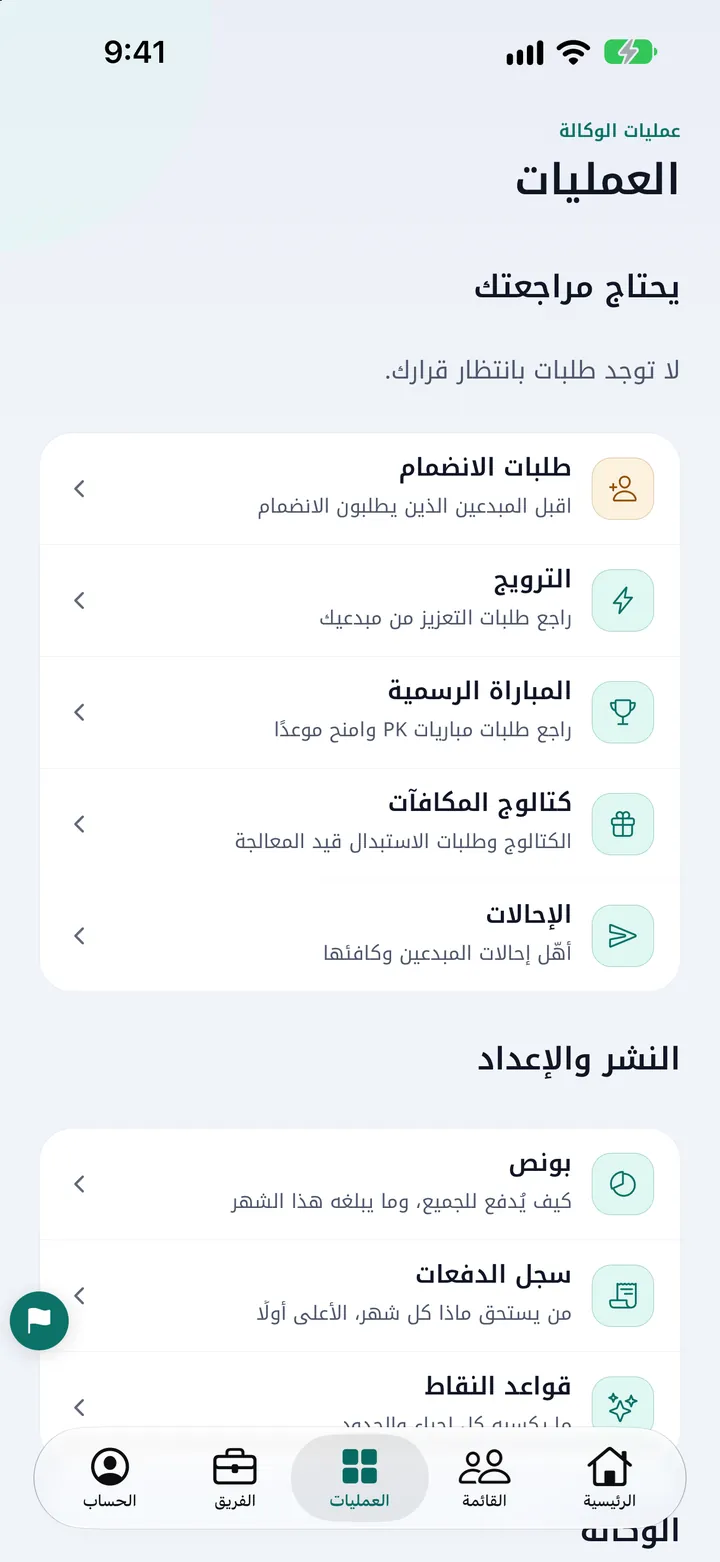
افتح «العمليات» وابحث عن «الإعلانات»
اضغط تبويب «العمليات» في أسفل التطبيق. مرّر إلى قسم «الوكالة» واضغط «الإعلانات». إذا كنت تستطيع النشر يظهر في الصف «انشر وثبّت التحديثات لكل الوكالة».
ما ينبغي أن تراه: شاشة «العمليات» بمجموعتي «يحتاج مراجعتك» و«النشر والإعداد»، ثم «الوكالة» أسفل منها وفيها «الفعاليات» و«الإعلانات». يفتح الضغط على «الإعلانات» قائمة الإعلانات.
-
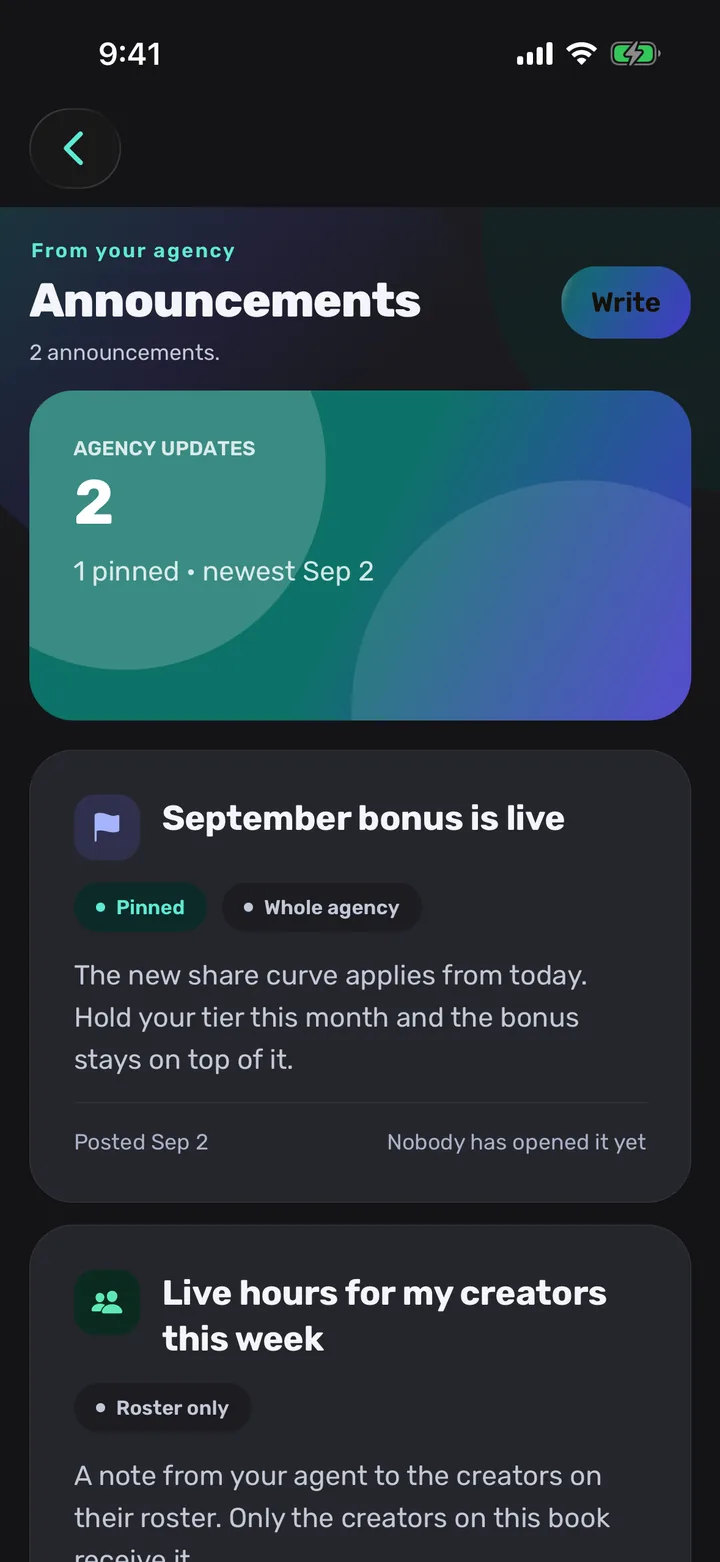
اقرأ قائمة الإعلانات
يذكر أعلى القائمة عدد الإعلانات، مع لوحة تعرض عدد المثبّت منها وتاريخ الأحدث. كل إعلان بطاقة فيها عنوانه وبداية نصه وتاريخ نشره وعدد صنّاع المحتوى الذين فتحوه. اضغط «تحميل المزيد» في الأسفل لترى الأقدم.
ما ينبغي أن تراه: بطاقات عليها «مثبّت»، وعلامة ثانية تقول «كل الوكالة» أو «القائمة فقط». وتحت كل بطاقة إما «لم يفتحه أحد بعد» أو «فتحه» ورقم. وإن لم يوجد إعلان بعد تقول الشاشة «لا توجد إعلانات بعد».
-
اضغط كتابة
اضغط زر «كتابة» في أعلى القائمة. وإذا كانت القائمة فارغة فالزر اسمه «اكتب إعلانًا» وهو في وسط الشاشة. تفتح شاشة جديدة اسمها «إعلان جديد».
ما ينبغي أن تراه: نموذج فيه «العنوان» و«النص»، وصف «لغات أخرى»، وصفوف «تثبيت في الأعلى» و«الجمهور» و«يرسل إشعارًا أيضًا». وزر «نشر» في الأسفل. وإن ظهرت بدلًا من ذلك بطاقة تطلب إكمال إعداد وكالتك فالنشر لم يُفتح بعد: راجع «قبل أن تبدأ».
-
اكتب العنوان
اكتب العنوان في الخانة الأولى التي تسأل «ما الذي يجب أن يعرفه الناس؟». اجعله الشيء الوحيد الذي يجب أن يخرج به صانع المحتوى، لأن العنوان هو ما يظهر في الإشعار وفي الشريط أعلى «الرئيسية» لديه. يمكن أن يصل إلى 160 حرفًا.
ما ينبغي أن تراه: النص الذي تكتبه. وإن ضغطت «نشر» والعنوان فارغ تظهر في الخانة «العنوان مطلوب.» ولا يُرسل شيء.
-
أضف النص
اكتب التفاصيل في الخانة الثانية التي تقول «أضف التفاصيل المفيدة». هي اختيارية ويمكن أن تصل إلى 10,000 حرف، فالإعلان قد يكون سطرًا واحدًا أو شرحًا كاملًا. ويذكّرك السطر تحت الخانة بإبقاء معلومات صنّاع المحتوى الخاصة خارج رسالة تُرسل لكل الوكالة.
ما ينبغي أن تراه: نصك في خانة أكبر. وإن تركتها فارغة يرى صنّاع المحتوى العنوان فقط.
-
أضف لغات أخرى إن احتاجها صنّاع المحتوى لديك
اضغط صف «لغات أخرى». يفتح مبدّلًا بين English والعربية وTürkçe. اكتب العنوان والنص مرة أخرى باللغة التي تريد إضافتها. وما تتركه فارغًا يعود إلى ما كتبته في الخانتين الأوليين.
ما ينبغي أن تراه: يقول الصف «لا شيء» إلى أن تضيف لغة، ثم «1 مضافة» و«2 مضافة» وهكذا. وصانع المحتوى الذي يقرأ التطبيق بالعربية أو بالتركية يرى تلك النسخة إن كتبتها، وإلا يرى الأصل.
-
ثبّته إذا كان يجب أن يبقى في الأعلى
اضغط صف «تثبيت في الأعلى» ليصبح «مفعّل». يبقى الإعلان المثبّت فوق الأحدث حتى تعيده «متوقف»، فاستعمله للقاعدة أو الموعد الذي لا يجب أن يفوت أحدًا. ويمكنك تغيير ذلك لاحقًا بتعديل الإعلان.
ما ينبغي أن تراه: تتغير قيمة الصف من «متوقف» إلى «مفعّل». وفي القائمة تحمل البطاقة علامة «مثبّت» وتحتسبه اللوحة.
-
تأكد ممن يصل إليه الإعلان
انظر إلى صف «الجمهور». عند المالك يقول «يراه كل من في الوكالة»، وعند الوكيل يقول «يراه فقط المبدعون في قائمتك». والصف الذي تحته «يرسل إشعارًا أيضًا» يقول إن صنّاع المحتوى الذين سمحوا بإشعارات الإعلانات يصلهم إشعار. الصفان للمعلومات وليسا مفاتيح تشغيل.
ما ينبغي أن تراه: صفان بلا قيمة تشغيل/إيقاف. وإن لم يكن الجمهور هو الذي تريده فتوقف هنا: الجمهور يتبع من يكتب ولا يمكن تغييره لكل إعلان.
-
اضغط نشر
اضغط «نشر» في الأسفل. يتحول الزر إلى «يُنشر…» وتُغلق الشاشة عند الانتهاء. اضغط مرة واحدة وانتظر إغلاق الشاشة. وإن رُفض النص فسترى بجانب الخانة «هذه الصياغة غير مسموح بها هنا. أعد كتابتها من فضلك.»
ما ينبغي أن تراه: تعود إلى القائمة وإعلانك في الأعلى (أو تحت المثبّتة)، ويقول «لم يفتحه أحد بعد». ومن سمح بالإشعارات من صنّاع المحتوى يصله إشعار فيه عنوانك وبداية نصك.
-
اعرف من فتحه ومن لم يفتحه
اضغط بطاقة الإعلان. أسفل النص الكامل ستجد «من فتحه»، وشريطًا اسمه «فتحوه» بعدد مثل 6/40 ونسبة مئوية، وأسماء آخر صنّاع المحتوى الذين فتحوه. اضغط «عرض الجميع» أو زر «من لم يفتحه بعد» لترى القائمة الكاملة.
ما ينبغي أن تراه: قائمة بتبويبين، «فُتح» و«ليس بعد»، لكل منهما عدده، تحت ملاحظة «ما الذي يُحتسب فتحًا»: يظهر صانع المحتوى عندما يفتح الإعلان نفسه. وصانع المحتوى الذي غادر الوكالة يظهر لكن لا يُحتسب.
-
عدّل الإعلان أو احذفه
للتعديل افتح الإعلان واضغط «تعديل الإعلان»، صحّح النص أو اللغات أو التثبيت، واضغط «حفظ التغييرات». وللحذف مرّر إلى أسفل شاشة التعديل واضغط «حذف الإعلان» ثم «حذف نهائي». حفظ التعديل لا يرسل إشعارًا ثانيًا، والإعلان المحذوف يختفي من صفحة الجميع.
ما ينبغي أن تراه: بعد «حفظ التغييرات» تعود إلى القائمة بالنص الجديد. وبعد «حذف نهائي» تختفي البطاقة. وإن ضغطت «حذف الإعلان» بالخطأ فاضغط «إلغاء».
لقطات الشاشة تستخدم محتوى تجريبيًا.
تكون قد انتهيت حين
تكون قد انتهيت حين يظهر إعلانك في قائمة الإعلانات بالعلامة الصحيحة («مثبّت» أو «كل الوكالة» أو «القائمة فقط»)، وبعد قليل يبدأ رقم «فتحه» بالارتفاع.
ما الذي يراه صنّاع المحتوى لديك
من المفيد أن تعرف بالضبط ما يصل إلى الطرف الآخر، لأن ذلك يحدد كيف تكتب.
- في الرئيسية: شريط في الأعلى يعرض عناوين أحدث الإعلانات. وإذا كان هناك أكثر من إعلان يظهر عدّاد مثل 1/3 ويمكن تمرير الشريط. والضغط على الشريط يفتح الإعلان كاملًا.
- كإشعار: صانع المحتوى الذي سمح بإشعارات الإعلانات يصله إشعار فيه عنوانك وبداية نصك. والضغط عليه يفتح ذلك الإعلان. وقد توقف ساعات الهدوء لدى صانع المحتوى الإشعارات مؤقتًا، فتنتظر الإعلانات حتى تنتهي الفترة.
- في القائمة: الإعلان الذي لم يفتحه يحمل علامة «جديد»، ويعرض الجرس في «الرئيسية» نقطة أو رقمًا ما دام هناك شيء غير مقروء. والإعلانات المثبّتة تأتي أولًا.
- داخل الإعلان: العنوان وتاريخ النشر ونصك الكامل وقسم «المزيد من وكالتك» فيه بقية الإعلانات. وإن كتبت نسخة بلغته فيرى تلك النسخة.
- ما لا يراه: من فتحه غيره، وكم عددهم، وأي جمهور أُرسل إليه. ويستطيع صانع المحتوى الإبلاغ عن إعلان يعترض عليه أو حظره.
نصائح
- ابدأ بالإجراء. ضع في العنوان ما يجب أن يفعله صانع المحتوى ومتى. والنص للتفاصيل.
- ثبّت بقلّة. إعلانان أو ثلاثة مثبّتة قائمة مفيدة، وعشرة ضجيج. ألغِ تثبيت الإعلان عندما ينتهي وقته.
- اكتب مرة لكل لغة. إذا كانت وكالتك تعمل بالعربية والتركية والإنجليزية فاملأ «لغات أخرى» ليقرأ كل صانع محتوى بلغته.
- تابع من تبويب «ليس بعد». بعد يوم من إعلان مهم افتحه واختر «ليس بعد» وراسل هؤلاء القلة مباشرة بدل أن تنشر مرة أخرى.
- صحّح ولا تعد النشر. الخطأ المطبعي تعديل وليس إعلانًا جديدًا: التعديل لا يرسل إشعارًا ثانيًا، فلا يصل الإشعار نفسه إلى أحد مرتين.
- اجعله عامًّا. إعلان لكل الوكالة يقرؤه الجميع، فاترك أرقام صانع محتوى بعينه أو تفاصيله الخاصة خارجه.
أسئلة يطرحها أصحاب الوكالات
كيف أرسل إعلانًا إلى صنّاع محتوى TikTok LIVE في CN Creator App؟
افتح تبويب «العمليات»، ومرّر إلى «الوكالة»، واضغط «الإعلانات» ثم «كتابة». اكتب عنوانًا، وأضف نصًّا إن أردت، واضغط «نشر». يرى صنّاع المحتوى الإعلان داخل التطبيق، ومن سمح منهم بالإشعارات يصله إشعار أيضًا.
من يستطيع إرسال الإعلانات، المالك فقط أم الوكلاء أيضًا؟
المالك دائمًا. والوكيل فقط إذا فعّل له المالك صلاحية «نشر الإعلانات» في تبويب الفريق. الوكيل بدونها يقرأ كل إعلان لكنه لا يكتب إعلانًا.
هل أستطيع اختيار صنّاع المحتوى الذين يستلمون الإعلان؟
ليس لكل إعلان. الإعلان الذي تنشره بصفتك مالكًا يذهب إلى كل صانع محتوى في الوكالة. والإعلان الذي ينشره وكيل يذهب إلى صنّاع المحتوى في قائمة ذلك الوكيل. وإن أردت مخاطبة مجموعة واحدة فالوكيل المسؤول عنها هو من ينشر.
هل يصل إلى صنّاع المحتوى إشعار على هواتفهم؟
نعم، إذا سمحوا بإشعارات الإعلانات على هواتفهم وفي التطبيق. يعرض الإشعار عنوانك وبداية نصك. وكل من في الجمهور يستطيع قراءة الإعلان داخل التطبيق سواء وصله الإشعار أم لا.
هل أستطيع معرفة صنّاع المحتوى الذين قرؤوا الإعلان؟
نعم. افتح الإعلان وانظر إلى «من فتحه»: ترى كم صانع محتوى فتحه من كل من أُرسل إليهم، وأحدث الأسماء، وقائمة كاملة بتبويبين هما «فُتح» و«ليس بعد». المالك يرى ذلك لكل إعلان، والوكيل لإعلاناته.
ما الذي يُحتسب «فتحًا»؟
يُحتسب أن صانع المحتوى فتح الإعلان عندما يفتح الإعلان نفسه. وصول الإشعار أو تمرير البطاقة في القائمة لا يُحتسب. وفتح الموظفين للإعلان لا يُحتسب أبدًا.
هل أستطيع تعديل الإعلان بعد نشره؟
نعم. افتحه واضغط «تعديل الإعلان»، وغيّر العنوان أو النص أو اللغات أو التثبيت، واضغط «حفظ التغييرات». يستطيع كاتب الإعلان والمالك تعديله. والتعديل المحفوظ لا يرسل إشعارًا جديدًا.
كيف أحذف إعلانًا؟
افتحه واضغط «تعديل الإعلان»، ومرّر إلى الأسفل واضغط «حذف الإعلان» ثم «حذف نهائي». يختفي من صفحة كل من في الوكالة. واضغط «إلغاء» إن غيّرت رأيك.
ماذا يفعل تثبيت الإعلان؟
يبقى الإعلان المثبّت فوق الأحدث في قائمة الجميع حتى تلغي التثبيت. فعّل «تثبيت في الأعلى» عند كتابته، أو عدّل الإعلان لاحقًا لتثبّته أو تلغي تثبيته.
هل أستطيع كتابة الإعلان بالعربية والتركية إضافة إلى الإنجليزية؟
نعم. في شاشة الكتابة اضغط «لغات أخرى» واختر English أو العربية أو Türkçe واكتب العنوان والنص مرة أخرى. يرى كل صانع محتوى النسخة بلغة تطبيقه، ويرى الأصل لأي جزء تركته فارغًا.
ما طول الإعلان المسموح؟
العنوان حتى 160 حرفًا وهو مطلوب. والنص اختياري وحتى 10,000 حرف.
لماذا لا يوجد زر «كتابة»، أو لماذا يقول إن الإعلانات مقفلة؟
إما أنك وكيل بلا صلاحية «نشر الإعلانات» التي لا يمنحها إلا المالك، أو أن وكالتك لم تُدخل صنّاع محتواها بعد. يُفتح النشر عندما يكون صنّاع المحتوى لديك في القائمة، مثلًا بعد أن تستوردهم من جدول أو تُكمل إعداد وكالتك.
بعض صنّاع المحتوى لا يفتحون إعلاناتي أبدًا. ماذا أفعل؟
افتح الإعلان أولًا وراجع تبويب «ليس بعد». وإن عرضت «الرئيسية» سطرًا مثل «3 أشخاص لا تصلهم إشعاراتك» فاضغط عليه: سترى من أوقف الإشعارات وزر «أرسل لهم الخطوات» الذي يشارك رسالة قصيرة تشرح لهم كيف يفعّلونها.
المزيد من CN Creator App
- كيف ترى كل صنّاع محتوى TikTok LIVE في قائمة واحدة
- كيف تدير الفعاليات والتحديات لصنّاع محتوى TikTok LIVE
- كيف تدعو صنّاع المحتوى والموظفين إلى تطبيق إدارة الوكالة
- كيف تضبط صلاحيات الموظفين
- كيف تستورد صنّاع المحتوى من Excel أو CSV
- كيف تستخدم تقارير صنّاع المحتوى الأسبوعية والشهرية
- كيف تُعدّ مباراة PK على TikTok LIVE
- كيف تطلب تعزيز بث أو فيديو
- كيف يتحقق صنّاع المحتوى من الألماس وساعات البث والمستوى
- كيف يسجّل صانع محتوى TikTok LIVE دخوله إلى التطبيق
- كيف تضع شعار وكالتك وألوانها في التطبيق
- كيف تستقبل صنّاع محتوى TikTok LIVE الجدد
- ما يفعله CN Creator App ميزةً بميزة
- تطبيق إدارة وكالة TikTok LIVE
- الدعم