
دليل خطوة بخطوة
كيف ترى كل صنّاع محتوى TikTok LIVE في قائمة واحدة
لترى كل صنّاع محتوى TikTok LIVE في قائمة واحدة، افتح تبويب «القائمة» في CN Creator App: يظهر كل صانع محتوى في وكالتك مع مستواه وساعات بثه وألماسه هذا الشهر. ابحث وصفِّ ورتّب لتجد أي شخص، وافتح صانع المحتوى لترى شهره، وحدّد صنّاع محتوى لإسنادهم إلى وكيل.
في هذه الصفحة
كُتب هذا الدليل لأصحاب وكالات TikTok LIVE، وفيه قسم خاص بالوكلاء. كل اسم شاشة أو زر فيه هو الاسم الذي يعرضه التطبيق بالعربية، وهو متاح أيضًا بالإنجليزية والتركية (راجع أيضًا ما يفعله التطبيق ميزةً بميزة). «القائمة» هي المكان الذي يدير منه مالك الوكالة صنّاع المحتوى كل يوم، وتبقى محدَّثة تلقائيًا وبأمان، بلا تصدير ولا نسخ.
حقائق أساسية
| أين هي | تبويب «القائمة» في الشريط السفلي للتطبيق. والوكيل الذي لم يفتح له المالك كل الوكالة يرى التبويب نفسه بعنوان «قائمتي». |
|---|---|
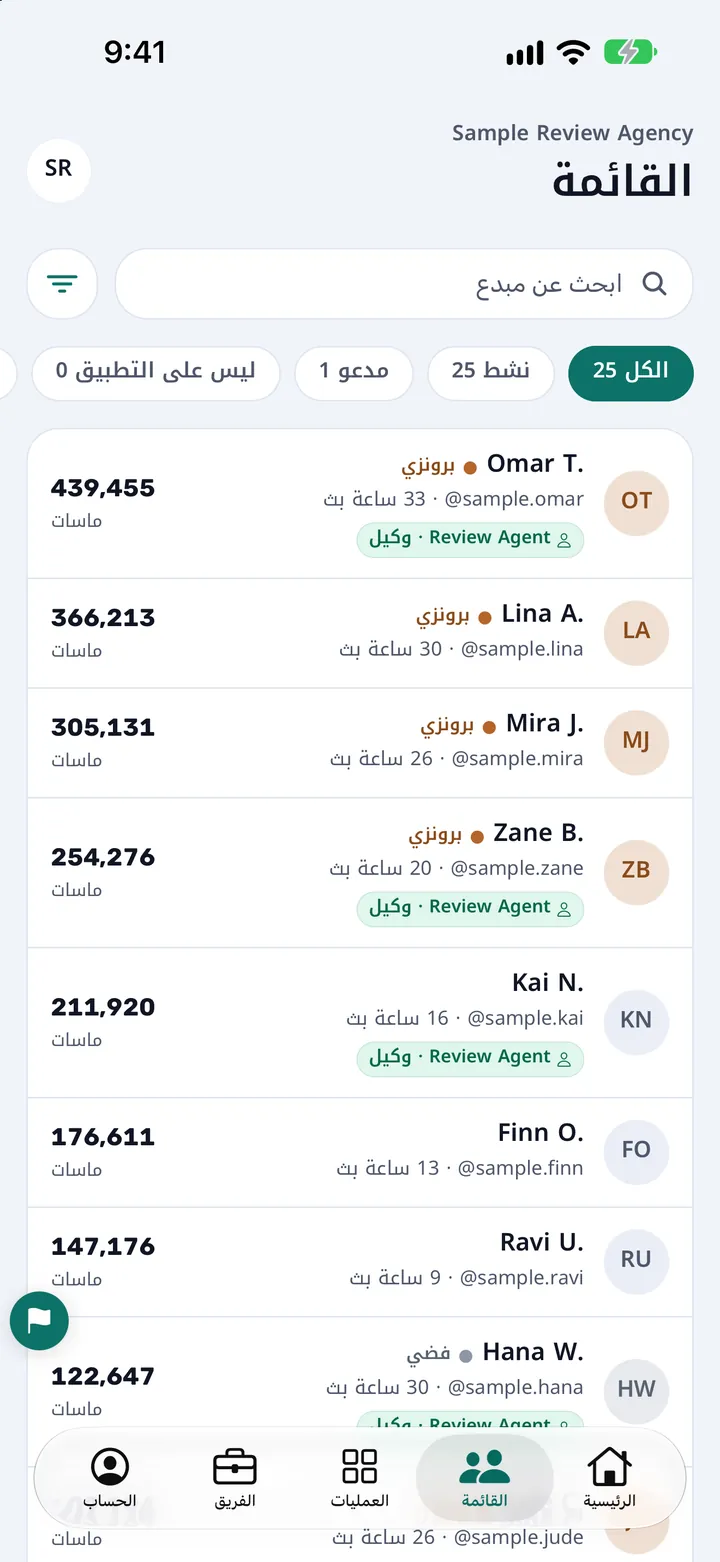
| ما يعرضه كل صانع محتوى | وجه بلون مستواه، واسمه ومستواه، ومعرّفه مع ساعات بثه هذا الشهر، وألماسه هذا الشهر. |
| للعثور على شخص | «ابحث عن مبدع»: اكتب جزءًا من الاسم أو المعرّف أو رقم تعريف صانع المحتوى. |
| التبويبات | الكل، نشط، مدعو، خارج التطبيق، غادر، معطَّل. ويعرض كل تبويب عدد من فيه بعد أن تكتمل القائمة. |
| الترتيب والتضييق | زر المرشّحات المربع: رتّب حسب «الماسات» أو «الأحدث» أو «الاسم»، واحتفظ بمستوى فما فوق أو بطبقة الماس فما فوق. تفتح القائمة مرتّبة حسب «الماسات». |
| الإسناد إلى وكيل | زر المرشّحات ثم «التحديد والإسناد»: حدّد صنّاع المحتوى، واضغط «إسناد … إلى…» واختر الوكيل. يستطيع المالك ذلك دائمًا، أما الوكيل فيحتاج صلاحية «إدارة القائمة». |
| فتح صانع محتوى | اضغط على صفّه لترى ألماس الشهر والأيام الصالحة وساعات البث والمتابعين الجدد، ووكلاءه، وأرقامًا أكثر وملفه. |
| من يرى ماذا | قائمة كل وكالة معزولة عن قوائم الوكالات الأخرى. وداخل وكالتك يتبع ما يراه كل شخص الدور الذي منحته إياه. |
| ما ليست عليه | لا تحدّد الأجر ولا تنقل أي مال. قواعد الدفع تُضبط من «العمليات». |
الخطوات
ثلاث عشرة خطوة قصيرة. السبع الأولى لكل من يستخدم «القائمة». والخطوات من 8 إلى 12 للمالك وللوكلاء الذين مُنحوا صلاحية «إدارة القائمة»، والخطوة 13 متاحة لأي عضو في الفريق. كل خطوة مستقلة بذاتها، فانتقل مباشرة إلى ما تحتاجه.
-
افتح تبويب «القائمة»
افتح CN Creator App واضغط «القائمة» في الشريط السفلي. يرى المالك هنا كل الوكالة. أما الوكيل فيرى قائمته هو بعنوان «قائمتي»، إلا إذا اختار له المالك «كل الوكالة» في «عرض قائمة المبدعين». يظهر اسم الوكالة فوق العنوان، والزر الدائري بأحرفك الأولى يفتح «الحساب».
ما ينبغي أن تراه: شاشة بعنوان «القائمة» (أو «قائمتي») فيها مربع بحث وزر مرشّحات مربع وصف من التبويبات فوق صنّاع المحتوى. والوكالة الجديدة التي لا صنّاع محتوى فيها بعد ترى ملاحظة قصيرة وطريقة لإدخال صنّاع المحتوى، مثل «دعوة مبدع».
-
اقرأ صفّ صانع المحتوى
كل صانع محتوى في صفّ واحد. على الجانب وجه دائري بلون مستواه، ثم اسمه ومستواه بجانبه مثل «برونزي» أو «فضي». وتحت الاسم معرّفه وساعات بثه هذا الشهر، مثل 33 ساعة بث، أو «في بث مباشر الآن» إن كان على البث. وعلى الجانب الآخر ألماسه هذا الشهر، وتحت صانع المحتوى شارة صغيرة باسم الوكيل المسؤول عنه.
ما ينبغي أن تراه: صنّاع محتوى في قائمة، لكل منهم مستوى وساعات بث وألماس. الوجه الرمادي والنقطة الرمادية يعنيان أن صانع المحتوى ليس على التطبيق بعد. والنقطة العنبرية وكلمة «مدعو» تعنيان أن الدعوة لم تُقبل بعد.
-
ابحث عن صانع محتوى
اضغط «ابحث عن مبدع» واكتب جزءًا من الاسم أو المعرّف أو رقم تعريف صانع المحتوى. تضيق القائمة أثناء الكتابة، وعلامة x الصغيرة تمسح البحث. يعمل البحث مع التبويب الذي أنت فيه، فإن لم تجد الشخص فانتقل إلى «الكل» أولًا. وفي الوكالة الكبيرة اضغط «تحميل المزيد» أسفل القائمة ثم ابحث مجددًا.
ما ينبغي أن تراه: يبقى في القائمة صنّاع المحتوى المطابقون فقط. وإن لم يطابق أحد تقول الشاشة «لا أحد يطابق ذلك».
-
اختر تبويبًا: الكل، نشط، مدعو وغيرها
اضغط تبويبًا فوق القائمة. «الكل» يعرض صنّاع المحتوى الموجودين حاليًا في وكالتك، سواء كانوا على التطبيق أو لم يصلوا إليه بعد. «نشط» هم صنّاع المحتوى على التطبيق، و«مدعو» هم من دُعوا ولم يقبلوا، و«خارج التطبيق» هم صنّاع محتوى في قائمة وكالتك لم ينضموا. «غادر» هم من لم يعودوا مع وكالتك، و«معطَّل» حسابات عطّلها TikTok وتظهر باسمها السابق ومعرّفها. لـ«مدعو» و«غادر» و«معطَّل» تبويباتها الخاصة، فلا تُحسب ضمن «الكل».
ما ينبغي أن تراه: تتغير القائمة إلى تلك المجموعة. وبعد أن تكتمل القائمة يعرض كل تبويب عدده، مثل «الكل 25»، ويختفي التبويب الذي لا أحد فيه. أما «الكل» و«نشط» فيبقيان دائمًا.
-
رتّب صنّاع المحتوى لديك حسب الألماس
اضغط زر المرشّحات المربع بجانب مربع البحث. تحت «الترتيب حسب» اختر «الماسات» أو «الأحدث» أو «الاسم». تفتح القائمة مرتّبة حسب «الماسات»، فيكون أصحاب أعلى ألماس في المقدمة، و«الأحدث» يضع أحدث صنّاع المحتوى انضمامًا أولًا. وفي الوكالات التي يعرض فيها التطبيق نشاط كل صانع محتوى الأخير على البث، يُعرض أيضًا «المتوسط / يوم» و«آخر بث».
ما ينبغي أن تراه: لوحة فيها «الترتيب حسب» و«المستوى» و«طبقة الماس». يُعاد ترتيب القائمة فور اختيارك. اضغط «تم» لإغلاق اللوحة.
-
ضيّق القائمة حسب المستوى وطبقة الماس
في اللوحة نفسها، تحت «المستوى»، اضغط مستوى مثل «ذهبي وما فوق» لتبقي صنّاع المحتوى في هذا المستوى أو أعلى. وتحت «طبقة الماس» اختر «الطبقة 2+» أو 4+ أو 6+ أو 8+. تحدّد TikTok طبقة كل صانع محتوى من ألماس هذا الشهر، والطبقة الأعلى تعني ألماسًا أكثر. وما دام أحد المرشّحين مفعّلًا، يُستبعد صانع المحتوى الذي ليس له مستوى أو طبقة بعد. ويُظهر رقم على زر المرشّحات عدد المرشّحات المفعّلة.
ما ينبغي أن تراه: زر نصه «عرض N من المبدعين» وقائمة أقصر. وإن لم يستوفِ أحد الشرط تقول الشاشة «لا أحد يطابق تلك المرشّحات» وتعرض «مسح المرشّحات» الذي يعيدك إلى الجميع.
-
افتح صانع محتوى
اضغط أي صفّ. ترى في الأعلى الشهر وألماس صانع المحتوى هذا الشهر، وتحتها «أيام بث صالحة» و«ساعات البث» و«متابعون جدد». وتحت ذلك شارات لحالته في التطبيق («على التطبيق»، أو «دعوة» إن لم يكن عليه بعد) وللوكلاء المسؤولين عنه، ثم قسم «الأرقام»؛ اضغط «كل الأرقام الـ11» لترى الشهر كاملًا. وفي الأسفل يعرض قسم «الملف» حساب التطبيق والحالة والاسم الظاهر وحساب TikTok وملاحظاتك الخاصة.
ما ينبغي أن تراه: صفحة صانع المحتوى نفسها. الملاحظات للموظفين فقط: لا يراها صانع المحتوى. استخدم سهم الرجوع للعودة إلى القائمة.
-
حدّد صنّاع المحتوى للإسناد
اضغط زر المرشّحات ثم «التحديد والإسناد». يظهر هذا للمالك وللوكلاء أصحاب صلاحية «إدارة القائمة»، وعندما يكون لديك صنّاع محتوى فقط. تتيح اللوحة المفتوحة الترتيب حسب «الماسات» أو «ساعات البث» أو «الاسم»، وضبط «الحد الأدنى للماسات» (الكل أو 100K+ أو 500K+ أو 1M+) و«الحد الأدنى لساعات البث» (الكل أو 5h+ أو 20h+ أو 50h+). اضغط «عرض N من المبدعين» لترى القائمة، ثم علّم المربع في نهاية صف كل صانع محتوى، أو اضغط «تحديد الكل N» لتعلّم كل من يطابق.
ما ينبغي أن تراه: صار لكل صف مربع للتعليم. وتقول اللوحة كم صانع محتوى يطابق مرشّحاتك من أصل القائمة كلها، ويظهر عدد من علّمتهم في أعلاها.
-
أسند صنّاع المحتوى المحدّدين إلى وكيل
بعد تعليم صانع محتوى واحد على الأقل، اضغط «إسناد … إلى…» في الشريط السفلي. تحت «الموظفون» اضغط الوكيل الذي سيتولى أمرهم. يُسنَد صنّاع المحتوى فورًا. لا يظهر المالكون في القائمة لأنهم يرون كل صنّاع المحتوى أصلًا. وإن لم يكن في فريقك وكيل بعد، تقول القائمة ذلك، ويمكنك أن تدعو الموظفين أولًا.
ما ينبغي أن تراه: تعود إلى القائمة، ويظهر اسم الوكيل المختار شارةً تحت كل واحد من هؤلاء صنّاع المحتوى. وهم الآن في «قائمتي» لدى ذلك الوكيل.
-
أزل صنّاع المحتوى من قوائم كل الوكلاء
حدّد صنّاع المحتوى بالطريقة نفسها واضغط «إسناد … إلى…». تحت «إلغاء الإسناد» اضغط «إزالة من قوائم كل الوكلاء». يبقى صنّاع المحتوى في القائمة وتبقى تراهم، لكنهم لم يعودوا في قائمة أي وكيل. واضغط «إلغاء» في الشريط السفلي في أي وقت لتخرج من التحديد دون أي تغيير.
ما ينبغي أن تراه: تعود القائمة وقد اختفت شارات الوكلاء عن هؤلاء صنّاع المحتوى.
-
أضف وكيلًا إلى صانع محتوى واحد أو أزله
لصانع محتوى واحد، افتحه واضغط «إضافة مسؤول» (أو الشارة التي تحمل اسم وكيله الحالي). اضغط شخصًا في القائمة لتضيفه. ولإزالة أحد اضغط x بجانب اسمه تحت «المسؤولون». تسمية مالك آخر متاحة للمالك وحده. ويستطيع التطبيق أيضًا أن يملأ لك المسؤولين عن صانع المحتوى تلقائيًا، فلا تتدخل إلا لتغيّر.
ما ينبغي أن تراه: تحت «المسؤولون» صفّ لكل شخص مع دوره (المالك أو وكيل). وتعرض القائمة الأسماء نفسها شارات في صف ذلك صانع المحتوى.
-
ادعُ صانع محتوى من القائمة
في أسفل القائمة يرى المالك والوكلاء أصحاب صلاحية «إدارة القائمة» زر «دعوة مبدع». اضغطه لترسل دعوة. يشرح دليل الدعوات رابط الانضمام ورمز الوكالة، ويشرح دليل استقبال صنّاع المحتوى ما تفعله عند وصول صانع محتوى جديد.
ما ينبغي أن تراه: شاشة الدعوة. ويظهر صانع المحتوى المدعو في القائمة تحت تبويب «مدعو» إلى أن يقبل.
-
أخفِ من غادروا عن القائمة
افتح تبويب «غادر» أو «معطَّل». في نهاية كل صف عين صغيرة مشطوبة تُزيل ذلك صانع المحتوى من القائمة. يسأل التطبيق «إزالة … من القائمة؟» وعندما تؤكد يختفي صانع المحتوى من «غادر» و«معطَّل» لدى الجميع في وكالتك. تبقى أشهره السابقة ومكافآته وسجلّه، ويعود إلى القائمة إن عاد.
ما ينبغي أن تراه: سؤال تأكيد، ثم تبويب «غادر» أو «معطَّل» أقصر. لم يعد من أزلتهم يزحمونه.
لقطة الشاشة تستخدم صنّاع محتوى تجريبيين.
تكون قد انتهيت حين
تكون قد انتهيت حين تستطيع الوصول إلى أي صانع محتوى من «القائمة» في ثوانٍ، وفتحتَ واحدًا منهم لترى شهره، و(للمالك) صار صنّاع المحتوى الذين ينبغي أن يكونوا في قائمة وكيل يحملون شارة ذلك الوكيل ويظهرون في «قائمتي» لديه.
ماذا يعني كل رقم في القائمة
هذه هي الكلمات التي تستخدمها «القائمة»، بعبارات بسيطة. وللتعريفات الكاملة راجع ما هو الألماس في TikTok LIVE وشرح مستويات النشاط ومصطلحات TikTok LIVE للوكالات.
- الماسات. ألماس صانع المحتوى في الشهر الحالي، تظهر على جانب الصف وفي أعلى صفحته.
- أيام بث صالحة. الأيام في هذا الشهر التي تُحتسب أيام بث صالحة بحسب قواعد TikTok. وتجدها في صفحة صانع المحتوى.
- ساعات البث. عدد ساعات بث صانع المحتوى هذا الشهر. وفي الصف تظهر مثلًا 33 ساعة بث.
- متابعون جدد. المتابعون الذين كسبهم صانع المحتوى هذا الشهر، في صفحته.
- المستوى. مستوى النشاط، يظهر بجانب الاسم بلون. الافتراضي خمسة مستويات: برونزي وفضي وذهبي وبلاتيني وماسي، ويمكن للوكالة إعادة تسميتها. وتحدّد TikTok شروط المستويات الخمسة، وأنت تحدّد ما يدفعه كل مستوى في قواعد الدفع.
- طبقة الماس. طبقة TikTok لصانع المحتوى، تُحدَّد من ألماس هذا الشهر. الطبقة الأعلى تعني ألماسًا أكثر. ويمكنك التصفية بها.
ماذا تعني الشرطة
الشرطة (خط قصير في مكان الرقم) تعني أن ذلك الرقم غير متاح بعد في ذلك الشهر. ولا تعني صفرًا: صانع المحتوى الذي ليس له ألماس فعلًا يظهر له 0، وصانع المحتوى الذي لم تتوفر أرقامه بعد تظهر له شرطة. وهذا شائع لصانع المحتوى الذي انضم للتو، أو في أول الشهر.
وفي صفحة صانع المحتوى يضيف التطبيق تحت الشرطة ملاحظة قصيرة تقول إن الرقم غير متاح بعد. لا شيء خاطئ ولا شيء عليك إصلاحه: يمتلئ الرقم من تلقاء نفسه، وأرقامك تتحدّث تلقائيًا وبأمان.
ماذا يرى الوكيل
يفتح الوكيل تبويب «القائمة» نفسه. وإن ترك المالك «عرض قائمة المبدعين» على «قائمته»، فعنوان الشاشة «قائمتي» ولا تضم إلا صنّاع المحتوى المُسنَدين لذلك الوكيل. أما الوكيل الذي له «كل الوكالة» فيرى كل صنّاع المحتوى تحت عنوان «القائمة». هذان الإعدادان وصلاحية «إدارة القائمة» يضبطها المالك من «الفريق»: راجع كيف تضبط صلاحيات الفريق.
والوكيل الجديد الذي لم يُسنَد إليه أحد بعد يرى «قائمتك فارغة» مع السطر «المالك يعيّن لك المبدعين.». ثم يتبع المالك الخطوتين 8 و9 أعلاه. والوكيل بلا صلاحية «إدارة القائمة» يستطيع البحث والتصفية والترتيب وفتح صنّاع المحتوى، لكنه لا يرى «التحديد والإسناد» ولا «دعوة مبدع».
على لوحة الويب
الفرق التي تستخدم لوحة الويب تجد فيها أيضًا صفحة «القائمة»: جدولًا بصف لكل صانع محتوى وأعمدة «المبدع» و«اسم المستخدم» و«الحالة» و«التطبيق» و«المديرون» و«الماسات» و«الطبقة» و«النشاط» و«تاريخ الانضمام»، مع عمود «الهدف» حيث تستخدم الوكالة الأهداف. تعرض صنّاع المحتوى عشرين عشرين، وتقول «عرض N من M»، وفيها زر «عرض المزيد»؛ و«عرض» يفتح صانع المحتوى. أما البحث والتصفية بالتبويبات وتحديد صنّاع المحتوى للإسناد فتتم في التطبيق.
نصائح
- ابدأ بالألماس. تفتح القائمة مرتّبة حسب الألماس عمدًا: من يحمل الشهر في الأعلى، ومن يحتاج رسالة منك في الأسفل.
- اجمع تبويبًا مع مستوى. مثلًا «نشط» مع «ذهبي وما فوق» يعرض أقوى صنّاع المحتوى لديك على التطبيق. و«مسح المرشّحات» يعيد ضبط المستوى والطبقة.
- اجعل «خارج التطبيق» قائمة مهام. تعرض صنّاع المحتوى في قائمة وكالتك الذين لم ينضموا إلى التطبيق بعد. افتح صانع محتوى من هذا التبويب لتدعوه.
- أبقِ القائمة مرتبة. أخفِ من غادروا من «غادر» و«معطَّل»، وامنح كل صانع محتوى وكيلًا حتى لا يبقى أحد بلا من يتولى أمره.
- كلّم الجميع دفعة واحدة. حين ترى شهرًا هادئًا أرسل إعلانًا: راجع كيف ترسل إعلانات إلى صنّاع المحتوى.
- للمالك أيضًا منح التعزيزات. مع تعليم صنّاع محتوى يرى المالك «منح تعزيزات لـ…»، ويرى الوكلاء أصحاب صلاحية «خصم الألماس» «خصم الألماس من…». وكلاهما اختياري.
أسئلة يطرحها أصحاب الوكالات
كيف أرى كل صنّاع محتوى TikTok LIVE في قائمة واحدة؟
افتح تبويب «القائمة» في CN Creator App. يظهر كل صانع محتوى في وكالتك مع مستواه وساعات بثه وألماسه هذا الشهر. استخدم «ابحث عن مبدع» والتبويبات وزر المرشّحات لتجد أي شخص، واضغط صفًّا لتفتح ذلك صانع المحتوى.
كيف أجد صانع محتوى بسرعة؟
اضغط «ابحث عن مبدع» واكتب جزءًا من اسمه أو معرّفه أو رقم تعريفه. تضيق القائمة أثناء الكتابة. وإن لم تجده فانتقل إلى تبويب «الكل» أولًا، وفي الوكالة الكبيرة اضغط «تحميل المزيد» وابحث مجددًا.
كيف أرتّب صنّاع المحتوى لديّ حسب الألماس؟
تفتح القائمة أصلًا مرتّبة حسب «الماسات» من الأعلى. ولتغيير الترتيب اضغط زر المرشّحات المربع بجانب مربع البحث واختر «الماسات» أو «الأحدث» أو «الاسم» تحت «الترتيب حسب».
ماذا تعني تبويبات نشط ومدعو وخارج التطبيق وغادر ومعطَّل؟
«نشط» هم صنّاع المحتوى على التطبيق. «مدعو» هم من دعوتهم ولم يقبلوا بعد. «خارج التطبيق» هم صنّاع محتوى في قائمة وكالتك لم ينضموا. «غادر» هم من لم يعودوا مع وكالتك، و«معطَّل» حسابات عطّلها TikTok. أما «الكل» فيعرض صنّاع المحتوى الموجودين حاليًا في وكالتك، على التطبيق أو لم يصلوا إليه بعد، ويستثني «مدعو» و«غادر».
كيف أرى أفضل صنّاع المحتوى لديّ فقط؟
اضغط زر المرشّحات، وتحت «المستوى» اختر مستوى فما فوق مثل «ذهبي وما فوق»، أو تحت «طبقة الماس» اختر «الطبقة 2+» أو 4+ أو 6+ أو 8+. يمكنك استخدامهما معًا ودمجهما مع تبويب. واضغط «مسح المرشّحات» لترى الجميع مجددًا.
كيف أسند صنّاع محتوى إلى وكيل؟
اضغط زر المرشّحات ثم «التحديد والإسناد». علّم صنّاع المحتوى، أو اضغط «تحديد الكل N»، ثم اضغط «إسناد … إلى…» واختر الوكيل تحت «الموظفون». يدخل صنّاع المحتوى في قائمة ذلك الوكيل، وهي التي يراها باسم «قائمتي». ولصانع محتوى واحد افتحه واضغط «إضافة مسؤول» بدلًا من ذلك.
كيف أزيل صنّاع محتوى من قائمة وكيل؟
حدّد صنّاع المحتوى، واضغط «إسناد … إلى…»، واختر «إزالة من قوائم كل الوكلاء» تحت «إلغاء الإسناد». يبقون في القائمة وتبقى تراهم، لكنهم ليسوا في قائمة أي وكيل. ولإزالة وكيل واحد من صانع محتوى واحد افتح صانع المحتوى واضغط x بجانب ذلك الوكيل.
ماذا يرى الوكيل في «القائمة»؟
يرى الوكيل «قائمتي»، أي صنّاع المحتوى المُسنَدين إليه، إلا إذا منحه المالك «كل الوكالة» في «عرض قائمة المبدعين»، فيرى حينئذ كل صنّاع المحتوى تحت «القائمة». وما يستطيع الوكيل فعله في القائمة يتبع الصلاحيات التي ضبطها المالك في «الفريق».
أين أرى ألماس صانع المحتوى الشهري وأيامه الصالحة وساعات بثه؟
الألماس وساعات البث في كل صف من القائمة. افتح صانع المحتوى لترى ألماسه هذا الشهر وتحتها «أيام بث صالحة» و«ساعات البث» و«متابعون جدد»، واضغط «كل الأرقام الـ11» لبقية الشهر، مثل عدد البثوث ومباريات PK وألماس المباريات.
ماذا تعني الشرطة بجانب أرقام صانع المحتوى؟
الشرطة تعني أن ذلك الرقم غير متاح بعد، مثلًا لصانع محتوى انضم للتو أو في بداية الشهر. وليست صفرًا. لا شيء تصلحه: يظهر الرقم من تلقاء نفسه، وأرقامك تتحدّث تلقائيًا وبأمان.
لماذا لا أرى «التحديد والإسناد» أو «دعوة مبدع»؟
كلاهما يحتاج صلاحية «إدارة القائمة»، وهي للمالك دائمًا. إن كنت وكيلًا فاطلب من مالكك تفعيل «إدارة القائمة» لك في «الفريق»: راجع كيف تضبط صلاحيات الفريق. كما لا يظهر «دعوة مبدع» إلا بعد أن تكتمل تهيئة وكالتك.
ما القفل الظاهر على صانع محتوى؟
صانع المحتوى الذي عليه «مقفل بسبب الخطة» تجاوز حد صنّاع المحتوى في خطتك، فيظهر اسمه فقط. المالك الذي يضغط عليه ينتقل إلى الخطط، ويُطلب من الوكيل أن يسأل المالك عن تغيير الخطة.
هل أستطيع ضبط هدف ألماس لصانع محتوى من القائمة؟
نعم، حيث فعّلت وكالتك الأهداف ولديك صلاحية الوصول إلى الأجور. اضغط العلَم الصغير في صف صانع المحتوى، أو اسحب الصف، ثم أدخل هدفًا بالألماس ومكافأة واضغط «ضبط الهدف». يعرض الصف بعدها الهدف ومدى اقتراب صانع المحتوى منه.
هل القائمة متاحة بالعربية والتركية، وهل هي آمنة؟
نعم. التطبيق متاح بالإنجليزية والعربية والتركية، وتظهر الشاشات والأزرار المذكورة في هذا الدليل بلغتك. قائمة كل وكالة معزولة عن قوائم الوكالات الأخرى، وما يراه كل شخص يتبع الدور الذي منحه إياه المالك.
المزيد من CN Creator App
- كيف ترسل إعلانات إلى صنّاع محتوى TikTok LIVE
- كيف تدير الفعاليات والتحديات لصنّاع محتوى TikTok LIVE
- كيف تدعو صنّاع المحتوى والموظفين إلى تطبيق وكالتك
- كيف يسجّل صانع محتوى TikTok LIVE الدخول إلى CN Creator App
- كيف يتابع صنّاع المحتوى ألماسهم وساعاتهم ومستواهم
- كيف تستخدم تقارير صنّاع المحتوى الأسبوعية والشهرية
- كيف تُحيل صانع محتوى TikTok LIVE إلى وكالتك
- كيف تُعدّ مباراة PK على TikTok LIVE
- كيف تطلب تعزيزًا لبث مباشر أو فيديو
- كيف تضع هوية وكالتك في التطبيق: الشعار واللون والرئيسية
- كيف تستورد صنّاع المحتوى من Excel أو CSV
- كيف تُعدّ وكالتك مع المساعد الذكي
- كيف تضبط قواعد الدفع خطوة بخطوة
- كيف تضبط صلاحيات الفريق
- كيف تستقبل صنّاع محتوى TikTok LIVE
- كيف تصمّم هيكل بونص لوكالة TikTok LIVE
- كيف تدير وكالة TikTok LIVE في عدة أسواق
- ما هو الألماس في TikTok LIVE؟
- شرح مستويات النشاط في TikTok LIVE
- مصطلحات TikTok LIVE للوكالات
- شرح TikTok Backstage للوكالات
- تطبيق إدارة وكالة TikTok LIVE
- كيف تبدأ وكالة TikTok LIVE
- الأدلة خطوة بخطوة
- الدعم