
دليل خطوة بخطوة لصنّاع محتوى TikTok LIVE
كيف يتابع صنّاع محتوى TikTok LIVE الألماس وساعات البث والمستوى
يتابع صانع محتوى TikTok LIVE ألماسه وأيامه الصالحة وساعات بثه ومستواه من تبويب «الرئيسية» في CN Creator App، وفيه ألماس الشهر وأشرطة التقدّم نحو المستوى التالي والأيام الصالحة حتى الآن. ويعرض تبويب «بونص» تقدير البونص لهذا الشهر، وتشرح شاشة «المستويات» كل خطوة، بينما تُعرض الارتقاءات احتفالًا وتُحفظ في «لحظاتي».
في هذه الصفحة
كُتب هذا الدليل لصنّاع المحتوى ولأصحاب الوكالات الذين يريدون أن يدلّوا صنّاعهم على المكان الصحيح: أرسلوا هذه الصفحة مع كيف يسجّل صانع المحتوى دخوله. كل اسم شاشة أو زر أدناه هو الاسم الذي يعرضه التطبيق بالعربية. لا تذكر الصفحة أي رقم من عندها: شاشاتك تعرض أرقامك أنت. CN Creator App تطبيق لإدارة وكالة TikTok LIVE: يستعمله المالك والوكيل وصنّاع المحتوى في الوكالة نفسها.
حقائق أساسية
| السؤال | الجواب |
|---|---|
| أين أنظر؟ | «الرئيسية» لألماس الشهر ومستواك وأيامك الصالحة. «بونص» لتقدير البونص لهذا الشهر. «المستويات» (بطاقة في الرئيسية، وفي «الأدوات») لمعرفة ما بقي للوصول إلى المستوى التالي. «لحظاتي» لكل احتفال حصلت عليه. |
| ماذا يعرض؟ | الألماس والأيام الصالحة وساعات البث وعدد البثوث والمتابعين الجدد ومستوى النشاط لهذا الشهر، وألماس كل يوم من الأيام السبعة الأخيرة وساعات بثه. |
| هل قد يكون الرقم خاطئًا أو صفرًا؟ | الرقم الذي لم يصل بعد يظهر شرطة أو تكتب الشاشة «لم يصل بعد». والشرطة ليست صفرًا أبدًا. راجع القسم «ماذا يعني “غير متاح بعد”». |
| من يحدد مستواي؟ | يأتي مستواك من أيامك الصالحة وساعات بثك معًا. تحدّد TikTok شروط المستويات الخمسة، ويحدد مالك وكالتك ما يدفعه كل مستوى. |
| هل البونص مال داخل التطبيق؟ | لا. هو تقدير تحدده وتدفعه وكالتك، لا التطبيق. CN Creator App لا ينقل أي مال، وسجل الدفعات للقراءة فقط، والمستحقات تُدفع خارج التطبيق. |
| هل عليّ أن أحدّث شيئًا؟ | لا. أرقامك تتحدّث تلقائيًا. لا شيء تصدّره أو تنسخه أو ترسله. اسحب الشاشة للأسفل لتحديثها. |
| ما اللغات المتاحة؟ | الإنجليزية والعربية والتركية: غيّرها من «الحساب» ثم «اللغة». |
| من يرى الأرقام نفسها؟ | مالك وكالتك والوكلاء الذين يتابعونك يرونها في «القائمة». |
الأرقام بكلمات بسيطة
هذه هي الأسماء التي يستعملها التطبيق، ومعنى كل منها بالنسبة لك.
| الاسم في التطبيق | معناه |
|---|---|
| الماس | الألماس الذي جمعه بثّك هذا الشهر. تعرض «الرئيسية» إجمالي الشهر رقمًا كبيرًا. |
| أيام بث صالحة | الأيام في هذا الشهر التي تحسبها TikTok أيام بث صالحة. تعرض «الرئيسية» كم يومًا لديك وكم يطلب المستوى التالي. |
| ساعات البث / مدة البث | الوقت الذي قضيته في بث LIVE هذا الشهر. تقارنه «الرئيسية» بما يطلبه المستوى التالي، وفي تبويب «بونص» يظهر باسم «مدة البث». |
| المستوى | مستوى نشاطك، وهو إحدى خمس درجات فوق «غير مصنّف». يُحدَّد بالأيام الصالحة وساعات البث معًا، ويبدأ من 0 من جديد كل شهر. راجع مستويات النشاط موضّحة. |
| طبقة الماس | سلّم آخر مستقل، يُحدَّد بالألماس. يكتب التطبيق دائمًا «مستوى النشاط» للسلّم الأول و«طبقة الماس» لهذا السلّم، لأن لك مكانًا على السلّمين في وقت واحد. |
| بونص تقديري وحصتك | تظهران حيث تدفع وكالتك بونصًا: تقدير للشهر وفق قواعد الدفع التي وضعتها وكالتك. راجع كيف تُضبط قواعد الدفع. |
الخطوات
إحدى عشرة خطوة، بالترتيب الذي يستعملها به معظم صنّاع المحتوى. الخطوة التي معها صورة تعرض التطبيق نفسه، والتي بلا صورة تصف الشاشة بالكلمات، حتى يمكن لاحقًا إضافة فيديو قصير لأي منها.
-
الخطوة 1.افتح تبويب «الرئيسية»
افتح التطبيق وابقَ في «الرئيسية»، أول تبويب في الشريط السفلي. يظهر اسم وكالتك بحروف صغيرة فوق اسمك، ويفتح الجرس في الزاوية إشعاراتك.
ما ينبغي أن تراه: إعلانات وكالتك في سطر واحد في الأعلى، ثم بطاقة كبيرة فيها ألماس الشهر. وإن كنت لا تستطيع تسجيل الدخول بعد، فراجع كيف يسجّل صانع المحتوى دخوله.
نصيحة: اسحب الشاشة للأسفل لتحديثها.
-
الخطوة 2.اقرأ ألماس هذا الشهر
الرقم الكبير في البطاقة هو ألماسك لهذا الشهر، ومعه اسم الشهر. وفي الزاوية شارة صغيرة تعرض إما اليوم من الشهر، مثل «يوم 13 / 30»، أو اسم مستواك الحالي.
ما ينبغي أن تراه: سطر صغير تحت الرقم يقول متى حُدّثت أرقامك آخر مرة، مثل «حُدّثت منذ 5 ساعات».
نصيحة: كل شهر جديد يبدأ عدًّا جديدًا. الأشهر السابقة في تبويب «بونص» تحت «أشهر سابقة».
-
الخطوة 3.اعرف كم بقي لك للمستوى التالي
تحت الألماس أشرطة. الأول يبدأ بـ«إلى» ثم اسم المستوى التالي، مع الشرط الأبعد، أيام بث صالحة أو ساعات البث، وكم بقي منه. والأشرطة الأخرى تعرض أيامك الصالحة وساعات بثك مقابل ما يطلبه المستوى التالي.
ما ينبغي أن تراه: مثلًا «إلى برونزي · ساعات البث» ومعه عدد، وشريط يمتلئ مع مرور الشهر. وجملة مثل «باقٍ يومان صالحان وتصل إلى برونزي» تقول بكلمات بسيطة ما بقي. وعلى أعلى مستوى تقول الشاشة إنك على أعلى مستوى.
نصيحة: لا بد من تحقيق الشرطين معًا، الأيام الصالحة وساعات البث، فاعمل على الشريط الأبعد عن الامتلاء.
-
الخطوة 4.اقرأ الأرقام الصغيرة الثلاثة
في أسفل البطاقة ثلاثة أرقام قصيرة. حيث تدفع وكالتك بونصًا فهي «بونص تقديري» و«حصتك» و«المستوى» مع «من 5». وإلا فهي «الماس» و«المستوى».
ما ينبغي أن تراه: يظهر «بونص تقديري» و«حصتك» بعبارة «لم يصل بعد» إلى أن يُحسب شهرك. والبونص تقدير تحدده وتدفعه وكالتك، لا التطبيق.
نصيحة: يبدأ «المستوى» من 0 من جديد في أول كل شهر، فرقم منخفض في الأيام الأولى أمر طبيعي. وتقول الرئيسية «بدأ شهر جديد».
-
الخطوة 5.شاهد أيامك الصالحة تمتلئ
انزل إلى صف المربعات الصغيرة، مربع لكل يوم من أيام الشهر. كل يوم بث صالح يملأ مربعًا، والمربع المحدَّد هو اليوم.
ما ينبغي أن تراه: سطر مثل «بقي 3 أيام لمستوى فضي»، أو «أيامك الصالحة اكتملت لمستوى فضي» حين يكفيك ما لديك. ويظهر الشريط للشهر الجاري فقط.
نصيحة: لا يملأ اليوم مربعًا إلا إذا حسبته TikTok يوم بث صالحًا، فقد لا يملأ بث قصير مربعًا.
-
الخطوة 6.افتح «أسبوعك»
تحت المربعات يعرض «أسبوعك» الأيام السبعة الأخيرة أعمدةً، تحت عنوان «يوميًا». بدّل بين «الماسات» و«ساعات البث» بالمفتاح، واضغط على عمود لترى ذلك اليوم.
ما ينبغي أن تراه: أفضل أيامك في سطر مثل «الأفضل: الجمعة» مع رقمه، وقائمة بالأيام وألماسها ووقت بثها. واليوم الذي لم يصل بعد تظهر أمامه شرطة.
نصيحة: أفضل يوم دليل جيد على الوقت الذي تعود فيه إلى البث.
-
الخطوة 7.افتح «المستويات»
اضغط بطاقة «المستويات» في الرئيسية، أو افتح «الأدوات» واضغط «المستويات». تفتح الشاشة على الشهر وعدد الأيام المتبقية منه.
ما ينبغي أن تراه: سلّمان: مستوى نشاطك (الأيام الصالحة وساعات البث نحو المستوى التالي) وطبقة الماس عندك، ولكل منهما ما بقي. وتحتهما «ما يمكنك كسبه» بتقديرات، وقواعد الوكالة نفسها وصفّك مظلّل فيها. وإن فعّلت وكالتك المدرّب بالذكاء الاصطناعي، فإن «اسأل المدرّب» يشرح لك بكلماتك.
نصيحة: هذه الشاشة الوحيدة التي تشرح كل خطوة. إن فتحت شاشة واحدة فافتح هذه.
-
الخطوة 8.افتح تبويب «بونص»
اضغط «بونص» في الشريط. تعرض شاشة «بونص» تقدير الشهر، ثم شبكة أرقام: «الماسات» و«أيام بث صالحة» و«مدة البث» و«عدد البثوث» و«متابعون جدد» و«متوسط المشاهدة».
ما ينبغي أن تراه: سطر تحت الرقم يقول «تقدير تحدده وتدفعه وكالتك، وليس هذا التطبيق أو Apple.». وتحته «بونصك حسب الشهر» و«أشهر سابقة» تسردان الأشهر؛ واضغط شهرًا لترى كيف حُسب.
نصيحة: شرطة في شهر ما زال جاريًا تعني أنه لم يصل بعد. راجع القسم «ماذا يعني “غير متاح بعد”».
-
الخطوة 9.استمتع باحتفال الارتقاء
حين تبلغ مستوى نشاط جديدًا، أو طبقة الماس، أو هدفًا، أو أفضل شهر لك، يُعرض احتفال بكامل الشاشة عند فتح «الرئيسية» في المرة التالية. اضغط «متابعة» (و«تم» في الأخير) للانتقال، أو «إغلاق» للخروج.
ما ينبغي أن تراه: مشهد يسمّي ما بلغته، مثل «مستوى النشاط 4» أو «طبقة الماس 3»، مع الأرقام وراءه. وإن بلغت عدة أشياء، فصفحة «وأيضًا» تسرد الباقي.
نصيحة: ضجرت من الاحتفالات؟ اضغط «إيقاف الاحتفالات» في أي مشهد.
-
الخطوة 10.ارجع إلى كل احتفال في «لحظاتي»
حين تصبح لديك لحظة، تظهر شارة «لحظاتي» في الرئيسية. اضغطه لتفتح «لحظاتي». البطاقات مجمّعة بالشهر، الأحدث أولًا، والضغط على لحظة يعيد عرضها.
ما ينبغي أن تراه: في اللحظة المُعادة، يفتح «مشاركة» قائمة المشاركة في هاتفك مع البطاقة، وتحته «افتح الصورة» و«انسخ الرابط»، فتنشرها في ستوري. وقبل لحظتك الأولى تقول الشاشة «لا توجد لحظات بعد».
نصيحة: ملخّص الشهر يأتي أولًا في كل شهر، ثم أكبر لحظاتك، ثم الأحدث.
-
الخطوة 11.شغّل الاحتفالات أو أوقفها
افتح «الحساب» ثم «الإشعارات» وابحث عن الصف «الاحتفالات». سطره يقول «لحظة احتفال على الشاشة الرئيسية عندما تحقق إنجازًا».
ما ينبغي أن تراه: المفتاح الخاص بمشهد الشاشة الكاملة. وتبقى «لحظاتي» تعمل في الحالتين، فلا تخسر شيئًا بإيقاف الاحتفالات.
نصيحة: وهنا أيضًا تعيدها بعد أن تضغط «إيقاف الاحتفالات».
ماذا يعني “غير متاح بعد”
أحيانًا يظهر رقم شرطةً (—)، أو عبارة «لم يصل بعد»، أو تقول «الرئيسية» «ستظهر أرقامك هنا». ومعنى ذلك ببساطة أن الرقم غير متاح بعد. لا يعني صفرًا، ولا يعني أنك خسرت شيئًا.
تصل الأرقام إلى «الرئيسية» تلقائيًا وبأمان: لا شيء تضغطه أو تصدّره أو ترسله. وتظهر حين تتوفر، ويؤدي سحب الشاشة للأسفل إلى التحقق من جديد.
- شرطة على رقم واحد. هذا الرقم غير متاح بعد. أما الأرقام الأخرى فقد تكون ظاهرة.
- «ستظهر أرقامك هنا». لا يتوفر لك شهر من الأرقام بعد. تستطيع وكالتك أن ترى إن كان حسابك في قائمتها.
- «بدأ شهر جديد». في الأيام الأولى من الشهر يبدأ مستواك من 0 من جديد ويرتفع مع أيام الشهر الصالحة وساعات بثه. ويسمّي الإشعار نفسه مستواك في الشهر الماضي.
- «الأرقام متأخرة». أرقامك في الطريق وتمتلئ تلقائيًا. لا مشكلة في حسابك.
- ما زالت شرطة بعد عدة أيام. اسأل مالك وكالتك أو وكيلك. فهما يريان مكانك في القائمة.
لأصحاب الوكالات: ماذا تقول لصنّاع محتواك
يسألك صنّاع المحتوى الأسئلة نفسها طوال اليوم: كم عندي من الألماس، هل حُسبت ساعات بثي، كم بقي لي للمستوى التالي. وخطوتان قصيرتان تمنعان معظمها.
-
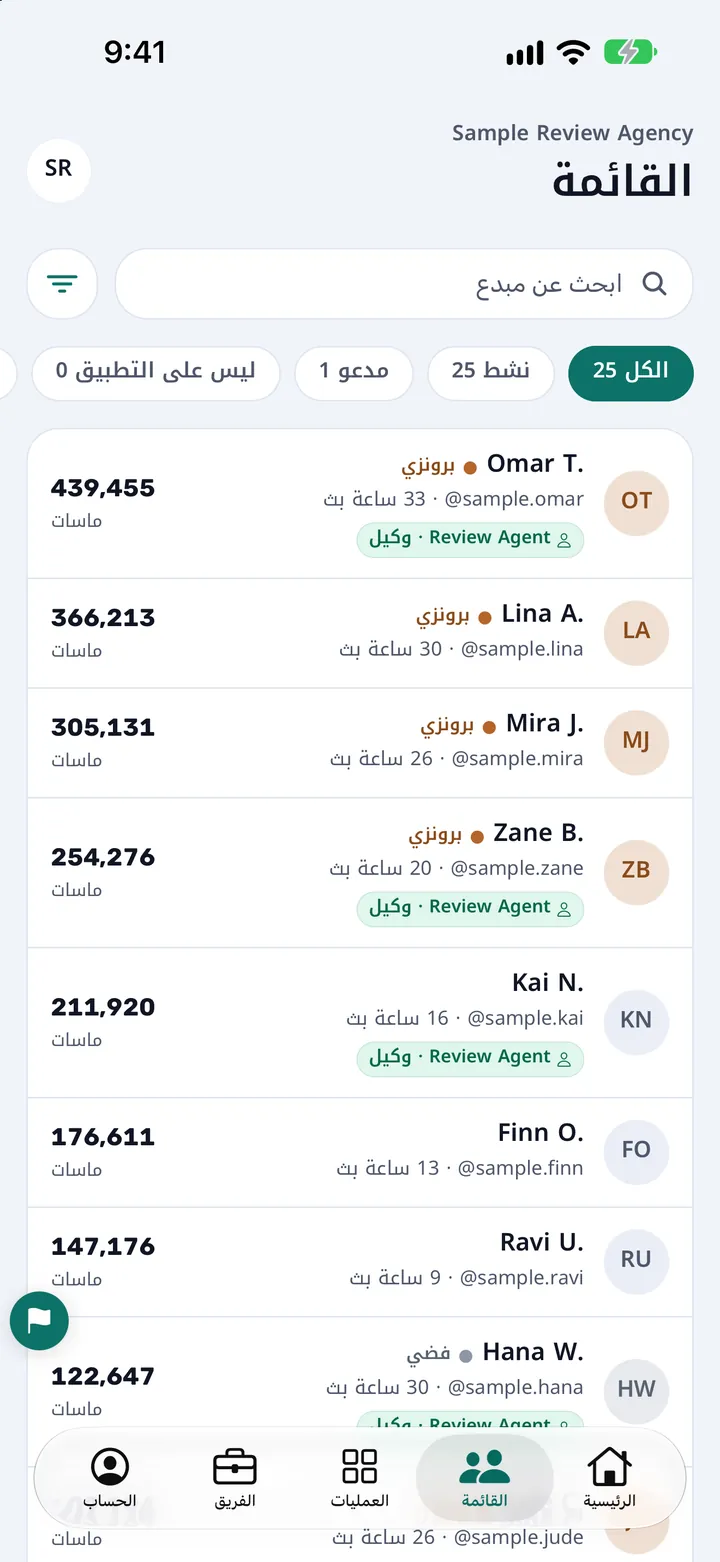
الخطوة 1.افتح «القائمة» لترى ما يراه صنّاع المحتوى
اضغط «القائمة». يظهر كل صانع محتوى مع مستواه وساعات بثه هذا الشهر وألماسه، ويمكنك البحث بالاسم أو التصفية بـ«الكل» و«نشط» و«مدعو» و«خارج التطبيق».
ما ينبغي أن تراه: الأرقام نفسها التي يراها صانع المحتوى في «الرئيسية»، في قائمة واحدة.
نصيحة: راجع كيف ترى كل صنّاع محتوى TikTok LIVE في قائمة واحدة لكل المرشّحات.
-
الخطوة 2.أرسل هذه الصفحة لصنّاع محتواك
أرسل إلى صنّاع محتواك عنوان هذه الصفحة مع دليل تسجيل الدخول إن احتاجوه. يستطيعون قراءتها بالإنجليزية أو العربية أو التركية.
ما ينبغي أن تراه: رسائل أقل تسأل عن الأرقام، وصنّاع محتوى يعرفون أين ينظرون.
نصيحة: انشرها إعلانًا لترى من فتحها: كيف ترسل الإعلانات.
تكون قد انتهيت حين
- تستطيع أن تقول كم لديك من الألماس والأيام الصالحة وساعات البث هذا الشهر، وما مستواك.
- تعرف كم بقي لك من الأيام الصالحة وساعات البث للمستوى التالي.
- فتحت «المستويات» و«بونص» مرة على الأقل، وتعرف أين توجد «لحظاتي».
نصائح
- افتح «الرئيسية» بعد كل بث لا في آخر الشهر، لترى أي شريط يحتاجك.
- استعمل «أسبوعك» لتعرف أي الأيام والأوقات أفضل لك.
- لا تقلق من الشرطة: تعني لم يصل بعد، لا صفرًا.
- افتح «المستويات» في بداية الشهر، حين يبدأ مستواك من 0 من جديد، لتخطط لشهرك.
- شارك «لحظة» بطاقةً حين تبلغ مستوى جديدًا: صُنعت لتنشرها في ستوري.
أسئلة يطرحها صنّاع المحتوى
كيف يتابع صانع محتوى TikTok LIVE ألماسه في CN Creator App؟
افتح تبويب «الرئيسية». الرقم الكبير في البطاقة هو ألماسك لهذا الشهر. وتحته أشرطة تعرض أيامك الصالحة وساعات بثك مقابل المستوى التالي، وسطر يقول متى حُدّثت أرقامك.
أين أرى أيامي الصالحة وساعات بثي؟
في «الرئيسية»، في الأشرطة تحت الألماس وفي صف مربعات الأيام. وفي تبويب «بونص» تسرد الشبكة «أيام بث صالحة» و«مدة البث» و«عدد البثوث»، ويعرض «أسبوعك» الأيام السبعة الأخيرة أعمدةً.
كيف أعرف مستواي وما أحتاجه للمستوى التالي؟
مستواك في بطاقة «الرئيسية»، رقمًا «من 5» واسمًا في الشارة. اضغط بطاقة «المستويات» (أو «الأدوات» ثم «المستويات») لترى كم بقي من الأيام الصالحة وساعات البث للمستوى التالي، وطبقة الماس عندك.
لماذا يقول مستواي 0 في أول الشهر؟
يُحدَّد مستواك بالأيام الصالحة وساعات البث في الشهر نفسه، فيبدأ من 0 من جديد في الأول ويرتفع كلما بثثت. وفي الأيام الأولى تقول «الرئيسية» «بدأ شهر جديد» مع المستوى الذي بلغته الشهر الماضي.
ما الفرق بين مستواي وطبقة الماس؟
مستوى نشاطك يُحدَّد بالأيام الصالحة وساعات البث، وطبقة الماس تُحدَّد بالألماس. لك مكان على السلّمين في وقت واحد، ولهذا يكتب التطبيق «مستوى النشاط 4» و«طبقة الماس 3» كاملين.
ماذا تعني الشرطة أو “غير متاح بعد”؟
تعني أن ذلك الرقم غير متاح بعد. ليست صفرًا ولم تخسر شيئًا. الأرقام تتحدّث تلقائيًا فلا شيء عليك فعله. وإن بقيت شرطة عدة أيام فاسأل مالك وكالتك أو وكيلك.
هل البونص على الشاشة هو ما سأقبضه؟
هو تقدير وفق قواعد الدفع التي وضعتها وكالتك، تحدده وتدفعه وكالتك لا التطبيق. CN Creator App لا ينقل أي مال، والمستحقات تُدفع خارج التطبيق. اسأل مالكك كيف ومتى تدفع وكالتك.
من يحدد ما يدفعه كل مستوى؟
تحدّد TikTok شروط المستويات الخمسة، ويحدد مالك وكالتك ما يدفعه كل مستوى. وتعرض شاشة «المستويات» قواعد وكالتك نفسها وصفّك مظلّل فيها.
ما هي «لحظاتي»؟
تحفظ «لحظاتي» كل احتفال حصلت عليه، مجمّعة بالشهر والأحدث أولًا. اضغط لحظة لتشاهدها من جديد أو لتشاركها بطاقةً. وتفتحها شارة «لحظاتي» في الرئيسية حين تصبح لديك لحظة.
هل أستطيع إيقاف الاحتفالات؟
نعم. اضغط «إيقاف الاحتفالات» في أي مشهد، أو افتح «الحساب» ثم «الإشعارات» ثم الصف «الاحتفالات». تبقى «لحظاتي» تعمل في الحالتين، ويمكنك إعادة تشغيل المشاهد من الصف نفسه.
هل يرى مالكي ووكيلي الأرقام نفسها؟
نعم. مالك وكالتك والوكلاء الذين يتابعونك يرون مستواك وساعات بثك وألماسك في «القائمة». وبيانات كل وكالة معزولة عن بيانات أي وكالة أخرى، والوصول يتبع الأدوار.
هل عليّ تصدير أرقامي أو إرسالها لأحد؟
لا. أرقامك تتحدّث تلقائيًا وبأمان، فلا تصدير ولا نسخ ولا عمل يدوي عليك أو على وكالتك.
أدلة وصفحات ذات صلة
- كيف يسجّل صانع محتوى TikTok LIVE دخوله إلى CN Creator App
- كيف تستعمل التقارير الأسبوعية والشهرية لصنّاع المحتوى
- كيف ترى كل صنّاع محتوى TikTok LIVE في قائمة واحدة
- كيف تدير فعاليات وتحديات لصنّاع المحتوى
- كيف ترسل إعلانات لصنّاع محتواك
- كيف تُحيل صانع محتوى TikTok LIVE إلى وكالتك
- كيف تُعدّ مباراة PK في TikTok LIVE
- كيف تطلب تعزيز بث LIVE أو فيديو
- مستويات النشاط في TikTok LIVE موضّحة
- ما هو الألماس في TikTok LIVE
- كيف تضبط قواعد الدفع خطوة بخطوة
- كيف تصمّم هيكل بونص لوكالة TikTok LIVE
- دروس الفيديو
- الدعم