
TikTok LIVE yayıncıları için adım adım rehber
TikTok LIVE yayıncısı CN Creator App’e nasıl katılır ve giriş yapar
CN Creator App’e katılmak için TikTok LIVE yayıncısı uygulamayı açar, “Buraya yeniyim”e dokunur, Yayıncı seçili kalır ve ya “TikTok ile devam et”e dokunur ya da TikTok @kullanıcı adını ajans sahibinin paylaştığı ajans koduyla birlikte yazar. Ajans isteği onaylar; yayıncı sonraki girişlerde aynı yolla yeniden giriş yapar.
Bu sayfada
Ajans sahipleri: bu sayfayı ajans kodunuzla birlikte yayıncılarınıza gönderin (“Yayıncılarınıza gönderin” bölümünde yapıştırabileceğiniz bir mesaj var). Yayıncılar: adımları sırayla izleyin ve Ana sayfanıza ulaşınca durun. Aşağıdaki her ekran adı uygulamanın Türkçe sürümünde gördüğünüz addır. Ayrıca bkz. CN Creator App ne yapar, özellik özellik. CN Creator App, ajans sahiplerinin, temsilcilerin ve yayıncıların hepsinin kullandığı bir TikTok LIVE ajans yönetim uygulamasıdır.
Temel bilgiler
| Soru | Yanıt |
|---|---|
| Kimler için | CN Creator App ile çalışan bir ajansa katılmak isteyen TikTok LIVE yayıncıları ve onları buraya yönlendiren ajans sahipleri. |
| Katılma yolları | TikTok ile devam et (düğme sunulan yerlerde), TikTok @kullanıcı adınız ve ajans kodu, ajansınızın katılım bağlantısı ya da ajansınızın e-postayla gönderdiği davet. |
| Neye ihtiyacınız var | TikTok @kullanıcı adınız (ajansınızın sizi tanıdığı hâliyle) ve ajans sahibinin verdiği 8 karakterlik ajans kodu, örneğin ABCD-EFGH. |
| Sizi kim onaylar | Ajans sahibi ve @kullanıcı adınızı yöneten temsilci. “Onay bekleniyor” ekranında beklersiniz; karar verildiğinde haber alırsınız. |
| Diller | Türkçe, İngilizce ve Arapça (Arapçada uygulama sağdan sola döner). Giriş ekranlarındaki küre düğmesiyle ya da Hesap, sonra Dil bölümünden değiştirin. |
| Yaş ve şartlar | Hesabınızı oluştururken 18 yaşında veya daha büyük olduğunuzu doğrular, Şartları ve Gizlilik Politikasını kabul edersiniz. |
| Geri dönüş | “Zaten hesabım var”a dokunun, sonra daha önce kullandığınız yolu seçin. Ajans kodu da ad da yeniden sorulmaz. |
| Hesap güvenliği | E-posta adresleri altı haneli bir kodla doğrulanır. Hesap bölümünde oturum açtığınız tüm cihazları listeleyip istediğinizin oturumunu kapatabilirsiniz. |
Yayıncılarınıza gönderin
Ajans sahipleri bu mesajı WhatsApp, Telegram ya da herhangi bir sohbete yapıştırabilir. Köşeli parantez içindeki kısmı Ekip sekmenizdeki ajans koduyla değiştirin ve her yayıncı tüm adımları görebilsin diye bu sayfanın adresini ekleyin.
Merhaba! Lütfen CN Creator App içinde ajansımıza katılın.
1. Uygulamayı kurun ve “Buraya yeniyim”e dokunun.
2. Yayıncı seçili kalsın.
3. “TikTok ile devam et”e dokunun ya da TikTok @kullanıcı adınızı ve ajans kodumuzu yazın: [ajans kodunuz].
4. Sizi onaylamamızı bekleyin. Uygulama bittiğinde haber verir, sonra “Devam et”e dokunun.
Her ekranın anlatıldığı tam rehber bu sayfada.
Bu sayfanın adresi: https://creatorapp.devignlb.com/tr/how-a-tiktok-live-creator-signs-in-to-cn-creator-app
Ajans kodu yayıncılar ve kendi ekibiniz içindir. Ekibinizden kodu kullanan kişiler, siz açana kadar tüm izinleri kapalı olarak temsilci olarak katılır; ayrıntısı ekip izinleri nasıl ayarlanır rehberinde.
Başlamadan önce
- Ajans sahibi: ajans kodunuzu ya da katılım bağlantınızı hazır tutun. İkisi de uygulamada: kod Ekip sekmesinde, bağlantı İşlemler, sonra Katılma istekleri altında. Ajans sahipleri için adımlar sayfanın devamında.
- Yayıncı: @kullanıcı adınızı bilin. Ajansınızın sizin için kayıtlı tuttuğu TikTok @kullanıcı adını kullanın; isterseniz @ işareti olmadan yazabilirsiniz. Emin değilseniz ajans sahibinize ya da temsilcinize sorun.
- Yayıncı: kodu edinin. Ajans kodunu ajans sahibinizden ya da temsilcinizden isteyin. Dörder karakterlik iki grup hâlinde yazılan sekiz harf ve rakamdır, örneğin ABCD-EFGH.
- Yayıncı: telefon kullanın. Giriş telefon uygulamasından yapılır. CN Creator App uygulamasını App Store’dan ya da Google Play’den kurun.
Yayıncı için adımlar
Sırayla on bir adım. 4’ten 7’ye kadar olan adımlar katılma isteği göndermenin yollarıdır: “TikTok ile devam et” (4. adım), @kullanıcı adınız ve ajans kodunuzla Apple, Google ya da e-posta (5. ve 6. adımlar) ya da ajansınızın katılım bağlantısı (7. adım). Size uyanı kullanın. Resimli adım uygulamayı gösterir; diğerleri ekranı sözle anlatır.
-
Adım 1.Uygulamayı kurun ve açın
CN Creator App uygulamasını App Store’dan ya da Google Play’den kurup açın. İlk ekranda “CN Creator App’e hoş geldiniz” yazar ve iki kapı sunar: “Buraya yeniyim” ve “Zaten hesabım var”.
Görmeniz gerekenler: Hoş geldiniz ekranı. En altta “Önce göz atın, hesap gerekmez” bağlantısı örnek bir ajansı açar.
İpucu: “Önce göz atın” ile katılmaya karar vermeden önce uygulamayı görebilirsiniz.
-
Adım 2.Türkçe, İngilizce ya da Arapça seçin
Üst çubuktaki küre düğmesine dokunun. Hangi dil açıksa EN, ع ya da TR yazar. English, العربية ya da Türkçe seçin.
Görmeniz gerekenler: Ekrandaki yazılar hemen değişir. Arapça sağdan sola okunur ve uygulama, tüm düzenin dönmesi için sizden onu tamamen kapatıp yeniden açmanızı isteyebilir.
İpucu: Dil ajansı değil, sizi takip eder; bu yüzden Arapça konuşan bir yayıncı ile Türkçe konuşan bir temsilci aynı ajansta olabilir.
-
Adım 3.“Buraya yeniyim”e dokunun ve Yayıncı seçili kalsın
“Buraya yeniyim”e (“Hesap oluşturun veya ajansınıza katılın”) dokunun. “Hesabınızı oluşturun” ekranında üç seçenek görürsünüz: Yayıncı, Temsilci ve Sahip. İlk seçili olan Yayıncı’dır.
Görmeniz gerekenler: Başlığı “Hesabınızı oluşturun” olan, Yayıncı’nın vurgulandığı ekran; yayıncı için bir TikTok düğmesi, @kullanıcı adınız için bir kutu ve ajans kodu için bir kutu.
İpucu: Temsilci’yi ajansta çalışan kişilere bırakın, yayıncılara değil.
-
Adım 4.“TikTok ile devam et”e dokunun
“TikTok ile devam et”i görüyorsanız ona dokunun ve TikTok sorduğunda onaylayın. Önce kod yazmanız gerekmez.
Görmeniz gerekenler: Ajansınızın yayıncı listesinde yer alıyorsanız “Hangi ajans sizin?” ekranı ve ajansınızın adı çıkar: ona dokunun. Yoksa “Henüz bir ajansın yayıncı listesinde değilsiniz” ve dört seçenek (“Bir ajansım var”, “Bir ajansta çalışıyorum”, “Yayıncıyım”, “Zaten bir hesabım var”) çıkar: “Yayıncıyım”ı seçin ve 5. adımla devam edin.
İpucu: Ajansınızın sizi nasıl kaydettiğine göre hemen içeri alınabilir ya da isteğiniz ajansın sizi doğrulamasını bekleyebilir.
-
Adım 5.Ya da @kullanıcı adınızı ve ajans kodunu yazın
“veya TikTok olmadan” altına “TikTok @kullanıcı adınız”ı, sonra ajans sahibinizden aldığınız “Ajans kodu”nu yazın. Sekiz karakter tamamlanınca ajansın adı “Yayıncı olarak katılma isteği göndereceksiniz” satırıyla birlikte görünür.
Görmeniz gerekenler: Ajansınızın adını taşıyan bir kart. Altındaki not, TikTok olmadan ajans sahibinin ve kullanıcı adınızı yöneten temsilcinin sizi onayladığını söyler. Ad yanlışsa durun ve kodu ajans sahibinizle kontrol edin.
İpucu: Ajansınızın sizi tanıdığı @kullanıcı adını kullanın; farklı bir ad, ajans listesindeki yerinizle eşleşmez.
-
Adım 6.Apple, Google ya da e-posta ile devam edin
“Apple ile devam et”e, “Google ile devam et”e ya da “E-posta ile devam et”e dokunun. E-postada adınızı, e-postanızı ve bir şifre yazarsınız, 18 yaşında veya daha büyük olduğunuzu ve Şartları ile Gizlilik Politikasını kabul ettiğinizi söyleyen kutuyu işaretler ve “Hesap oluştur”a dokunursunuz.
Görmeniz gerekenler: E-posta ile devam ederseniz gelen kutunuza altı haneli bir kod gelir. Adresi doğrulamak için onu girin: o e-postayla ancak bundan sonra giriş yapabilirsiniz.
İpucu: Dört yoldan hangisini seçtiğinizi aklınızda tutun: bir dahaki sefere aynısını kullanırsınız.
-
Adım 7.Ya da ajansınızın katılım bağlantısını açın
Sahibiniz bir katılım bağlantısı gönderdiyse onu telefonunuzda açın. “Ajans kodunuzla katılın” sayfası en üstte ajansın adını gösterir. Ajans kodunu, TikTok kullanıcı adınızı, adınızı, e-postanızı ve bir şifreyi yazın, yaş ve Şartlar kutusunu işaretleyin ve “İsteğimi gönder”e dokunun.
Görmeniz gerekenler: Düğme “İstek gönderildi”ye döner ve “Onay bekleniyor” ekranı açılır. Bağlantı yalnızca ajansın adını gösterir; kodu yine kendiniz yazarsınız.
İpucu: Zaten hesabınız varsa yenisini açmak yerine o sayfadaki “Zaten hesabım var” bağlantısını kullanın.
-
Adım 8.Ajansınızın sizi onaylamasını bekleyin
İsteğiniz gönderilince uygulama ajansınızın adı ve @kullanıcı adınızla birlikte “Onay bekleniyor”u gösterir. İsteği ajans sahibi ve kullanıcı adınızı yöneten temsilci birlikte alır; karar verildiğinde haber alırsınız. Ekrandan ayrılabilirsiniz.
Görmeniz gerekenler: Üç aşama: İstek gönderildi, Ajansınız karar verir, İçeri girersiniz. Düğmeler: “Şimdi kontrol et”, “Beklerken göz atın” ve “İsteği geri çek”. Android’de “Onaylandığımda bana haber ver” düğmesi bildirim izni ister.
İpucu: İstek reddedilirse “İstek reddedildi” ile “Başka bir kullanıcı adıyla dene” ve “Başka bir ajans kodu kullan” düğmelerini görürsünüz. Önce kullanıcı adını ve kodu ajans sahibinizle kontrol edin.
-
Adım 9.Onaylanınca “Devam et”e dokunun
Ajans sizi onaylayınca ekranda “Onaylandınız” ve “Ajansınız sizi doğruladı. Başlamak için devam edin.” yazar. “Devam et”e dokunun. Önce 18 yaşında veya daha büyük olduğunuzu ve Şartları ile Gizlilik Politikasını kabul ettiğinizi doğruladığınız kısa bir “Devam etmeden önce” ekranı çıkabilir.
Görmeniz gerekenler: Hesap başına bir kez isteğe bağlı bir yapay zeka yardımı ekranı gelebilir. Siz açana kadar kapalıdır, siz seçmeden hiçbir şey gönderilmez ve “Şimdi değil” her zaman vardır. Gizlilik Politikası bunu anlatır.
İpucu: Yapay zeka yardımına hayır demek uygulamanın geri kalanını hiçbir zaman kısıtlamaz.
-
Adım 10.Ana sayfanızı görün
Ana sayfanız, kendi adınızın üstünde ajansınızın adıyla ve bildirimler için bir zille açılır. Altında bu ayki elmaslarınız, seviyeniz, geçerli günleriniz ve CANLI Yayın saatleriniz var.
Görmeniz gerekenler: Altta sekmeler: Ana sayfa, Araçlar (ya da Bildirimler), Bonus ve Hesap. Bazı ajanslar Ödüller ya da Koç ekler. Ajansınızın duyuruları Ana sayfanın en üstünde görünür.
İpucu: Ana sayfadaki her rakamı okumak için bkz. TikTok LIVE yayıncısı elmas, saat ve seviyesine nasıl bakar.
-
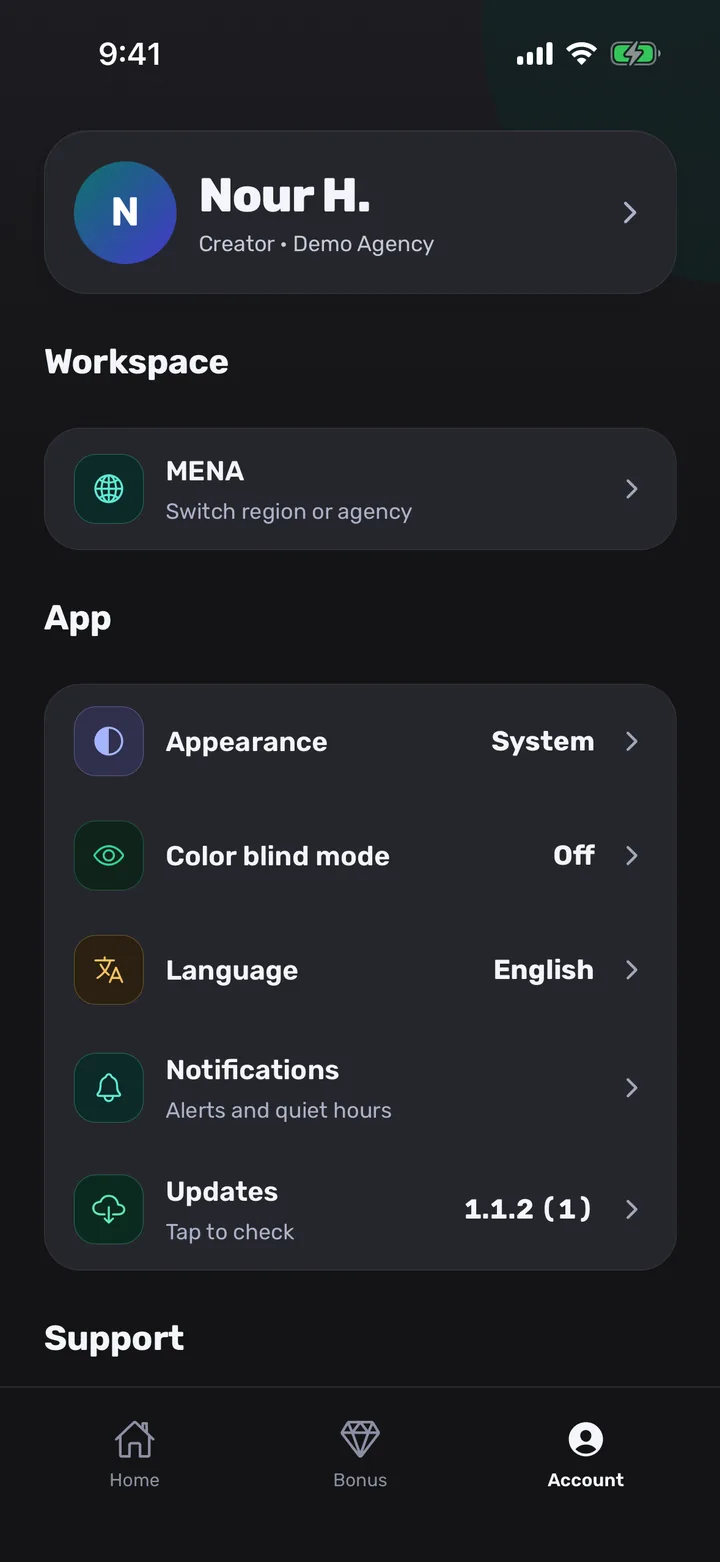
Adım 11.Bir dahaki sefere yeniden giriş yapın, dili istediğiniz zaman değiştirin
Bir dahaki sefere “Zaten hesabım var”a dokunun. “Giriş yap” ekranı “Daha önce giriş yaptığınız yolu kullanın. Ajans kodu yok, ad yok.” der. TikTok ile devam et, Apple, Google ya da e-postadan birine dokunun; en son kullandığınız yolda “Son kullanılan” etiketi olur. Dili sonradan değiştirmek için Hesap’ı, sonra Uygulama altındaki Dil’i açın.
Görmeniz gerekenler: Dil ekranı English, العربية ve Türkçeyi kendi yazılarıyla listeler; kullanımda olanın yanında “Seçili” yazar. E-postayla giriş yaptıysanız ve şifrenizi unutursanız, giriş ekranında “Şifremi sıfırla” vardır.
İpucu: Hesap’ta ayrıca “Oturum açtığınız yerler” var (en üstteki adınıza dokunun); oradan başka bir cihazdaki oturumu kapatabilirsiniz.
Ajans sahibi için adımlar
Yayıncıların katılabilmesi ve sizin onaylayabilmeniz için ajans sahibinin atacağı beş adım. Sekme adları, ajans sahibinin alt çubuğunda göründüğü gibidir: Ana sayfa, Kadro, İşlemler, Ekip ve Hesap.
-
Adım 1.Ekip’i açın ve ajans kodunuzu kopyalayın
Ekip’e dokunun, “Ajans kodu” kartını bulun ve “Kopyala”ya dokunun. Kart, yayıncıların bu kodla kayıt olduğunu ve onu kullanan ekip üyelerinin temsilci olarak katıldığını söyler.
Görmeniz gerekenler: ABCD-EFGH gibi sekiz karakterlik bir kod. Kod, ajansınız yayıncılarıyla birlikte kurulduktan sonra açılır; henüz göremiyorsanız önce yapay zeka asistanıyla ya da yayıncılarınızı içe aktararak kurulumu bitirin.
İpucu: Kod gereğinden fazla yayılırsa aynı karttaki “Yeni kod”a dokunun: eski kod hemen geçersiz olur ve zaten katılmış kimse etkilenmez.
-
Adım 2.Ya da katılım bağlantısını kopyalayın
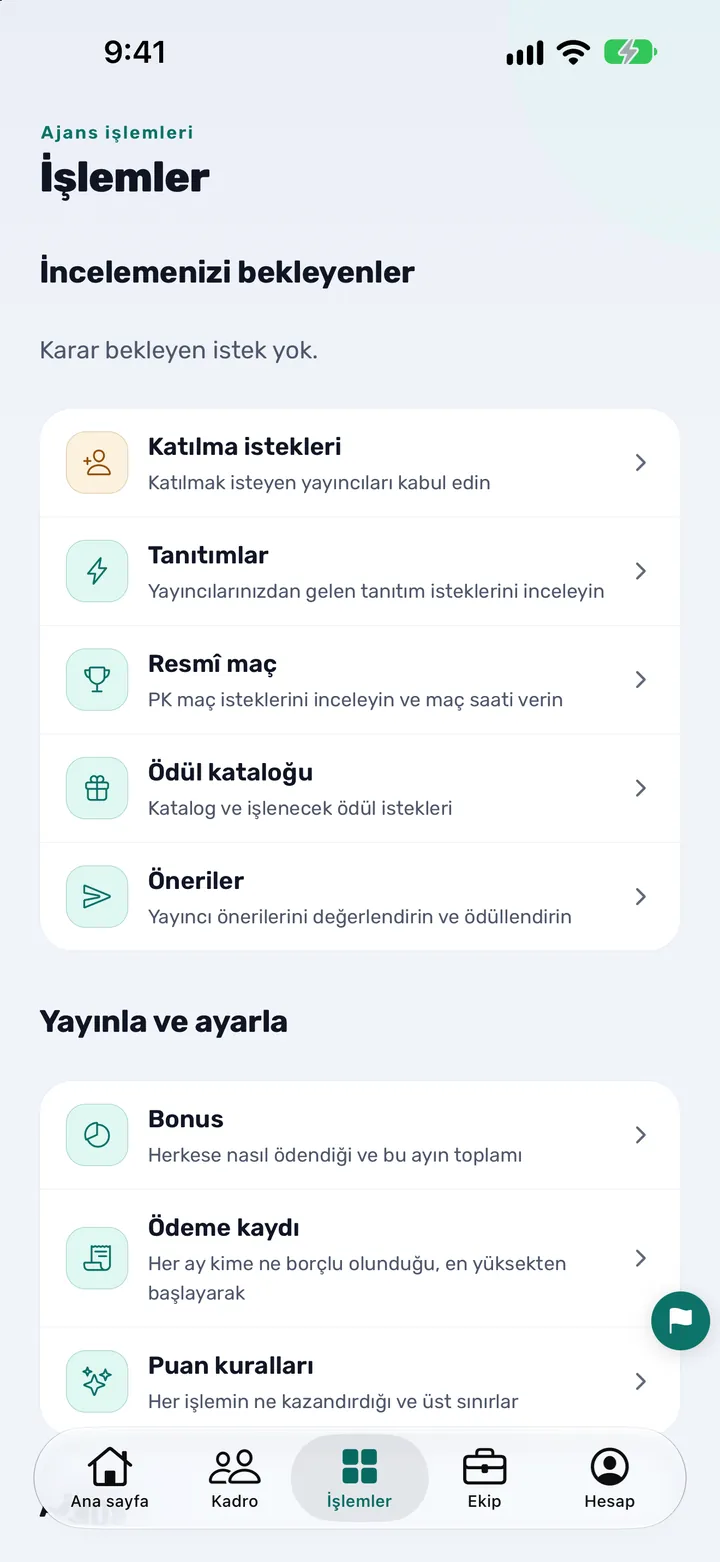
İşlemler’i, sonra Katılma istekleri’ni açın. En üstteki “Ajans katılım bağlantısını paylaşın” kartı, yayıncıların kendi TikTok kullanıcı adını yazdığını ve kadronuzun gizli kaldığını söyler. “Bağlantıyı kopyala”ya dokunun.
Görmeniz gerekenler: “Bağlantı kopyalandı” bildirimi: “Yayıncıları davet etmek için istediğiniz yere yapıştırın.” Bağlantıyı açan herkes ajansınızın adını gösteren ve kodu soran bir ekrana gelir.
İpucu: Bağlantı kimseyi kendiliğinden eklemez: yayıncı yine ajans kodunu girer ve sizi bekler.
-
Adım 3.Bu sayfayı ve kodu yayıncılarınıza gönderin
“Yayıncılarınıza gönderin” bölümündeki mesajı kodunuz ve bu sayfanın adresiyle birlikte yayıncılarınızın sohbetine yapıştırın. Dil ya da adımlar konusunda yardıma ihtiyacı olan yayıncılar bunları burada Türkçe, İngilizce ve Arapça okuyabilir.
Görmeniz gerekenler: Yayıncılar isteklerini gönderdikçe Katılma istekleri içinde İstekler altında görünmeye başlar.
İpucu: Sayfayı ve kodu tek mesajda gönderin; kimse size iki kez sormak zorunda kalmasın.
-
Adım 4.Katılmak isteyen yayıncıları kabul edin
Katılma istekleri’nde sekmeler İstekler, Kabul edilenler ve Reddedildi’dir. Her kartta yayıncının adı ve @kullanıcı adı, “Kadroda” ya da “Kadroda değil” rozeti, ayrıca “Kabul et” ve “Reddet” bulunur. Birçoğu sorunsuzsa “N sorunsuz isteği kabul et” hepsini birlikte kabul eder.
Görmeniz gerekenler: Kararınız isteği Kabul edilenler’e ya da Reddedildi’ye taşır ve yayıncı her iki durumda da haber alır. Aynı kullanıcı adı birden fazla istekte geçerse “Tutan kullanıcı adı” rozeti uyarır: bunlara tek tek bakın.
İpucu: Yalnızca tanıdığınız kişileri kabul edin. Tek başına bir kullanıcı adı kişinin kim olduğunu kanıtlamaz; bu yüzden istek ekibinizden birinin onayını bekler.
-
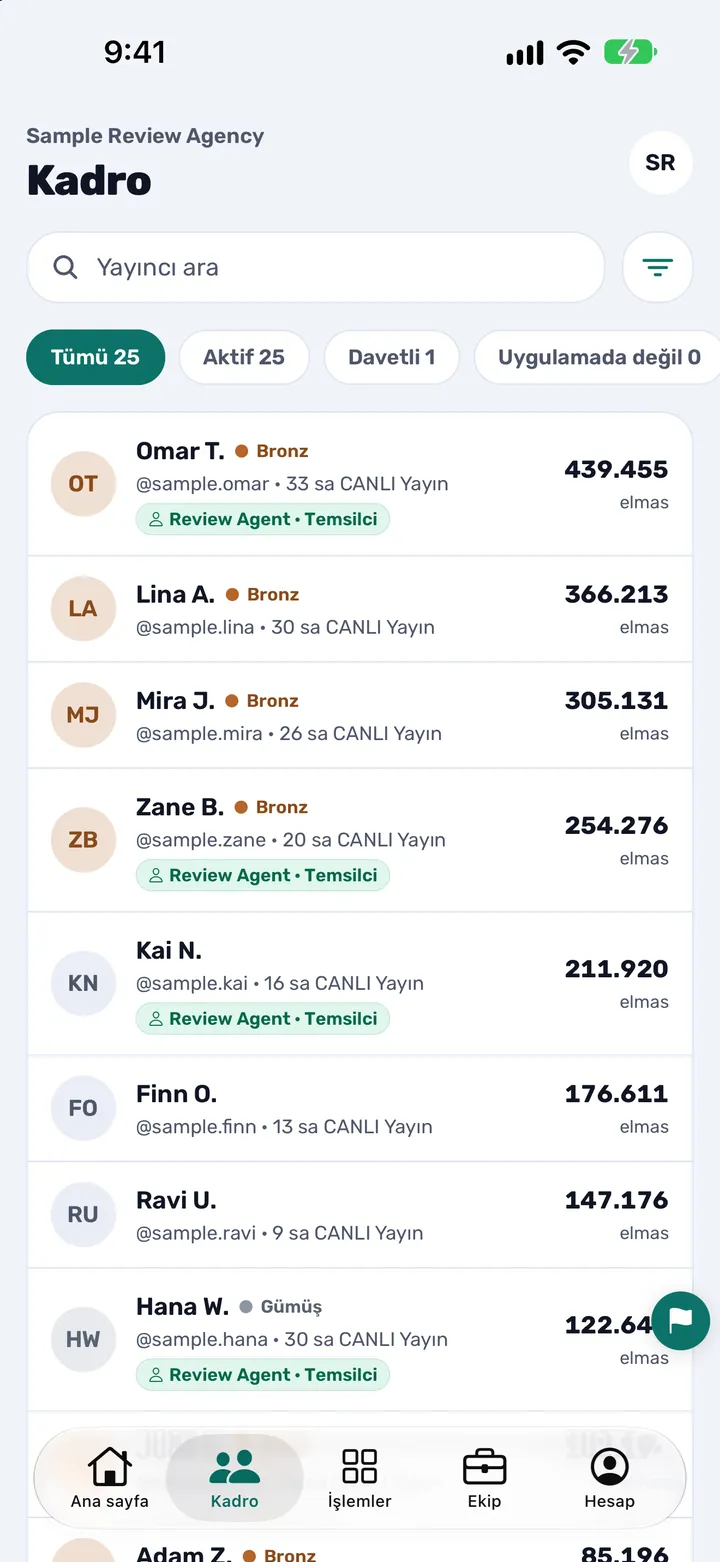
Adım 5.Kadronuza bakın
Kadro’yu açın. Tümü, Aktif, Davetli ve Uygulamada değil filtreleri kimin katıldığını, kimin henüz katılmadığını gösterir. Her yayıncı seviyesi, CANLI Yayın saati ve elmasıyla listelenir.
Görmeniz gerekenler: Örnek yayıncıların olduğu kadro. Henüz katılmamış bir yayıncı, katılana kadar Davetli ya da Uygulamada değil altında görünür.
İpucu: Birini hızla bulmak için “Yayıncı ara”yı kullanın.
Şunlar olunca işiniz bitmiştir
- Yayıncı: ekran “Onaylandınız” der, “Devam et”e dokunmuşsunuzdur ve Ana sayfanız kendi adınızın üstünde ajansınızın adını gösterir.
- Ajans sahibi: davet ettiğiniz yayıncılar Katılma istekleri’nde Kabul edilenler altında görünür ve Kadronuzda aktif olarak listelenir.
- Seçtiğiniz yolla yeniden giriş yapabilirsiniz ve uygulama seçtiğiniz dilde görünür.
İpuçları
- Ajans kodunu bir kez, dikkatlice yazın: dörder karakterlik iki grup hâlinde gösterilen sekiz harf ve rakam.
- Ajansınızın listesinde kayıtlı olan TikTok @kullanıcı adını kullanın; kullanıcı adını değiştiren bir yayıncının yeni bir istek göndermesi gerekebilir.
- Uygulama sorduğunda bildirimleri açın; ajansınız sizi onayladığı anda haberiniz olsun.
- Ajans sahipleri: kodu gönderdikten sonra birkaç gün Katılma istekleri’ni izleyin ve hızlı yanıt verin. Bekleyen bir yayıncı çoğunlukla size yazar.
- Ajans sahipleri: bir yayıncı Arapça ya da Türkçe yardım isterse ona bu sayfanın Arapça ya da Türkçe sürümünü gönderin.
Yayıncıların ve ajans sahiplerinin sorduğu sorular
TikTok LIVE yayıncısı CN Creator App’e ilk kez nasıl giriş yapar?
Uygulamayı açın, “Buraya yeniyim”e dokunun, Yayıncı seçili kalsın ve ya “TikTok ile devam et”e dokunun ya da TikTok @kullanıcı adınızı ve ajans sahibinizin verdiği ajans kodunu yazın. Sonra Apple, Google ya da e-postayla devam edin ve ajansınız sizi onaylayana kadar “Onay bekleniyor” ekranında bekleyin.
Yayıncı ajans kodunu nereden alır?
Ajans sahibinden ya da bir temsilciden. Ajans sahibi kodu uygulamada Ekip sekmesinde “Ajans kodu” kartında bulur ve oradan kopyalar. Sekiz harf ve rakamdan oluşur, örneğin ABCD-EFGH.
Katılım bağlantısı nedir ve kodu yine de girmem gerekir mi?
Katılım bağlantısı, ajans sahibinizin İşlemler, sonra Katılma istekleri altından kopyaladığı bir adrestir. Ajansın adını gösterir ve bilgilerinizi verdiğiniz ekranı açar. Ajans kodunu yine kendiniz yazarsınız ve isteğiniz yine onay bekler.
“TikTok ile devam et”i kullanmak zorunda mıyım?
Hayır. Düğme telefonunuzda sunuluyorsa en hızlı yoldur, ama bunun yerine TikTok @kullanıcı adınızı ve ajans kodunu yazıp Apple, Google ya da e-postayla devam edebilirsiniz. TikTok olmadan ajans sahibi ve kullanıcı adınızı yöneten temsilci sizi onaylar.
Neden onay bekliyorum ve ne kadar sürer?
Tek başına bir kullanıcı adı isteyenin kim olduğunu kanıtlamaz; bu yüzden ajansınızdan biri her isteği doğrular. Süre ajansınıza bağlı olduğu için uygulama bir süre belirtmez. Karar verildiğinde haber alırsınız ve “Şimdi kontrol et” istediğiniz zaman yeniden bakar.
İsteğim reddedilirse ne yapmalıyım?
Ekranda “İstek reddedildi” ve iki düğme görünür: “Başka bir kullanıcı adıyla dene” ve “Başka bir ajans kodu kullan”. Önce kullanıcı adını ve kodu ajans sahibinizle kontrol edin; en sık neden bir yazım hatasıdır.
Yanlışlıkla gönderdiğim bir isteği geri çekebilir miyim?
Evet. “Onay bekleniyor” ekranında “İsteği geri çek”e dokunun ve onaylayın. Ajansınız artık onu görmez ve sonra yeni bir istek gönderebilirsiniz.
CN Creator App hangi dilleri destekler ve sonradan değiştirebilir miyim?
Türkçe, İngilizce ve Arapça. Giriş ekranlarındaki küre düğmesiyle ya da sonradan Hesap, sonra Dil bölümünden birini seçin. Arapça tüm uygulamayı sağdan sola çevirir ve dil ajansa değil size aittir.
Onaylandıktan sonra önce ne görürüm?
Önce 18 yaşında veya daha büyük olduğunuzu ve Şartları ile Gizlilik Politikasını kabul ettiğinizi doğrulamanız istenebilir. Sonra Ana sayfanız ajansınızın adı, bu ayki elmaslarınız, seviyeniz, geçerli günleriniz ve CANLI Yayın saatlerinizle, ayrıca ajansınızın duyurularıyla açılır.
E-postayla kayıt oldum. Uygulama neden kod istiyor?
E-posta adresleri gelen kutunuza gönderilen altı haneli bir kodla doğrulanır. O e-postayla ancak kodu girdikten sonra giriş yapabilirsiniz. Kod gelmezse aynı ekrandaki yeniden gönder düğmesini kullanın.
Bir sonraki girişimde nasıl giriş yaparım?
“Zaten hesabım var”a dokunun ve öncekiyle aynı yolu kullanın: TikTok, Apple, Google ya da e-posta. Ajans kodu da ad da yeniden sorulmaz. En son kullandığınız yolda “Son kullanılan” etiketi olur.
Hangi cihazlarda oturum açtığımı görebilir miyim?
Evet. Hesap’ı açın, en üstteki adınıza dokunun, sonra “Oturum açtığınız yerler”e. Her cihaz listelenir ve bu cihaz dışında istediğiniz oturumu kapatabilirsiniz.
CN Creator App bir TikTok ürünü mü?
CN Creator App bir TikTok ürünü değildir ve TikTok tarafından onaylanmamıştır. Resmî bir TikTok LIVE ajans ortağı tarafından yapılmıştır. TikTok ve TikTok LIVE, ByteDance Ltd.’nin ticari markalarıdır.
İlgili rehberler ve sayfalar
- TikTok LIVE yayıncısı elmas, saat ve seviyesine nasıl bakar
- Haftalık ve aylık yayıncı raporları nasıl kullanılır
- TikTok LIVE ajans uygulamanıza yayıncılar ve ekip nasıl davet edilir
- TikTok LIVE yayıncılarınızı tek kadroda nasıl görürsünüz
- TikTok LIVE yayıncılarınıza duyuru nasıl gönderilir
- TikTok LIVE yayıncıları için etkinlik ve meydan okumalar nasıl yürütülür
- TikTok LIVE yayıncısı ajansınıza nasıl önerilir
- Ekip izinleri nasıl ayarlanır
- Yayıncılar Excel veya CSV ile nasıl içe aktarılır
- Ajansınızı yapay zeka asistanıyla kurma
- TikTok LIVE yayıncıları nasıl ajansa alınır
- TikTok LIVE ajansı nasıl kurulur
- Adım adım rehberler
- Destek