
Ajans sahipleri için adım adım rehber
TikTok LIVE ajans uygulamanızı nasıl markalarsınız: logo, renk ve ana sayfa
TikTok LIVE ajans yönetim uygulamanızı markalamak için ajans sahibi Hesap’ı, sonra Marka’yı açar, ajans logosunu yükler, bir vurgu rengi seçer ve kaydeder; tam tasarımcı ayrıca ikinci bir renk, bir görünüm, bir afiş ve bir karşılama mesajı sunar. Ana sayfa düzeni ekranında ajans sahibi, yayıncıların ve ekibin ilk gördüğü kartları seçer ve sıralar.
Bu sayfada
Ajans sahipleri için yazıldı. Aşağıdaki her ekran ve düğme adı uygulamanın gösterdiği addır ve buradaki her şey 2026-11-05 tarihinde uygulamanın kendisinde kontrol edildi. Resimler örnek bir ajansla İngilizce uygulamadandır. Bir ekranın resmi yoksa sayfa ne göreceğinizi sözle anlatır. Yeni yayıncılar için tam kontrol listesini mi arıyorsunuz? TikTok LIVE yayıncıları nasıl ajansa alınır sayfasına bakın.
Temel bilgiler
| Soru | Yanıt |
|---|---|
| Kim değiştirebilir | Yalnızca ajans sahibi. Marka’yı ya da Ana sayfa düzeni’ni açan bir temsilciye bunu yalnızca ajans sahibinin ayarladığı söylenir. |
| Nerede bulunur | Hesap sekmesi, Ajans bölümü: Marka satırı ve yanındaki Ana sayfa düzeni satırı. |
| Neleri ayarlarsınız | Ajans logosu ve bir vurgu rengi. Tam tasarımcıyla ayrıca ikinci bir renk, üst bilgi rengi, beş görünümden biri, bir afiş ve İngilizce, Arapça ve Türkçe karşılama mesajı. Ana sayfa düzeni, yayıncı ana sayfasındaki ve ekip ana sayfasındaki kartlar için ayrı bir ekrandır. |
| Hangi Marka ekranını görüyorsunuz | Hesap’ta Marka’nın altındaki satırı okuyun. “Logo, renkler, afiş, görünüm ve karşılama” tam tasarımcıdır. “Uygulama içindeki logonuz ve vurgu renginiz” logo ve vurgu rengi ekranıdır. |
| Plan | Marka ve Ana sayfa düzeni Elite planının parçasıdır. Başka bir planda yine tasarlayıp kaydedebilirsiniz: uygulama “Planınızda taslak olarak kaydedilir” der ve ajans Elite’e geçene kadar herkes uygulamanın kendi görünümünü görür. |
| Değişiklik ne zaman görünür | Kendi telefonunuzda kaydettiğiniz anda. Ekibiniz ve yayıncılar için uygulamayı bir sonraki açışlarında. Katılım sayfası ve davet e-postaları kaydettiğiniz andan itibaren kayıtlı görünümünüzü kullanır. |
| Hiç değişmeyenler | Telefondaki uygulama simgesi, mağaza sayfası ve uygulamanın adı tüm ajanslar için aynıdır. Marka, insanlar ajansınıza giriş yaptıktan sonra başlar. |
| Güvenlik ve kontrol | Markanız diğer her ajansınkinden ayrı tutulur ve yalnızca ajans sahibi değiştirebilir. Kontrol sizdedir: istediğiniz zaman geri alır, vazgeçer ya da sıfırlarsınız. |
| Nasıl geri alınır | Tasarımcıda Geri al, Vazgeç ve Baştan başla. Logo ve vurgu rengi ekranında Varsayılan görünüme dön. Ana sayfa düzeni’nde Varsayılan ana sayfaya dön. |
Başlamadan önce
- Ajans sahibi sizsiniz. Marka, her yayıncının ve her ekip üyesinin gördüğünü değiştirir; bu yüzden karar ajans sahibine aittir. Ekip üyelerinin izinleri ekip izinleri nasıl ayarlanır sayfasında anlatılır.
- Başkalarının görmesi için ajansınız Elite’te. Her planda tasarlayıp kaydedebilirsiniz. Ekibiniz ve yayıncılar sonucu ajans Elite planına geçtiğinde görür.
- Logonuz telefonunuzda hazır. En az 512 piksellik kare bir PNG ya da JPEG. Logo yoksa uygulama ajansınızın baş harfini gösterir.
- Yeni bir yayıncıya ne söyleyeceğinizi biliyorsunuz. Tam tasarımcıda dil başına en fazla 280 karakterlik kısa bir karşılama mesajı yazabilirsiniz.
Adımlar
On altı adım. 1 ile 9 arası adımlar uygulamayı markalar; 10 ile 14 arası adımlar ana sayfayı düzenler; 15 ve 16. adımlar kontrol ve geri alma içindir. “Tam tasarımcı” yazan adımlar yalnızca Marka satırınız “Logo, renkler, afiş, görünüm ve karşılama” diyorsa görünür.
-
Hesap’tan Marka’yı açın
Alttaki çubukta Hesap’a dokunun, Ajans bölümünü bulun ve Marka’ya dokunun. Markayı yalnızca ajans sahibi değiştirir: açan bir temsilciye bunu yalnızca ajans sahibinin ayarladığı söylenir.
Görmeniz gerekenler: Başlığı Marka olan bir ekran; ajansınızın logosu ya da baş harfi görünür. Hesap’ta Marka satırının altındaki satır hangi sürüme sahip olduğunuzu söyler.
İpucu: Marka satırını bulamıyorsanız ajans sahibi olarak giriş yaptığınızdan emin olun.
-
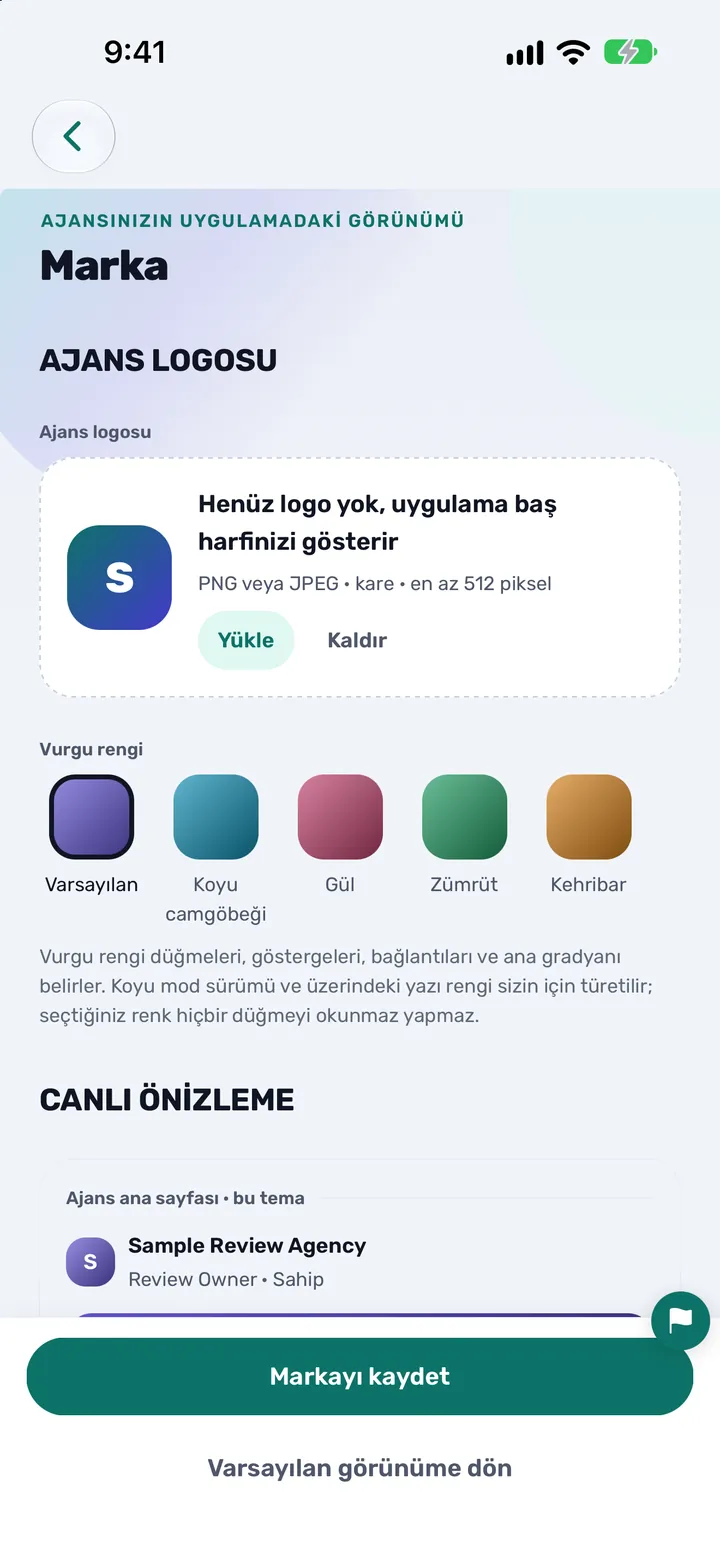
Ajans logonuzu ekleyin
Logo kutusunda Yükle’ye dokunun ve fotoğraflarınızdan en az 512 piksellik kare bir PNG ya da JPEG seçin. WebP, HEIC ya da GIF “Bu görsel türü desteklenmiyor” diyerek reddedilir; bu yüzden logonuzu önce PNG ya da JPEG olarak kaydedin.
Görmeniz gerekenler: Logonuz kutudaki ve önizlemedeki baş harfin yerini alır. Logo ve vurgu rengi ekranında diğer değişikliklerle birlikte Markayı kaydet’e dokunduğunuzda kaydedilir. Tam tasarımcıda seçtiğiniz anda saklanır ve altındaki “Logonuzdan” paletleri ondan yapılır.
İpucu: Temiz bir zemin üzerinde sade bir işaret en iyisidir: üst bilgide ve Ana sayfa’da küçük görünür. Baş harfe dönmek için Kaldır’a dokunun.
-
Vurgu renginizi seçin
Logo ve vurgu rengi ekranında beş renkten birine dokunun: Varsayılan, Koyu camgöbeği, Gül, Zümrüt ya da Kehribar. Tam tasarımcıda “Logonuzdan” ya da “Hazır” altındaki bir palete dokunun; başkalarını görmek için Daha fazla renk’e dokunun.
Görmeniz gerekenler: Önizleme hemen değişir: düğmeler, göstergeler, bağlantılar ve Ana sayfa’daki ana kart rengini alır; hem açık hem koyu modda. Bir renk metni okunmaz yapacaksa uygulama onu sizin için biraz koyulaştırır.
İpucu: Logonuzun kendi paletinden bir renk seçin ki uygulama ve logo tek bir marka gibi görünsün.
-
Renkleri ince ayarlayın (tam tasarımcı)
Ana rengi (düğmeler, göstergeler ve bağlantılar), İkinci rengi (afişteki şekiller ve ana kartın diğer ucu) ve Üst bilgi rengini (tek düz renk, gradyan yok) ayarlamak için Renklerinizi kendiniz seçin’i açın. Bir renge dokunun ya da Ya da renk kodunu yazın alanına #0E6E8C gibi bir kod yazın.
Görmeniz gerekenler: Her rengin kendi satırı ve hazır renkleri vardır. Uygulamanınkini kullan ve Kaldır bir rengi uygulamanın kendi rengine döndürür.
İpucu: Bir sonrakini değiştirmeden önce her seferinde yalnızca bir rengi değiştirin ve önizlemeye bakın.
-
Önizlemeyi kontrol edin
Seçerken önizlemeyi izleyin. Logo ve vurgu rengi ekranı ajans ana sayfasının ve yayıncı ana sayfasının Canlı önizlemesini gösterir. Tam tasarımcı gerçek ekranlarınızı kaydedilmemiş seçimlerinizle üstte sabit tutar: Yayıncı ana sayfası, Katılım sayfası, Haftalık rapor ve Ekip ana sayfası.
Görmeniz gerekenler: Her ekranı görmek için şeridi kaydırın. Henüz hiçbir şey kaydedilmedi. Tam tasarımcıda üst bilgideki Geri al son değişikliği geri alır.
İpucu: Katılım sayfası önizlemesine bakın: yeni bir yayıncının gördüğü ilk ekran budur.
-
Bir görünüm seçin (tam tasarımcı)
Görünüm altında beşinden birini seçin: Klasik, Ferah, Sade, Sıkı ya da Minimal. Görünüm üst bilgiyi (düz renkli ya da açık), afişin gösterilip gösterilmeyeceğini ve kartlar arasındaki boşluğu belirler. Yazı tipleri ve bölümlerin sırası görünümün parçası değildir.
Görmeniz gerekenler: Her kutucuk ne yaptığını söyler: Klasik standart ana sayfadır, Ferah büyük ve ferah kartlardır, Sade açık üst bilgili ve sakindir, Sıkı ekranda daha fazlasını gösterir, Minimal hafif ve sıkıdır.
İpucu: Sıkı ve Minimal afişi kapatır. Yayıncıların rakamlarına daha çabuk ulaşmasını istiyorsanız birini seçin.
-
Afişi ayarlayın (tam tasarımcı)
Afiş altında ya renklerinizden yapılan afişi bırakın ya da Görsel seç’e dokunup geniş bir görsel seçin (1600 × 500 en iyisidir). Görselin çerçevesini kullanılmadan önce siz ayarlarsınız. Afişi kapat afişi gizler, Bunun yerine renklerimi kullan renkli afişe döner.
Görmeniz gerekenler: Afiş, Ana sayfa’nın en üstünde üst bilginin altında, karşılama mesajından ve kartlardan önce yer alır. Afiş kapalıyken Ana sayfa üst bilginizle, ardından kartlarla başlar.
İpucu: Görseldeki yazıyı kısa ve büyük tutun: afiş telefon boyutunda gösterilir.
-
Karşılama mesajınızı yazın (tam tasarımcı)
Yayıncılara hoş geldin altında kısa bir düz metin mesajı yazın. Her dilde yazmak için English, العربية ve Türkçe sekmelerini kullanın. Dil başına en fazla 280 karakter olabilir ve web adresleri çıkarılır.
Görmeniz gerekenler: Ana sayfa’da her yayıncı için, kendi dilinde bir satır görünür. Aynı mesaj katılım sayfanızda ve bir yayıncıya giden davet e-postasında, ajansınızın ana dilinde gösterilir. Bir sekmedeki nokta boş bıraktığınız bir dili belirtir: o dili okuyan yayıncılar İngilizce mesajınızı ya da yazdığınız mesajı görür.
İpucu: Uygulama “Karşılama mesajınızın yeniden yazılması gerekiyor” derse içindeki bazı ifadeler yayıncılara gösterilemez. Uygulamanın sizin için açtığı dilde değiştirin ve yeniden kaydedin.
-
Markanızı kaydedin
Logo ve vurgu rengi ekranında Markayı kaydet’e, tam tasarımcıda “Kaydedilmemiş değişiklikler” ile beliren çubuktaki Kaydet’e dokunun. Çubuk neyin değiştiğini söyler; Vazgeç değişikliklerinizi iptal eder.
Görmeniz gerekenler: Elite’te kendi uygulamanız hemen değişir; ekibiniz ve yayıncılar yeni görünümü uygulamayı bir sonraki açışlarında görür. Başka bir planda uygulama “Planınızda taslak olarak kaydedilir” der: tasarımınız saklanır ve ajans Elite’e geçene kadar herkes uygulamanın kendi görünümünü görür.
İpucu: Yeni görünümü gördüklerinden emin olmak için uygulamayı ikinci bir telefonda açın ya da bir yayıncıya sorun.
-
Ana sayfa düzeni’ni açın
Hesap’ta, Ajans altında Ana sayfa düzeni’ne dokunun. Tam tasarımcının en altında da bir Ana sayfa düzeni satırı vardır. Yalnızca ajans sahibi açabilir: diğer herkese ana sayfa düzenini yalnızca ajans sahibinin ayarladığı söylenir.
Görmeniz gerekenler: Başlığı Ana sayfa düzeni olan; üç sekmeli (Yayıncılar, Sahip ve Temsilciler), bir sıra hazır düzenli ve gerçek ana sayfanın örnek rakamlarla küçültülmüş hâlini gösteren bir ekran.
İpucu: Ana sayfa düzeni satırını görmüyorsanız ajansınıza henüz sunulmuyordur ve herkes varsayılan ana sayfayı görür.
-
Kimin ana sayfasını düzenlediğinizi seçin
Her yayıncının uygulamayı açınca ne gördüğünü düzenlemek için Yayıncılar’a dokunun. Ekip ana sayfasını düzenlemek için Sahip ya da Temsilciler’e dokunun: sahipler ve temsilciler tek bir ekip düzenini paylaşır ve her biri kendi rakamlarını görür.
Görmeniz gerekenler: Örnek ana sayfa sekmeyle değişir. Yayıncı ana sayfasında şunlar olabilir: Duyurular, Elmaslar ve seviye, Geçerli günler, Haftanız, Tanıtım kredileri, Kısayollar, Gündem, Öğren, Tanıtımlar, Etkinlikler ve Sorumlularınız. Ekip ana sayfasında: Ajans rakamları, Yayıncılar ve gelen kutusu, Kısayollar ve İnceleme bekleyenler.
İpucu: “Uyarılar ve bildirimler her zaman önce gelir” notu bir güvencedir: kurulum adımları, plan bildirimleri ve uyarılar kart değildir; hiçbir düzen onları gizleyemez.
-
Kartları taşıyın, gizleyin ve ekleyin
Bir karta basılı tutup sürükleyerek taşıyın. Ya da bir karta dokunup En üste taşı, Yukarı taşı, Aşağı taşı ya da En alta taşı’yı seçin; gizlemek için −’ye dokunun. Gizlenmiş bir kartı geri getirmek için Bölüm ekle’ye dokunun.
Görmeniz gerekenler: Kart örnek ana sayfada hareket eder ve kısa bir mesaj ne olduğunu Geri al ile birlikte söyler. Rakam kartı (yayıncı ana sayfasında Elmaslar ve seviye, ekip ana sayfasında Ajans rakamları) “Her zaman görünür. Taşınabilir ama gizlenemez.”
İpucu: Yayıncıların önce yapmasını istediğinizi en üste koyun ve henüz kullanmadığınız kartları, örneğin Gündem ya da Tanıtımlar’ı gizleyin.
-
Hazır bir düzenle başlayın
Hazır bir düzenle başlayın altında bir çipe ya da Tümünü gör’e dokunun. Yayıncı düzenleri: CANLI Yayın günlerini artır, Yeni yayıncılar, Önce ödüller ve Sade. Ekip düzenleri: Günlük kontrol ve Önce rakamlar. Biri yıldızlı ve “Önerilen” yazılıdır; ajansınızın kendi ayından seçilir.
Görmeniz gerekenler: Bir sayfa nelerin taşınacağını gösterir. Almak için Bu düzeni kullan’a, sıranızı bırakmak için Benimki kalsın’a dokunun; Geri al kendi sıranızı geri getirir. Sonra kartları her zamanki gibi sürükleyebilirsiniz.
İpucu: Yapay zeka ile düzen öner isteğe bağlıdır: ne istediğinizi birkaç sözcükle anlatırsınız. Yapay zeka yardımı ajansınız için kapalı olabilir ve Gizlilik Politikası neyi kapsadığını açıklar. Kartları elle sürüklemek her zaman çalışır.
-
Düzeni kaydedin
Beliren çubukta Kaydet’e dokunun. Çubuk yayıncı ana sayfasını mı, ekip ana sayfasını mı, yoksa ikisini mi değiştirdiğinizi söyler.
Görmeniz gerekenler: Uygulama onaylar: “Kaydedildi. Artık herkes yeni ana sayfayı görüyor.” Başka bir planda “Taslak olarak kaydedildi” der ve size Elite’i göstermeyi önerir: ekibiniz ve yayıncılar ajans Elite’e geçene kadar varsayılan ana sayfayı görür.
İpucu: Geri dönmek için üç noktaya dokunun, Varsayılan ana sayfaya dön’ü seçin ve Kaydet’e dokunun. Siz kaydedene kadar kimse için hiçbir şey değişmez.
-
Katılım sayfanızı kontrol edin
Yeni bir yayıncının ne gördüğünü görmek için katılım bağlantınızı bir tarayıcıda açın. Bağlantıyı İşlemler, sonra Katılma istekleri’nde Bağlantıyı kopyala ile alırsınız: TikTok LIVE ajans uygulamanıza yayıncılar ve ekip nasıl davet edilir bunu gösterir. Sayfanın başlığı “Join” ve ardından ajansınızın adıdır.
Görmeniz gerekenler: Elite’te sayfa logonuzu, üst bilgi renginizde bir bandı, vurgu renginizde düğmeleri ve karşılama mesajınızı taşır. Bunlar yoksa uygulamanın kendi görünümünü gösterir.
İpucu: Bağlantıyı önce kendinize gönderin ve bir telefonda, bir de bilgisayarda açın.
-
Sonra değiştirin ya da sıfırlayın
İstediğiniz zaman Marka’ya dönün. Varsayılan görünüme dön (logo ve vurgu rengi ekranı) vurgu rengini ve logoyu uygulamanın kendisininkine döndürür. Tam tasarımcıda Uygulamanın kendi görünümüyle baştan başla renkleri, görünümü, afişi ve karşılamayı sıfırlar, logonuzu bırakır. Ana sayfa düzeni’nde Varsayılan ana sayfaya dön kartlar için aynısını yapar.
Görmeniz gerekenler: Tasarımcı baştan başlamadan önce onayınızı ister ve Geri al her şeyi geri getirir. Siz kaydedene kadar ekibiniz ve yayıncılar için hiçbir şey değişmez.
İpucu: Yalnızca logoyu bırakmak için Kaldır’a dokunun: yayıncılar bunun yerine baş harfinizi görür, seçtiğiniz renkler kalır.
Markanız nerelerde görünür
Değişen yerlerin listesi bu; böylece kaydettikten sonra nelere bakacağınızı bilirsiniz.
| Yer | Ne değişir |
|---|---|
| Uygulama üst bilgisi ve Ana sayfa | Logonuz (ya da baş harfiniz) ve vurgu renginiz. Tam tasarımcıyla ayrıca üst bilgi rengi, afiş, görünüm ve karşılama satırı. |
| Düğmeler, göstergeler ve bağlantılar | Vurgu renginizi alır; hem açık hem koyu modda. |
| Katılım sayfası | Ajansınızın adı, logosu, üst bilgi bandı, vurgu renkli düğmeleri ve karşılama mesajı. |
| Davet e-postaları | Logonuz ve renkleriniz. Yayıncı davetleri karşılama mesajınızı da taşır; ekip arkadaşlarına giden davetler taşımaz. |
| Yayıncı ana sayfası ve ekip ana sayfası | Ajans Elite’e geçtiğinde seçtiğiniz kartlar, seçtiğiniz sırayla. |
| Aynı kalanlar | Uygulama simgesi, mağaza sayfası, uygulamanın adı ve biri giriş yapmadan önceki ekranlar. |
Şu durumda işiniz bitmiştir
- Önizleme logonuzu ve renklerinizi ekibinizin ve yayıncıların görmesini istediğiniz gibi gösteriyor.
- Uygulama kaydınızı onayladı. “Planınızda taslak olarak kaydedilir” diyorsa tasarımınız Elite’i bekliyor.
- Katılım sayfanız ajansınızın adını, logosunu ve karşılama mesajını gösteriyor.
- Yayıncı ana sayfası ve ekip ana sayfası kartları seçtiğiniz sırayla gösteriyor.
İpuçları
- Önce marka, sonra davet: yeni bir yayıncı katılım sayfasında logonuzu ve karşılamanızı görür. TikTok LIVE ajans uygulamanıza yayıncılar ve ekip nasıl davet edilir sırayı gösterir.
- Logonuzdan tek bir vurgu rengi seçin ve tasarımın geri kalanını sade tutun. Uygulama metni renklerinizin üzerinde okunaklı tutar.
- Yayıncılarınız İngilizce, Arapça ve Türkçe okuyorsa karşılama mesajını üç dilde de yazın.
- Haberiniz olduğunda Duyurular’ı yayıncı ana sayfasının üstüne yakın koyun. TikTok LIVE yayıncılarınıza duyuru nasıl gönderilir bunu gösterir.
- Elmaslar ve seviye ile Geçerli günler’i yayıncı ana sayfasında üstte tutun: yayıncılar uygulamayı bu rakamlar için açar. TikTok LIVE yayıncısı elmas, saat ve seviyesine nasıl bakar.
- Hazır bir düzeni başlangıç noktası yapın, sonra tüm ana sayfayı baştan kurmak yerine bir ya da iki kartı sürükleyin.
Ajans sahiplerinin sorduğu sorular
TikTok LIVE ajans uygulamama ajans logomu nasıl eklerim?
Hesap’ı, sonra Marka’yı açın ve logo kutusunda Yükle’ye dokunun. En az 512 piksellik kare bir PNG ya da JPEG seçin, önizlemede kontrol edin ve kaydedin. Logo yoksa uygulama ajansınızın baş harfini gösterir.
Uygulamanın markasını kim değiştirebilir?
Yalnızca ajans sahibi. Marka’yı ya da Ana sayfa düzeni’ni açan temsilcilere bunu yalnızca ajans sahibinin ayarladığı söylenir; çünkü bunlar her yayıncının ve her ekip üyesinin gördüğünü değiştirir.
Logo için hangi biçimi ve boyutu kullanmalıyım?
En az 512 piksellik kare bir PNG ya da JPEG. WebP, HEIC ya da GIF “Bu görsel türü desteklenmiyor” diyerek reddedilir. Logoyu PNG ya da JPEG olarak kaydedip yeniden yükleyin.
Uygulamanın vurgu rengini nasıl değiştiririm?
Logo ve vurgu rengi ekranında beş renkten birine dokunun: Varsayılan, Koyu camgöbeği, Gül, Zümrüt ya da Kehribar. Tam tasarımcıda ayrıca logonuzdan yapılan bir paleti, hazır bir paleti ya da kendi renklerinizi kodla seçebilirsiniz. Uygulama seçtiğiniz rengin üzerinde metni okunaklı tutar.
Karşılama mesajı nedir ve nerede görünür?
Ajansınızdan kısa bir düz metin mesajı; tam tasarımcıda Yayıncılara hoş geldin altında yazılır. Ana sayfa’da her yayıncıya kendi dilinde, katılım sayfanızda ve bir yayıncıya giden davet e-postasında görünür.
Karşılama mesajı ne kadar uzun olabilir ve hangi dillerde?
Dil başına en fazla 280 karakter; İngilizce, Arapça ve Türkçe. Düz metindir: web adresleri çıkarılır. Bir dili boş bırakırsanız o dili okuyanlar İngilizce mesajınızı ya da yazdığınız mesajı görür.
Yayıncılar için ana sayfayı nasıl yeniden düzenlerim?
Hesap’ı, sonra Ana sayfa düzeni’ni açın ve Yayıncılar’a dokunun. Bir karta basılı tutup sürükleyin, taşımak ya da gizlemek için karta dokunun ya da CANLI Yayın günlerini artır ya da Önce ödüller gibi hazır bir düzenle başlayın. Beğenince Kaydet’e dokunun.
Yayıncı ana sayfasındaki kartları gizleyebilir miyim?
Evet; taşınabilen ama hiç gizlenemeyen rakam kartı Elmaslar ve seviye dışında. Uyarılar, kurulum adımları ve plan bildirimleri kart değildir ve her zaman önce gelir; hiçbir düzen onları gizleyemez.
Ajansım Elite planında değilse ne olur?
Yine tasarlayıp kaydedebilirsiniz. Uygulama “Planınızda taslak olarak kaydedilir” der ve ajans Elite’e geçene kadar ekibiniz ve yayıncılar dâhil herkes uygulamanın kendi görünümünü ve varsayılan ana sayfayı görmeye devam eder. Her planın neleri içerdiğine bakın.
Ekibim ve yayıncılar değişikliği ne zaman görür?
Kendi telefonunuz kaydettiğiniz anda değişir. Ekibiniz ve yayıncılar uygulamayı bir sonraki açışlarında görür. Katılım sayfası ve davet e-postaları kaydettiğiniz andan itibaren kayıtlı görünümünüzü kullanır.
Uygulama simgesini ya da uygulamanın adını değiştirebilir miyim?
Hayır. Telefondaki uygulama simgesi, mağaza sayfası ve insanların aradığı ad tüm ajanslar için aynıdır; çünkü tek bir uygulama hepsine hizmet verir. Marka, insanlar ajansınıza giriş yaptıktan sonra başlar.
Varsayılan görünüme nasıl dönerim?
Logo ve vurgu rengi ekranında Varsayılan görünüme dön’e dokunup kaydedin. Tam tasarımcıda Uygulamanın kendi görünümüyle baştan başla’ya dokunup kaydedin; logonuz kalır. Ana sayfa düzeni’nde Varsayılan ana sayfaya dön’ü kullanıp kaydedin.
Renk ve düzen için yapay zeka yardımı zorunlu mu?
Hayır. İsteğe bağlıdır, ajansınız için kapalı olabilir ve renkleri seçmeyi, kartları sıralamayı her zaman elle yapabilirsiniz. Gizlilik Politikası yapay zeka yardımının neyi kapsadığını açıklar.
CN Creator App bir TikTok ürünü mü?
Hayır. Resmî bir TikTok LIVE ajans ortağı tarafından yapılmıştır, ama CN Creator App bir TikTok ürünü değildir ve TikTok tarafından onaylanmamıştır. Her ajansın markası diğer ajansların hepsinden ayrı tutulur. TikTok ve TikTok LIVE, ByteDance Ltd.’nin ticari markalarıdır.
İlgili rehberler
- TikTok LIVE ajans uygulamanıza yayıncılar ve ekip nasıl davet edilir
- Ekip izinleri nasıl ayarlanır
- TikTok LIVE yayıncılarınıza duyuru nasıl gönderilir
- TikTok LIVE yayıncılarınızı tek kadroda nasıl görürsünüz
- TikTok LIVE yayıncısı CN Creator App’e nasıl giriş yapar
- TikTok LIVE yayıncısı elmas, saat ve seviyesine nasıl bakar
- Ajansınızı yapay zeka asistanıyla kurma
- TikTok LIVE yayıncıları nasıl ajansa alınır
- CN Creator App ne yapar, özellik özellik
- Ajans sahipleri için TikTok LIVE ajans yönetim uygulaması
- Adım adım rehberler
- Destek