
دليل خطوة بخطوة لمالكي الوكالات
كيف تضع هوية وكالتك على تطبيق TikTok LIVE: الشعار واللون والشاشة الرئيسية
لتضع هوية وكالتك على تطبيق إدارة وكالة TikTok LIVE يفتح المالك «الحساب» ثم «الهوية»، ويرفع شعار الوكالة ويختار لون التمييز ثم يحفظ؛ ويقدّم المصمم الكامل أيضًا لونًا ثانيًا ومظهرًا وبانرًا ورسالة ترحيب. ثم تتيح شاشة «تخطيط الرئيسية» للمالك أن يختار البطاقات التي يراها صنّاع المحتوى والفريق أولًا وأن يرتّبها.
في هذه الصفحة
كُتب هذا الدليل لمالكي الوكالات. اسم كل شاشة وزر هنا هو الاسم الذي يعرضه التطبيق، وقد روجع كل ما فيه على التطبيق نفسه في 2026-11-05. الصور من التطبيق بالإنجليزية بوكالة تجريبية، وحيث لا توجد صورة لشاشة تصف الصفحة بالكلمات ما ينبغي أن تراه. تبحث عن القائمة الكاملة لاستقبال صنّاع المحتوى الجدد؟ راجع كيف تستقبل صنّاع محتوى TikTok LIVE.
حقائق أساسية
| السؤال | الجواب |
|---|---|
| من يستطيع التغيير | مالك الوكالة وحده. الوكيل الذي يفتح «الهوية» أو «تخطيط الرئيسية» يُخبَر بأن المالك وحده يضبطهما. |
| أين تجده | تبويب «الحساب»، قسم «الوكالة»: صف «الهوية» وبجانبه صف «تخطيط الرئيسية». |
| ما الذي تضبطه | شعار الوكالة ولون التمييز. ومع المصمم الكامل: لون ثانٍ ولون الترويسة وواحد من خمسة مظاهر وبانر ورسالة ترحيب بالإنجليزية والعربية والتركية. أما «تخطيط الرئيسية» فشاشة منفصلة لبطاقات «رئيسية المبدع» و«رئيسية الفريق». |
| أي شاشة «هوية» لديك | اقرأ السطر تحت «الهوية» في «الحساب». «الشعار والألوان والبانر والمظهر والترحيب» تعني المصمم الكامل. و«شعارك ولونك المميز داخل التطبيق» تعني شاشة الشعار ولون التمييز. |
| الخطة | الهوية وتخطيط الرئيسية ضمن خطة Elite. وفي خطة أخرى تستطيع أن تصمّم وتحفظ: يقول التطبيق «تُحفظ كمسودة في خطتك»، ويبقى لدى الجميع مظهر التطبيق المعتاد حتى تصبح الوكالة على Elite. |
| متى يظهر التغيير | على هاتفك أنت فور الحفظ. وعند فريقك وصنّاع المحتوى في المرة التالية التي يفتحون فيها التطبيق. أما صفحة الانضمام ورسائل الدعوة فتستعمل مظهرك المحفوظ منذ لحظة الحفظ. |
| ما لا يتغيّر أبدًا | أيقونة التطبيق على الهاتف وصفحة المتجر واسم التطبيق هي نفسها لكل الوكالات. تبدأ الهوية حين يسجّل الناس دخولهم إلى وكالتك. |
| الأمان والتحكم | هويتك مفصولة عن هوية كل وكالة أخرى، والمالك وحده يغيّرها. وأنت المتحكم: تتراجع أو تتجاهل أو تعيد الضبط في أي وقت. |
| كيف تتراجع | «تراجع» و«تجاهل» و«البدء من جديد» في المصمم. و«إعادة التعيين للمظهر الافتراضي» في شاشة الشعار ولون التمييز. و«إعادة الرئيسية الافتراضية» في «تخطيط الرئيسية». |
قبل أن تبدأ
- أنت المالك. الهوية تغيّر ما يراه كل صانع محتوى وكل موظف، لذا فالقرار للمالك. وصلاحيات الموظفين في كيف تضبط صلاحيات الموظفين.
- وكالتك على Elite حتى يراها الآخرون. تستطيع التصميم والحفظ في أي خطة. ويرى فريقك وصنّاع المحتوى النتيجة حين تصبح الوكالة على خطة Elite.
- شعارك جاهز على هاتفك. صورة PNG أو JPEG مربعة بعرض 512 بكسل على الأقل. وبلا شعار يعرض التطبيق الحرف الأول من اسم وكالتك.
- تعرف ماذا تقول لصانع محتوى جديد. في المصمم الكامل تكتب رسالة ترحيب قصيرة حتى 280 حرفًا لكل لغة.
الخطوات
ست عشرة خطوة. الخطوات 1 إلى 9 تضع هوية التطبيق، والخطوات 10 إلى 14 ترتّب الشاشة الرئيسية، والخطوتان 15 و16 للتحقق والتراجع. الخطوات المكتوب فيها «المصمم الكامل» لا تظهر إلا إذا كان تحت صف «الهوية» السطر «الشعار والألوان والبانر والمظهر والترحيب».
-
افتح «الهوية» من «الحساب»
اضغط «الحساب» في الشريط أسفل الشاشة، وابحث عن قسم «الوكالة» ثم اضغط «الهوية». المالك وحده يغيّر الهوية: الوكيل الذي يفتحها يُخبَر بأن المالك وحده يضبطها.
ما ينبغي أن تراه: شاشة عنوانها «الهوية» (أو «الهوية» مع المصمم الكامل) عليها شعار وكالتك أو حرفها الأول. والسطر تحت صف «الهوية» في «الحساب» يخبرك أي نسخة لديك.
نصيحة: إن لم تجد صف «الهوية» فتأكد من أنك مسجّل الدخول بصفتك المالك.
-
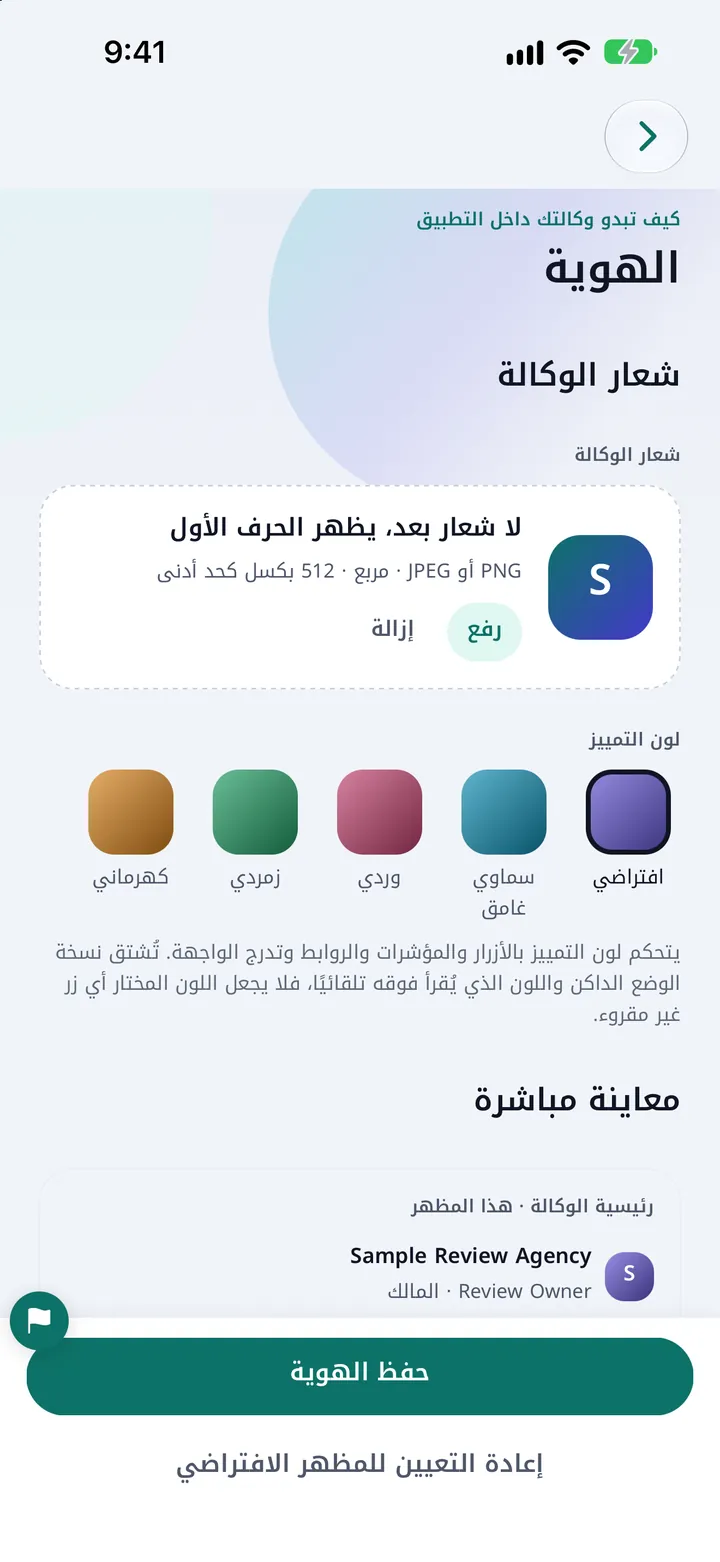
أضف شعار وكالتك
اضغط «رفع» في مربع الشعار واختر من صورك صورة PNG أو JPEG مربعة بعرض 512 بكسل على الأقل. تُرفض صور WebP وHEIC وGIF برسالة «نوع الصورة هذا غير مدعوم»، لذا احفظ شعارك بصيغة PNG أو JPEG أولًا.
ما ينبغي أن تراه: يحل شعارك محل الحرف الأول في المربع وفي المعاينة. في شاشة الشعار ولون التمييز يُحفظ مع باقي التغييرات حين تضغط «حفظ الهوية». وفي المصمم الكامل يُخزَّن لحظة اختياره، وتُصنع منه اللوحات تحت «من شعارك».
نصيحة: العلامة البسيطة على خلفية نظيفة أفضل: فهي تظهر صغيرة في الترويسة وفي الرئيسية. اضغط «إزالة» للعودة إلى الحرف الأول.
-
اختر لون التمييز
في شاشة الشعار ولون التمييز اضغط أحد الألوان الخمسة: افتراضي أو سماوي غامق أو وردي أو زمردي أو كهرماني. وفي المصمم الكامل اضغط لوحة تحت «من شعارك» أو «جاهزة»، واضغط «ألوان أخرى» لرؤية غيرها.
ما ينبغي أن تراه: تتغيّر المعاينة فورًا: الأزرار والمؤشرات والروابط والبطاقة الرئيسية في الرئيسية تأخذ لونك، في الوضعين الفاتح والداكن. وإن كان اللون سيجعل النص صعب القراءة فإن التطبيق يُغمّقه قليلًا من أجلك.
نصيحة: اختر لونًا من لوحة شعارك نفسها ليبدو التطبيق والشعار هوية واحدة.
-
اضبط الألوان بدقة (المصمم الكامل)
افتح «اختر ألوانك بنفسك» لتضبط «اللون الأساسي» (الأزرار والمؤشرات والروابط) و«اللون الثاني» (أشكال البانر والطرف الآخر للبطاقة الرئيسية) و«لون الترويسة» (لون واحد ثابت بلا تدرج). اضغط لونًا جاهزًا، أو اكتب رمز اللون مثل #0E6E8C تحت «أو اكتب رمز اللون».
ما ينبغي أن تراه: لكل لون صفه الخاص مع ألوان جاهزة. و«استخدم لون التطبيق» و«إزالة» يعيدان اللون إلى لون التطبيق.
نصيحة: غيّر لونًا واحدًا في كل مرة وانظر إلى المعاينة قبل أن تغيّر اللون التالي.
-
راجع المعاينة
راقب المعاينة وأنت تختار. تعرض شاشة الشعار ولون التمييز «معاينة مباشرة» لرئيسية الوكالة و«رئيسية المبدع». أما المصمم الكامل فيثبّت شاشاتك الحقيقية في الأعلى وعليها خياراتك غير المحفوظة: «رئيسية المبدع» و«صفحة الانضمام» و«التقرير الأسبوعي» و«رئيسية الفريق».
ما ينبغي أن تراه: اسحب الشريط لترى كل شاشة. لم يُحفظ شيء بعد. وفي المصمم الكامل يرجع «تراجع» في الترويسة عن آخر تغيير.
نصيحة: انظر إلى معاينة «صفحة الانضمام»: فهي أول شاشة يراها صانع المحتوى الجديد.
-
اختر مظهرًا (المصمم الكامل)
تحت «المظهر» اختر واحدًا من خمسة: كلاسيكي أو واسع أو نظيف أو مضغوط أو بسيط. يحدد المظهر الترويسة (بلون ثابت أو بلون فاتح) وهل يظهر البانر وكم المسافة بين البطاقات. أما الخطوط وترتيب الأقسام فليست جزءًا من المظهر.
ما ينبغي أن تراه: كل بطاقة تقول ما تفعله: «كلاسيكي» هو الرئيسية المعتادة، و«واسع» بطاقات كبيرة ومتباعدة، و«نظيف» ترويسة فاتحة وهادئة، و«مضغوط» المزيد على الشاشة، و«بسيط» خفيف ومتقارب.
نصيحة: «مضغوط» و«بسيط» يخفيان البانر. اختر أحدهما إن أردت أن يصل صنّاع المحتوى إلى أرقامهم أسرع.
-
اضبط البانر (المصمم الكامل)
تحت «البانر» أبقِ البانر المصنوع من ألوانك، أو اضغط «اختر صورة» واختر صورة عريضة (الأنسب 1600 × 500). تضبط إطار الصورة بنفسك قبل استخدامها. «أخفِ البانر» يخفيه، و«استخدم ألواني بدلًا منها» يعيد البانر الملوّن.
ما ينبغي أن تراه: يقع البانر تحت الترويسة في أعلى الرئيسية، قبل رسالة الترحيب والبطاقات. ومع إخفائه تبدأ الرئيسية بالترويسة ثم البطاقات.
نصيحة: اجعل أي كلمات في الصورة قصيرة وكبيرة: فالبانر يُعرض بحجم الهاتف.
-
اكتب رسالة الترحيب (المصمم الكامل)
تحت «ترحيب بالمبدعين» اكتب رسالة قصيرة بنص عادي. استخدم التبويبات English والعربية وTürkçe لكتابتها بكل لغة. يمكن أن تصل إلى 280 حرفًا لكل لغة، وتُحذف عناوين الويب.
ما ينبغي أن تراه: يظهر سطر في الرئيسية لكل صانع محتوى بلغته. وتظهر الرسالة نفسها في صفحة الانضمام وفي بريد الدعوة الذي يصل صانع المحتوى، بلغة وكالتك الرئيسية. والنقطة على تبويب تعني لغة تركتها فارغة: ومن يقرأ بتلك اللغة يرى رسالتك الإنجليزية أو أي رسالة كتبتها.
نصيحة: إن قال التطبيق «رسالة الترحيب تحتاج إلى إعادة صياغة» فبعض الكلمات لا يمكن عرضها على صنّاع المحتوى. غيّرها في اللغة التي يفتحها لك التطبيق واحفظ مجددًا.
-
احفظ الهوية
اضغط «حفظ الهوية» في شاشة الشعار ولون التمييز، أو «حفظ» في الشريط الذي يظهر مع «تغييرات غير محفوظة» في المصمم الكامل. يذكر الشريط ما تغيّر، و«تجاهل» يلغي تغييراتك.
ما ينبغي أن تراه: على Elite يتغيّر تطبيقك أنت فورًا، ويرى فريقك وصنّاع المحتوى المظهر الجديد في المرة التالية التي يفتحون فيها التطبيق. وفي خطة أخرى يقول التطبيق «تُحفظ كمسودة في خطتك»: يبقى تصميمك محفوظًا ويرى الجميع مظهر التطبيق المعتاد حتى تصبح الوكالة على Elite.
نصيحة: افتح التطبيق على هاتف ثانٍ، أو اسأل أحد صنّاع المحتوى، لتتأكد من أنه يرى المظهر الجديد.
-
افتح «تخطيط الرئيسية»
في «الحساب» وتحت «الوكالة» اضغط «تخطيط الرئيسية». وللمصمم الكامل صف «تخطيط الرئيسية» في أسفله أيضًا. المالك وحده يفتحه: ويُخبَر الجميع بأن المالك وحده يضبط تخطيط الرئيسية.
ما ينبغي أن تراه: شاشة عنوانها «تخطيط الرئيسية» فيها ثلاثة تبويبات («المبدعون» و«المالك» و«الوكلاء») وصف من التخطيطات الجاهزة والرئيسية الحقيقية مرسومة أصغر بأرقام تجريبية.
نصيحة: إن لم ترَ صف «تخطيط الرئيسية» فهو غير متاح لوكالتك بعد، ويبقى لدى الجميع الرئيسية الافتراضية.
-
اختر رئيسية من ترتّبها
اضغط «المبدعون» لترتّب ما يراه كل صانع محتوى حين يفتح التطبيق. واضغط «المالك» أو «الوكلاء» لترتّب «رئيسية الفريق»: يتشارك المالكون والوكلاء تخطيطًا واحدًا للفريق، ويرى كلٌّ منهم أرقامه.
ما ينبغي أن تراه: تتغيّر الرئيسية التجريبية مع التبويب. يمكن أن تضم «رئيسية المبدع»: «الإعلانات» و«الماسات والمستوى» و«الأيام الصالحة» و«أسبوعك» و«رصيد التعزيز» و«الاختصارات» و«الرائج» و«تعلّم» و«الترويج» و«الفعاليات» و«مديروك». وتضم «رئيسية الفريق»: «أرقام الوكالة» و«المبدعون والوارد» و«الاختصارات» و«بانتظار المراجعة».
نصيحة: عبارة «التنبيهات والإشعارات تأتي أولًا دائمًا» وعد: فخطوات الإعداد وإشعارات الخطة والتنبيهات ليست بطاقات، فلا يستطيع أي تخطيط إخفاءها.
-
انقل البطاقات وأخفِها وأضفها
اضغط مطوّلًا على بطاقة ثم اسحبها لنقلها. أو اضغط بطاقة واختر «انقل إلى الأعلى» أو «انقل للأعلى» أو «انقل للأسفل» أو «انقل إلى الأسفل»، واضغط − لإخفائها. اضغط «إضافة قسم» لإعادة بطاقة مخفية.
ما ينبغي أن تراه: تنتقل البطاقة في الرئيسية التجريبية وتخبرك رسالة قصيرة بما جرى، مع «تراجع». وبطاقة الأرقام («الماسات والمستوى» في «رئيسية المبدع» و«أرقام الوكالة» في «رئيسية الفريق»): «تظهر دائمًا. يمكن نقلها لكن لا يمكن إخفاؤها.»
نصيحة: ضع في الأعلى ما تريد من صنّاع المحتوى فعله أولًا، وأخفِ البطاقات التي لا تستخدمها بعد مثل «الرائج» أو «الترويج».
-
ابدأ من تخطيط جاهز
تحت «ابدأ من تخطيط جاهز» اضغط شريحة، أو اضغط «عرض الكل». تخطيطات صنّاع المحتوى: «زيادة أيام البث» و«المبدعون الجدد» و«المكافآت أولًا» و«بسيط». وتخطيطات الفريق: «المتابعة اليومية» و«الأرقام أولًا». وأحدها عليه نجمة وعبارة «مُوصى به»، اختير من شهر وكالتك نفسها.
ما ينبغي أن تراه: تعرض نافذة ما الذي سينتقل. اضغط «استخدم هذا التخطيط» لتأخذه، أو «أبقِ تخطيطي» لتترك ترتيبك، ويعيد «تراجع» ترتيبك. ثم تسحب البطاقات كالمعتاد.
نصيحة: «اقترح تخطيطًا بالذكاء الاصطناعي» اختياري: تصف ما تريد في كلمات قليلة. وقد تكون مساعدة الذكاء الاصطناعي متوقفة لوكالتك، وسياسة الخصوصية تشرح ما تعنيه. وسحب البطاقات بيدك يعمل دائمًا.
-
احفظ التخطيط
اضغط «حفظ» في الشريط الذي يظهر. يذكر الشريط هل غيّرت «رئيسية المبدع» أم «رئيسية الفريق» أم الاثنتين.
ما ينبغي أن تراه: يؤكد التطبيق: «تم الحفظ. يرى الجميع الرئيسية الجديدة الآن.» وفي خطة أخرى يقول «حُفظ كمسودة» ويعرض عليك Elite: يبقى لدى فريقك وصنّاع المحتوى الرئيسية الافتراضية حتى تصبح الوكالة على Elite.
نصيحة: للعودة اضغط النقاط الثلاث، واختر «إعادة الرئيسية الافتراضية» ثم اضغط «حفظ». لا يتغيّر شيء عند أحد حتى تحفظ.
-
تحقق من صفحة الانضمام
افتح رابط الانضمام في المتصفح لترى ما يراه صانع المحتوى الجديد. تنسخ الرابط من «العمليات» ثم «طلبات الانضمام» بزر «انسخ الرابط»: وتشرح كيف تدعو صنّاع المحتوى والموظفين ذلك. عنوان الصفحة «Join» متبوعًا باسم وكالتك.
ما ينبغي أن تراه: على Elite تظهر الصفحة بشعارك وشريط بلون ترويستك وأزرار بلون التمييز ورسالة ترحيبك. وبدونها تعرض مظهر التطبيق المعتاد.
نصيحة: أرسل الرابط إلى نفسك أولًا وافتحه على هاتف وعلى حاسوب.
-
غيّرها أو أعدها لاحقًا
عُد إلى «الهوية» متى شئت. «إعادة التعيين للمظهر الافتراضي» (شاشة الشعار ولون التمييز) يعيد لون التمييز والشعار إلى ما يأتي به التطبيق. وفي المصمم الكامل «البدء من جديد بمظهر التطبيق» يعيد الألوان والمظهر والبانر والترحيب ويُبقي شعارك. وفي «تخطيط الرئيسية» يفعل «إعادة الرئيسية الافتراضية» الشيء نفسه للبطاقات.
ما ينبغي أن تراه: يطلب المصمم تأكيدك قبل أن يبدأ من جديد، ويعيد «تراجع» كل شيء. ولا يتغيّر شيء عند فريقك وصنّاع المحتوى حتى تحفظ.
نصيحة: لإزالة الشعار وحده اضغط «إزالة»: يرى صنّاع المحتوى الحرف الأول بدلًا منه، وتبقى الألوان التي اخترتها.
أين تظهر هويتك
هذه قائمة الأماكن التي تتغيّر، لتعرف ما تتحقق منه بعد الحفظ.
| المكان | ما الذي يتغيّر |
|---|---|
| ترويسة التطبيق والرئيسية | شعارك (أو حرفك الأول) ولون التمييز. ومع المصمم الكامل أيضًا لون الترويسة والبانر والمظهر وسطر الترحيب. |
| الأزرار والمؤشرات والروابط | تأخذ لون التمييز، في الوضعين الفاتح والداكن. |
| صفحة الانضمام | اسم وكالتك وشعارها وشريط الترويسة وأزرار لون التمييز ورسالة الترحيب. |
| رسائل الدعوة | شعارك وألوانك. وتحمل دعوات صنّاع المحتوى رسالة ترحيبك أيضًا، أما دعوات الزملاء فلا. |
| «رئيسية المبدع» و«رئيسية الفريق» | البطاقات التي اخترتها بالترتيب الذي اخترته، حين تصبح الوكالة على Elite. |
| ما يبقى كما هو | أيقونة التطبيق وصفحة المتجر واسم التطبيق والشاشات قبل أن يسجّل أحد دخوله. |
تكون قد انتهيت حين
- تُظهر المعاينة شعارك وألوانك كما تريد أن يراها فريقك وصنّاع المحتوى.
- يؤكد التطبيق حفظك. وإن قال «تُحفظ كمسودة في خطتك» فتصميمك ينتظر Elite.
- تعرض صفحة الانضمام اسم وكالتك وشعارها ورسالة الترحيب.
- تعرض «رئيسية المبدع» و«رئيسية الفريق» البطاقات بالترتيب الذي اخترته.
نصائح
- ضع الهوية أولًا ثم ادعُ: يرى صانع المحتوى الجديد شعارك وترحيبك في صفحة الانضمام. وتبيّن كيف تدعو صنّاع المحتوى والموظفين الترتيب.
- اختر لونًا مميزًا واحدًا من شعارك وأبقِ باقي التصميم بسيطًا. يحافظ التطبيق على قراءة النص فوق ألوانك.
- اكتب رسالة الترحيب باللغات الثلاث إن كان صنّاع محتواك يقرؤون الإنجليزية والعربية والتركية.
- ضع «الإعلانات» قرب أعلى «رئيسية المبدع» حين يكون عندك خبر. وتبيّن كيف ترسل إعلانات إلى صنّاع المحتوى الطريقة.
- أبقِ «الماسات والمستوى» و«الأيام الصالحة» في الأعلى في «رئيسية المبدع»: فهي الأرقام التي يفتح صنّاع المحتوى التطبيق من أجلها. كيف يتحقق صنّاع المحتوى من الألماس والساعات والمستوى.
- استخدم تخطيطًا جاهزًا نقطة بداية ثم اسحب بطاقة أو اثنتين بدل بناء الرئيسية كلها من جديد.
أسئلة يطرحها مالكو الوكالات
كيف أضيف شعار وكالتي إلى تطبيق وكالة TikTok LIVE؟
افتح «الحساب» ثم «الهوية» واضغط «رفع» في مربع الشعار. اختر صورة PNG أو JPEG مربعة بعرض 512 بكسل على الأقل، وراجعها في المعاينة ثم احفظ. وبلا شعار يعرض التطبيق الحرف الأول من اسم وكالتك.
من يستطيع تغيير هوية التطبيق؟
مالك الوكالة وحده. الوكلاء الذين يفتحون «الهوية» أو «تخطيط الرئيسية» يُخبَرون بأن المالك وحده يضبطهما، لأنهما يغيّران ما يراه كل صانع محتوى وكل موظف.
ما صيغة الشعار وحجمه المناسبان؟
صورة PNG أو JPEG مربعة بعرض 512 بكسل على الأقل. تُرفض صور WebP وHEIC وGIF برسالة «نوع الصورة هذا غير مدعوم». احفظ الشعار بصيغة PNG أو JPEG وارفعه مجددًا.
كيف أغيّر لون التمييز في التطبيق؟
في شاشة الشعار ولون التمييز اضغط أحد خمسة ألوان: افتراضي وسماوي غامق ووردي وزمردي وكهرماني. وفي المصمم الكامل تختار أيضًا لوحة مصنوعة من شعارك أو لوحة جاهزة أو ألوانك برمزها. ويحافظ التطبيق على قراءة النص فوق اللون الذي تختاره.
ما رسالة الترحيب وأين تظهر؟
رسالة قصيرة بنص عادي من وكالتك، تكتبها في المصمم الكامل تحت «ترحيب بالمبدعين». تظهر في الرئيسية لكل صانع محتوى بلغته، وفي صفحة الانضمام، وفي بريد الدعوة الذي يصل صانع المحتوى.
كم يمكن أن تطول رسالة الترحيب وبأي لغات؟
حتى 280 حرفًا لكل لغة، بالإنجليزية والعربية والتركية. وهي نص عادي: تُحذف عناوين الويب. وإن تركت لغة فارغة فمن يقرأ بها يرى رسالتك الإنجليزية أو أي رسالة كتبتها.
كيف أعيد ترتيب الشاشة الرئيسية لصنّاع المحتوى؟
افتح «الحساب» ثم «تخطيط الرئيسية» واضغط «المبدعون». اضغط مطوّلًا على بطاقة واسحبها، أو اضغط بطاقة لنقلها أو إخفائها، أو ابدأ من تخطيط جاهز مثل «زيادة أيام البث» أو «المكافآت أولًا». ثم اضغط «حفظ» حين يعجبك.
هل أستطيع إخفاء بطاقات في «رئيسية المبدع»؟
نعم، إلا بطاقة الأرقام «الماسات والمستوى» التي يمكن نقلها لكن لا يمكن إخفاؤها. أما التنبيهات وخطوات الإعداد وإشعارات الخطة فليست بطاقات وتأتي أولًا دائمًا، فلا يستطيع أي تخطيط إخفاءها.
ماذا يحدث إن لم تكن وكالتي على خطة Elite؟
تستطيع أن تصمّم وتحفظ. يقول التطبيق «تُحفظ كمسودة في خطتك»، ويبقى لدى الجميع، بمن فيهم فريقك وصنّاع المحتوى، مظهر التطبيق المعتاد والرئيسية الافتراضية حتى تصبح الوكالة على Elite. راجع ما تتضمنه كل خطة.
متى يرى فريقي وصنّاع المحتوى التغيير؟
يتغيّر هاتفك أنت فور الحفظ. ويراه فريقك وصنّاع المحتوى في المرة التالية التي يفتحون فيها التطبيق. وتستعمل صفحة الانضمام ورسائل الدعوة مظهرك المحفوظ منذ لحظة الحفظ.
هل أستطيع تغيير أيقونة التطبيق أو اسمه؟
لا. أيقونة التطبيق على الهاتف وصفحة المتجر والاسم الذي يبحث عنه الناس هي نفسها لكل الوكالات لأن تطبيقًا واحدًا يخدمها كلها. وتبدأ الهوية بعد أن يسجّل الناس دخولهم إلى وكالتك.
كيف أعود إلى المظهر الافتراضي؟
في شاشة الشعار ولون التمييز اضغط «إعادة التعيين للمظهر الافتراضي» واحفظ. وفي المصمم الكامل اضغط «البدء من جديد بمظهر التطبيق» واحفظ، ويبقى شعارك. وفي «تخطيط الرئيسية» استخدم «إعادة الرئيسية الافتراضية» واحفظ.
هل مساعدة الذكاء الاصطناعي للألوان والتخطيط إلزامية؟
لا. هي اختيارية وقد تكون متوقفة لوكالتك، وتستطيع دائمًا اختيار الألوان وترتيب البطاقات بيدك. وتشرح سياسة الخصوصية ما تعنيه مساعدة الذكاء الاصطناعي.
هل CN Creator App منتج من منتجات TikTok؟
لا. صنعته وكالة شريكة رسمية لـ TikTok LIVE، لكن CN Creator App ليس منتجًا من منتجات TikTok ولم تعتمده TikTok. وهوية كل وكالة مفصولة عن هوية أي وكالة أخرى. TikTok وTikTok LIVE علامتان تجاريتان لشركة ByteDance Ltd.
أدلة ذات صلة
- كيف تدعو صنّاع المحتوى والموظفين إلى تطبيق وكالة TikTok LIVE
- كيف تضبط صلاحيات الموظفين في وكالة TikTok LIVE
- كيف ترسل إعلانات إلى صنّاع محتوى TikTok LIVE
- كيف ترى كل صنّاع محتوى TikTok LIVE في قائمة واحدة
- كيف يسجّل صانع محتوى TikTok LIVE دخوله إلى CN Creator App
- كيف يتحقق صنّاع محتوى TikTok LIVE من الألماس والساعات والمستوى
- كيف تُعدّ وكالة TikTok LIVE بالمساعد الذكي
- كيف تستقبل صنّاع محتوى TikTok LIVE: قائمة المالك
- ما الذي يفعله CN Creator App، ميزة ميزة
- تطبيق إدارة لوكالة TikTok LIVE
- الدروس
- الدعم