
Ajans sahipleri için adım adım rehber
TikTok LIVE ajans uygulamanıza yayıncılar ve ekip nasıl davet edilir
TikTok LIVE ajans yönetim uygulamanıza insanları davet etmek için yayıncılara katılım bağlantısını ajans koduyla birlikte verin ve onları Katılma istekleri’nde kabul edin; ekip üyelerine ajans kodunu ya da e-posta davetini verin, temsilci olarak katılsınlar. Ayrıca Kadro’dan tek bir yayıncıya e-postayla özel bir davet gönderebilir ve ajans kodunu gerektiğinde Ekip’ten değiştirebilirsiniz.
Bu sayfada
Ajans sahipleri için yazıldı. Aşağıdaki her ekran ve düğme adı uygulamanın gösterdiği addır ve buradaki her şey 2026-11-05 tarihinde uygulamanın kendisinde kontrol edildi. Bu rehber kapılarla ilgilidir: her kişi nasıl içeri girer ve ne yapar. Yazılı şartlardan bir yayıncının ilk CANLI Yayını’na kadar tüm sıra için TikTok LIVE yayıncıları nasıl işe alınır sayfasına bakın. Bir ekranın resmi yoksa sayfa ne göreceğinizi sözle anlatır.
Kısa bilgiler
| Soru | Yanıt |
|---|---|
| Kim davet edebilir | Sahipler her zaman. Bir temsilci Listeyi yönet yetkisiyle bir yayıncıya davet e-postası gönderebilir, İstekleri yönet yetkisiyle katılım bağlantısını kopyalayabilir. Ekip üyesi eklemeyi ve ajans kodunu değiştirmeyi yalnızca sahipler yapar. |
| Davetleri ne açar | Davetler, ajans kodu ve duyurular, ajansınızın kadrosu uygulamaya girince açılır. O zamana kadar uygulama neyin eksik olduğunu söyler. |
| Ajans kodu | 8 harf ve rakam; ABCD-EFGH gibi görünür. Sahipler onu Ekip sekmesinde Ajans kodu altında Kopyala ve Yeni kod ile bulur. Temsilciler Hesap’ta okuyabilir ve kopyalayabilir. |
| Katılım bağlantısı | İşlemler, sonra Katılma istekleri, sonra Bağlantıyı kopyala. Başlığı “Join” ve ajansınızın adı olan bir sayfa açar. Yayıncı yine de ajans kodunu girmelidir. |
| Bir yayıncı nasıl içeri girer | Katılım bağlantısı ve kodla ya da yalnızca kodla; sonra kararınızı bekler. Ya da bir yayıncıya özel bir davet e-postası gönderirsiniz. Kadronuzdaki bir yayıncı hesap oluştururken TikTok ile devam et’i de seçebilir. |
| Ekip nasıl içeri girer | E-posta davetiyle (Ekip, Birini ekle, Meslektaş davet et) ya da ajans koduyla. Kodu kullanan kişi hemen temsilci olarak katılır ve size haber verilir. |
| Kim onaylar | Kodu kullanan yayıncılar Katılma istekleri’nde sahibi ya da İstekleri yönet yetkisi olan bir temsilciyi bekler. Kodu kullanan ekip üyeleri onay gerektirmez: Ekip’e bakarsınız ve tanımadığınız kişiyi çıkarırsınız. |
| E-posta davetleri | Kişi başına tek bir özel e-posta. Uygulama davetin sona erme tarihini gösterir; yeniden göndermek önceki bağlantının yerini alır. |
| Kodu değiştirme | Ekip, Ajans kodu, Yeni kod. Eski kod hemen çalışmaz olur, zaten katılmış olanlar etkilenmez ve gönderilmiş istekler yerinde kalır. |
| Güvenlik ve kontrol | Kimin gireceğine siz karar verirsiniz: yayıncılar bir kişinin kararını bekler, yeni temsilciler tüm yetkileri kapalı başlar ve her ajansın kodu ve verileri diğer her ajansınkinden ayrı tutulur. Kodu istediğiniz zaman değiştirebilirsiniz. |
Başlamadan önce
- Kadronuz uygulamada. Ajans kodu kartı ve Birini ekle, yayıncılarınız uygulamaya girince açılır. Onları bir elektronik tabloda tutuyorsanız yayıncılar Excel’den nasıl içe aktarılır sayfasına; TikTok Backstage hesabınızı bağlamak için Backstage’i bağlayın sayfasına bakın.
- Sahipsiniz ya da doğru yetkisi olan bir temsilcisiniz. Sahipler bu rehberdeki her şeyi yapabilir. Temsilciler için ekip yetkileri nasıl ayarlanır sayfasına bakın.
- İsterseniz uygulamayı markaladınız. Yeni bir yayıncının ajansınızı ilk gördüğü yer katılım sayfasıdır. Logo ve karşılama mesajı onu sizin yapar: ajans uygulamanızı nasıl markalarsınız.
Bir kişinin içeri girdiği her yol
Yayıncılar ve ekip farklı kapılardan girer; yalnızca yayıncıların kapısında sıra vardır.
| Giriş yolu | Kimin için | Ne yaparlar | Siz ne yaparsınız |
|---|---|---|---|
| Katılım bağlantısı ve ajans kodu | Yayıncılar | Bağlantıyı açar, sonra kodla ve kendi TikTok kullanıcı adlarıyla yayıncı olarak hesap oluşturur. | Katılma istekleri’nde kabul eder ya da reddedersiniz. |
| Yalnızca ajans kodu | Yayıncılar ve ekip | Hesap oluşturur, Yayıncı ya da Temsilci’yi seçer ve kodu girer. | Yayıncılar: Katılma istekleri’nde kabul edersiniz. Ekip: onaylanacak bir şey yok; neler yapabileceklerini Ekip’te ayarlarsınız. |
| Bir yayıncıya e-posta daveti | Tek bir yayıncı | E-postayı açar, daveti kabul eder ve şifre belirler ya da giriş yapar. | Kadro, sonra Yayıncı davet et; ya da kadroda zaten yazılı bir yayıncıda Davet et. |
| Bir meslektaşa e-posta daveti | Ekip | E-postayı açar, daveti kabul eder ve şifre belirler ya da giriş yapar. | Ekip, sonra Birini ekle, sonra Meslektaş davet et; rolü seçin. |
| TikTok ile devam et | Kadronuzdaki bir yayıncı | Hesap oluştururken TikTok ile devam et’i seçer. | Bir şey yapmazsınız; isteği Katılma istekleri’nde beklemiyorsa. |
Adımlar
On beş adım. 1 ile 7 arası adımlar yayıncıları bağlantı ve kodla içeri alır; 8 ile 10 arası adımlar bir yayıncıyı e-postayla davet eder; 11 ile 13 arası adımlar ekibi içeri alır; 14 ve 15. adımlar davetleri ve kodu yönetir. İhtiyacınız olan adımları kullanın.
-
Davetlerin açık olduğunu kontrol edin
Sahipler: alttaki çubukta Ekip’e dokunun ve Ajans kodu kartıyla Birini ekle düğmesini arayın. Temsilciler: Hesap’ı açın ve Ajans altında Ajans kodu’nu arayın.
Ne görmelisiniz: Üzerinde sekiz karakter, bir Kopyala düğmesi ve bir Yeni kod düğmesi olan Ajans kodu kartı. Kadronuz uygulamaya girene kadar kod ve davetler kilitli kalır; ne yapılacağını söyleyen bir satır görünür.
İpucu: Yayıncılarınızı bir elektronik tabloda tutuyorsanız önce onları içe aktarın: yayıncılar Excel’den nasıl içe aktarılır.
-
Ajans kodunuzu bulun ve kopyalayın
Sahipler: Ekip sekmesinde Ajans kodu kartını bulun ve Kopyala’ya dokunun. Temsilciler: Hesap’ta, Ajans altında Ajans kodu’na dokunup kopyalayın. Değiştirmeyi yalnızca sahipler yapar.
Ne görmelisiniz: İki dörtlü grup hâlinde sekiz harf ve rakam, ABCD-EFGH gibi; panoya girince Kopyalandı yazısı. Kart, yayıncıların bu kodla kaydolduğunu ve onu kullanan ekip üyelerinin temsilci olarak katıldığını söyler.
İpucu: Kodu telefonla veriyorsanız iki dörtlü grup hâlinde okuyun.
-
Katılım bağlantısını kopyalayın
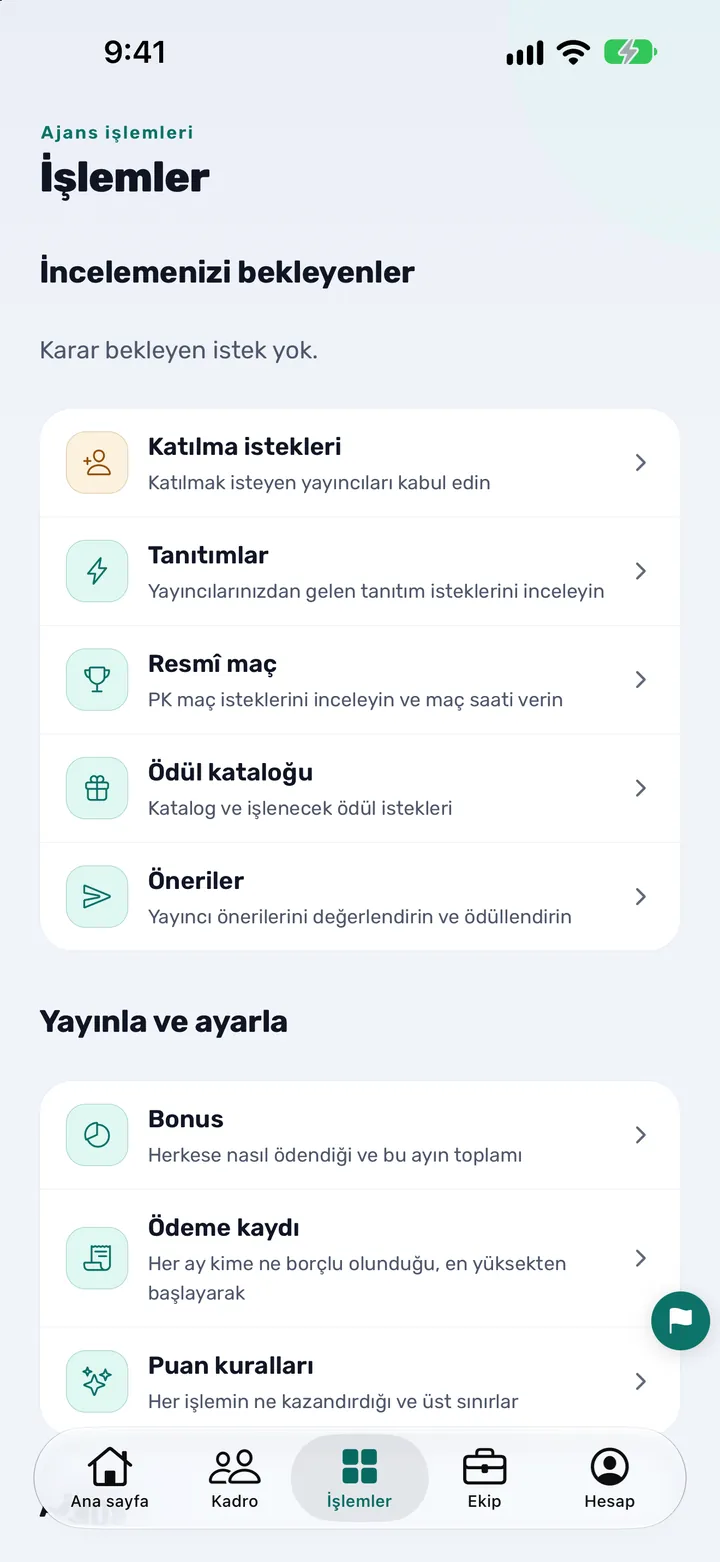
İşlemler’e, sonra İncelemenizi bekleyenler altındaki Katılma istekleri’ne dokunun. Ajans katılım bağlantısını paylaşın kartında Bağlantıyı kopyala’ya dokunun.
Ne görmelisiniz: Uygulama “Bağlantı kopyalandı” der. Kart ayrıca yayıncıların kendi TikTok kullanıcı adlarını yazdığını ve kadronuzun gizli kaldığını söyler.
İpucu: Katılma istekleri’ni yalnızca sahipseniz ya da İstekleri yönet yetkisi olan bir temsilciyseniz görürsünüz.
-
Bağlantıyı ve kodu birlikte gönderin
Bağlantıyı yayıncıya bir mesajla, sohbette ya da e-postayla yapıştırın ve ajans kodunu aynı mesaja ekleyin. Tek başına bağlantı yetmez: yayıncı yine de kodu girmelidir.
Ne görmelisiniz: Uygulamada henüz bir şey değişmez. Yayıncının elinde artık ajansınızın adını taşıyan bir bağlantı ve ajansının ona verdiği kod var.
İpucu: Kodu yalnızca içeri almak istediğiniz kişilere gönderin: onu tutan herkes katılma isteyebilir.
-
Katılım sayfasının neler gösterdiğini bilin
Bir yayıncı bağlantınıza dokunduğunda başlığı “Join” ve ardından ajansınızın adı olan bir sayfa açılır. Ondan bağlantıyı uygulamada açıp kendi TikTok kullanıcı adını ve ajans kodunu girmesini ister ve ajansınızın isteğine karar vereceğini söyler.
Ne görmelisiniz: Ajansınız Elite’teyse ve bir görünüm kaydettiyse sayfa logonuzu, üst bilgi renginizde bir bandı, vurgu renginizde düğmeleri ve karşılama mesajınızı gösterir. Uygulama yüklüyse bağlantı uygulamayı, ajansınızın adı yazılı kod ekranında açar.
İpucu: Karşılama mesajını yeni bir yayıncıyı düşünerek yazın: ajans uygulamanızı nasıl markalarsınız bunu gösterir.
-
Yayıncının uygulamada ne yaptığını görün
Yayıncı uygulamayı açar, Hesabınızı oluşturun’a dokunur ve Yayıncı’yı seçer. TikTok @kullanıcı adını ve ajans kodunu yazar, e-postasıyla, Apple ya da Google ile kaydolur. Kadronuzdaki bir yayıncı bunun yerine TikTok ile devam et’i seçebilir.
Ne görmelisiniz: Ekran “Yayıncı olarak katılma isteği göndereceksiniz” der. Sonrasında yayıncı, siz karar verene kadar İsteği geri çek düğmesiyle birlikte Onay bekleniyor’u görür.
İpucu: Yayıncılardan sizin onları tanıdığınız TikTok kullanıcı adını yazmalarını isteyin: 7. adımda onu kadronuzla karşılaştıracaksınız. Bir yayıncı nasıl giriş yapar onların tarafını gösterir.
-
Katılma istekleri’nde kabul edin ya da reddedin
İşlemler’i, sonra Katılma istekleri’ni açın. Sekmeler: İstekler, Kabul edilenler ve Reddedilenler. Her istek yayıncının adını ve TikTok kullanıcı adını, Kadroda ya da Kadroda değil rozetiyle ve birden fazla kişi aynı kullanıcı adını isterse Tutan kullanıcı adı uyarısıyla gösterir. Kabul et ya da Reddet’e dokunun.
Ne görmelisiniz: İstek Kabul edilenler ya da Reddedilenler’e geçer ve yayıncı yanıtı uygulamada görür. Birkaç sorunsuz istek beklediğinde “3 sorunsuz isteği kabul et” gibi bir düğme hepsini tek dokunuşla kabul eder. Reddettiğiniz yayıncıya temsilcisiyle görüşmesi söylenir.
İpucu: Kabul etmeden önce kullanıcı adının gerçekten isteyen kişiye ait olduğundan emin olun. Kodu tutan herkes istediği kullanıcı adını yazabilir; bu yüzden bu kontrol sizindir, özellikle Tutan kullanıcı adı gördüğünüzde.
-
Bir yayıncıyı e-postayla davet edin
Kadro’yu açın ve altta Yayıncı davet et’e dokunun. Yayıncının e-postasını yazın, isterseniz @ olmadan TikTok kullanıcı adını ve adını ekleyin, isterseniz Kime atanacak altında bir temsilci seçin ve Daveti e-posta ile gönder’e dokunun.
Ne görmelisiniz: E-posta tek zorunlu alandır ve Kime atanacak Kimseye atanmasın ile başlar. Gönderdikten sonra ekran yayıncının kadroda olduğunu ve davetin e-postayla gönderildiğini, sona erme tarihiyle birlikte söyler.
İpucu: Çoğu yayıncının davete ihtiyacı yoktur ve ekran bunu söyler. Belirli bir temsilciye bağlamak istediğiniz tek bir kişi için kullanın. Uygulama onun kadronuzda zaten olduğunu söylerse onu Kadro’dan açın.
-
Kadronuzda zaten olan bir yayıncıyı davet edin
Kadro’da yayıncıya, sonra uygulamada henüz olmayan bir yayıncı için görünen Davet et çipine dokunun. E-postasını yazın ve Daveti e-posta ile gönder’e dokunun. Daha önce davet edildiyse çip Yeni bağlantı der.
Ne görmelisiniz: Başlığı Davet ve yayıncının adı olan bir ekran; bu yayıncıya tek bir özel davet gönderildiğini ve toplu e-posta gönderilmediğini söyler. Gönderdikten sonra yayıncının davet edildiğini söyler ve davetin sona erme tarihini gösterir.
İpucu: Zaten listelenmiş herkes için Yayıncı davet et yerine bunu kullanın; uygulama hesabı kopya bir kayıtta değil mevcut kadro kaydında kalsın.
-
Davet edilen yayıncının ne yaptığını görün
Yayıncı, “Ajansınızın adı sizi davet etti” konulu e-postayı kullanmak istediği telefonda açar ve Daveti aç’a dokunur. Uygulama yüklüyse doğrudan davete açılır; değilse bağlantı ne yapacağını anlatır.
Ne görmelisiniz: Daveti kabul etmek, yayıncının ilk kez şifre belirlediği ya da o adreste zaten hesap varsa giriş yaptığı andır. Davet kullanılınca ya da süresi dolunca çalışmaz olur; kimsenin açmadığı davet kendiliğinden geçer.
İpucu: E-posta ulaşmadıysa yayıncının sayfasından yenisini gönderin: önceki bağlantının yerini alır.
-
Bir meslektaşı e-postayla davet edin
Yalnızca sahipler. Ekip’e, sonra Birini ekle’ye, sonra Meslektaş davet et’e dokunun. Adını ve iş e-postasını yazın, Neler yapabilecek altında Temsilci ya da Sahip’i seçin ve Daveti e-posta ile gönder’e dokunun.
Ne görmelisiniz: Rolün altındaki bir not seçilen rolün ne anlama geldiğini söyler. Gönderdikten sonra ekran meslektaşın davet edildiğini söyler ve Herkes altındaki satırı kabul edene kadar Davet edildi gösterir. Birden fazla pazarı olan bir ajansta ekran yalnızca içinde bulunduğunuz pazarda çalışacağını söyler. Planınızda başka bir temsilci için yer yoksa uygulama koltuk eklemeyi önerir.
İpucu: Sahip’i yalnızca, meslektaşları davet etmek ve çıkarmak dâhil, sizin yapabildiğiniz her şeyi yapabilmesi gereken biri için seçin.
-
Ya da bir meslektaşa ajans kodunu verin
Ona 2. adımdaki kodu verin. Uygulamayı açar, Hesabınızı oluşturun’a dokunur, Temsilci’yi seçer, kodu girer ve kaydolur.
Ne görmelisiniz: Uygulama ajansınızın adını ve “Temsilci olarak katılacaksınız” yazısını gösterir. Ekip üyeleri için onay adımı yoktur: Ekip’te hemen görünürler ve ajans koduyla katıldıklarına dair size bildirim gelir.
İpucu: Listede tanımadığınız biri varsa Ekip’i açın, neleri görebildiğine bakın ve Ekipten çıkar’a dokunun: tüm cihazlardaki erişimi hemen kalkar.
-
Yeni temsilcinin neler yapabileceğini ayarlayın
Ekip’te kişinin adına dokunun. Yeni bir temsilci tüm yetkileri kapalı ve Ödeme erişimi Yok olarak başlar. Yalnızca ihtiyacı olanı açın ve hangi yayıncıları göreceğini seçin.
Ne görmelisiniz: Yetki kartları; her biri dokunduğunuz anda kaydedilir. İstekleri yönet, bir temsilcinin Katılma istekleri’nde yayıncıları kabul etmesini sağlayan yetkidir.
İpucu: Ekip yetkileri nasıl ayarlanır her kartı tek tek anlatır.
-
Bir daveti yeniden gönderin ya da iptal edin
Ekip’te henüz kabul etmemiş kişi Davet edildi görünür. Satıra dokunup Daveti aç’ı seçin; orada Yeni davet bağlantısı gönder yeni bir bağlantı yollar. Bağlantıyı çalışmaz yapmak için Listeden kaldır’ı seçin. Bir yayıncı için onu Kadro’dan açıp Yeni bağlantı’yı kullanın.
Ne görmelisiniz: Yeniden göndermek önceki bağlantının yerini alır. Listeden kaldırmak eski bağlantıyı hemen durdurur ve başka hiçbir şeyi silmez; kişiyi istediğiniz zaman yeniden davet edebilirsiniz.
İpucu: Daveti gönderdikten sonra uygulamanın gösterdiği sona erme tarihine bakın.
-
Ajans kodunu değiştirin
Sahipler: Ekip’te Ajans kodu kartında Yeni kod’a dokunun, “Ajansa yeni bir kod verilsin mi?” sorusunu okuyun ve Yeni kod ile onaylayın. Vazgeçmek için Bunu koru’yu seçin.
Ne görmelisiniz: Yeni kod kartta görünür. Eski kod hemen çalışmaz olur, kodu verdiğiniz herkesin yenisine ihtiyacı olur ve zaten katılmış olanlar etkilenmez. Gönderilmiş istekler Katılma istekleri’nde kalır.
İpucu: Kod gereğinden fazla yayıldıktan sonra değiştirin, sonra yenisini yalnızca ihtiyacı olanlara gönderin.
Yeni bir temsilci nelerle başlar
Temsilci hangi kapıdan girmiş olursa olsun, gerisine sahip karar verir.
| Ayar | Yeni temsilci nereden başlar |
|---|---|
| Yetkiler | Tüm yetkiler kapalıdır: Yayıncıları düzenle, İstekleri yönet, Programları yönet, Listeyi yönet, Duyuru yayınla ve Elmas düş. |
| Ödeme erişimi | Yok. Siz değiştirene kadar Bonus ve Ödeme kaydı satırları onun İşlemler sekmesinde görünmez. |
| Ekip sekmesi | Görünmez. Yalnızca sahiplerde var. |
| Size gelen bildirim | Biri ajans koduyla katıldığında size haber verilir; e-postayla davet edilen meslektaş kabul edene kadar davet satırı Davet edildi gösterir. |
| Nerede değiştirirsiniz | Ekip, sonra kişinin adı. Ekip yetkileri nasıl ayarlanır sayfasına bakın. |
Şu durumda işiniz bitmiştir
- Ajans kodunuz ve katılım bağlantınız kopyalandı ve birlikte, kastettiğiniz kişilere gönderildi.
- Yeni yayıncılar Katılma istekleri’nde görünüyor ve her birini kabul ettiniz ya da reddettiniz.
- E-postayla davet ettiğiniz kişiler sona erme tarihiyle davetli, sonra etkin görünüyor.
- Her yeni temsilcinin yalnızca sizin seçtiğiniz yetkileri var.
- Kod gereğinden fazla yayıldıysa onu değiştirdiniz ve hâlâ ihtiyacı olanlara haber verdiniz.
İpuçları
- Katılım bağlantısını ve ajans kodunu aynı mesajda gönderin; kimse ikinci yarıyı istemek zorunda kalmasın.
- Kodu içeri almak istediğiniz kişilerle sınırlı tutun ve kastettiğinizden fazla yayılırsa değiştirin.
- Kabul etmeden önce bir istekteki TikTok kullanıcı adını beklediğiniz yayıncıyla karşılaştırın. Tüm yayıncılarınız tek kadroda nasıl görülür kontrol etmenize yardım eder.
- Bir temsilcinin sizin yerinize yayıncı kabul etmesini istiyorsanız ona İstekleri yönet yetkisini verin, fazlasını değil.
- Ajans kodunu paylaştıktan sonra Ekip’i açın ve kimin katıldığına bakın.
- Bağlantıyı göndermeden önce bir logo ve karşılama mesajı ekleyin: ajans uygulamanızı nasıl markalarsınız.
- Yayıncılar içeri girince onlara bir duyuru gönderin ve elmaslarını, saatlerini ve seviyelerini nerede kontrol edeceklerini gösterin.
Ajans sahiplerinin sorduğu sorular
TikTok LIVE ajans uygulamama yayıncıları nasıl davet ederim?
Katılım bağlantısını İşlemler, sonra Katılma istekleri’nden, ajans kodunu Ekip’ten kopyalayın ve ikisini tek mesajda gönderin. Yayıncı hesap oluşturur, kodu ve TikTok kullanıcı adını girer ve sizin onu Katılma istekleri’nde kabul etmenizi bekler. Ya da Kadro’dan tek bir yayıncıya özel bir davet e-postası gönderin.
Ajans kodu nedir ve nerede bulurum?
8 harf ve rakamdır; ABCD-EFGH gibi görünür. Sahipler onu Ekip sekmesinde Ajans kodu altında bulur, kopyalayabilir ya da değiştirebilir. Temsilciler Hesap’ta, Ajans altında okuyabilir ve kopyalayabilir. Yayıncılar ve ekip hesap oluştururken kullanır.
Katılım bağlantısı nedir ve nerede kopyalarım?
Ajansınızın adını taşıyan ve başlığı “Join” ile ajansınızın adı olan bir sayfa açan bir bağlantıdır. İşlemler, sonra Katılma istekleri’nden Bağlantıyı kopyala ile kopyalayın. Katılma istekleri’ni yalnızca sahipseniz ya da İstekleri yönet yetkisi olan bir temsilciyseniz görürsünüz.
Katılım bağlantısı olan yayıncının ajans koduna ihtiyacı var mı?
Evet. Bağlantı ajansınızın adını taşır ama yayıncı yine de ajans kodunu ve kendi TikTok kullanıcı adını girer. İkisini birlikte gönderin.
Katılmak isteyen bir yayıncıyı nasıl onaylarım?
İşlemler’i, sonra Katılma istekleri’ni açın. Adı, kullanıcı adını ve Kadroda rozetini kontrol edin ve Tutan kullanıcı adı’na dikkat edin. Kabul et ya da Reddet’e dokunun. Birkaç sorunsuz istek “3 sorunsuz isteği kabul et” gibi bir düğmeyle birlikte kabul edilebilir.
Ekibin ajans koduyla katılmak için onaya ihtiyacı var mı?
Hayır. Kodla temsilci olarak hesap oluşturan kişi hemen, tüm yetkileri kapalı olarak katılır ve size haber verilir. Neleri görebildiğine bakmak için Ekip’i açın ya da tanımıyorsanız Ekipten çıkar’a dokunun.
Ajansıma bir ekip üyesini, temsilciyi nasıl davet ederim?
Ekip’e, sonra Birini ekle’ye, sonra Meslektaş davet et’e dokunun. Adını ve iş e-postasını yazın, Temsilci ya da Sahip’i seçin ve Daveti e-posta ile gönder’e dokunun. Ya da ona ajans kodunu verin; girdiğinde temsilci olarak katılır.
Yeni bir temsilci katıldıktan hemen sonra neler yapabilir?
Çok az: yeni bir temsilci tüm yetkileri kapalı ve Ödeme erişimi Yok olarak başlar, Ekip sekmesi de yoktur. Yalnızca ihtiyacı olanı açmak için Ekip’te adına dokunun.
E-posta daveti ile ajans kodu arasındaki fark nedir?
E-posta daveti tek bir kişiye özeldir ve bir yayıncıyı bir kadro kaydına ya da bir temsilciye bağlayabilir. Ajans kodunu ise çok kişi paylaşır: kodu kullanan yayıncılar onayınızı bekler, kodu kullanan ekip üyeleri hemen temsilci olarak katılır.
Ajans kodunu nasıl değiştirir ya da sıfırlarım?
Ekip sekmesinde Ajans kodu kartında Yeni kod’a dokunup onaylayın. Eski kod hemen çalışmaz olur, kodu verdiğiniz herkesin yenisine ihtiyacı olur ve zaten katılmış olanlar etkilenmez. Gönderilmiş istekler Katılma istekleri’nde kalır.
Bir yayıncı katılım sayfasında ne görür?
Başlığı “Join” ve ajansınızın adı olan, ondan bağlantıyı uygulamada açıp kendi TikTok kullanıcı adını ve ajans kodunu girmesini isteyen bir sayfa. Ajansınız Elite’teyse ve bir görünüm kaydettiyse logonuzu, renklerinizi ve karşılama mesajınızı da gösterir.
Ajansa kimler insanları davet edebilir?
Sahipler her şeyi yapabilir. Listeyi yönet yetkisi olan bir temsilci yayıncılara davet e-postası gönderebilir, İstekleri yönet yetkisi olan bir temsilci katılım bağlantısını kopyalayıp istekleri kabul edebilir. Ekip üyesi eklemeyi ve ajans kodunu değiştirmeyi yalnızca sahipler yapar.
Davet e-postası ulaşmazsa ya da süresi dolarsa ne olur?
Yenisini gönderin. Bir yayıncı için onu Kadro’dan açıp Yeni bağlantı’yı kullanın; bir meslektaş için Ekip’te Davet edildi satırına dokunup Daveti aç’ı, sonra Yeni davet bağlantısı gönder’i seçin. Yeniden göndermek önceki bağlantının yerini alır.
CN Creator App bir TikTok ürünü mü?
Hayır. Resmî bir TikTok LIVE ajans ortağı tarafından yapılmıştır, ama CN Creator App bir TikTok ürünü değildir ve TikTok tarafından onaylanmamıştır. Ajansınıza kimin gireceğine siz karar verirsiniz ve her ajansın verileri diğer her ajansınkinden ayrı tutulur. TikTok ve TikTok LIVE, ByteDance Ltd.’nin ticari markalarıdır.
İlgili rehberler
- TikTok LIVE ajans uygulamanızı nasıl markalarsınız: logo, renk ve ana sayfa
- TikTok LIVE ajansında ekip yetkileri nasıl ayarlanır
- TikTok LIVE yayıncıları nasıl işe alınır: sahip için kontrol listesi
- Bir TikTok LIVE yayıncısı CN Creator App’e nasıl giriş yapar
- TikTok LIVE yayıncılarınızın hepsi tek kadroda nasıl görülür
- TikTok LIVE yayıncılarınıza duyuru nasıl gönderilir
- Bir TikTok LIVE yayıncısı ajansınıza nasıl önerilir
- Yayıncılar Excel’den nasıl içe aktarılır
- TikTok LIVE ajansınız yapay zeka asistanıyla nasıl kurulur
- Bir TikTok LIVE ajansı nasıl kurulur
- CN Creator App ne yapar, özellik özellik
- Destek