
دليل خطوة بخطوة لصنّاع محتوى TikTok LIVE
كيف ينضم صانع محتوى TikTok LIVE إلى CN Creator App ويسجّل دخوله
للانضمام إلى CN Creator App، يفتح صانع محتوى TikTok LIVE التطبيق ويضغط «أنا جديد هنا» ويُبقي «مبدع» محددًا، ثم يضغط «المتابعة عبر TikTok» أو يكتب اسم حسابه على TikTok مع رمز الوكالة الذي شاركه المالك. بعدها توافق الوكالة على الطلب، ومن الزيارة التالية يسجّل صانع المحتوى دخوله بالطريقة نفسها.
في هذه الصفحة
أصحاب الوكالات: أرسلوا هذه الصفحة إلى صنّاع المحتوى مع رمز وكالتكم (في قسم «أرسل هذا إلى صنّاع المحتوى» رسالة جاهزة تلصقونها). صنّاع المحتوى: اتبعوا الخطوات بالترتيب وتوقفوا حين تصلون إلى شاشتكم الرئيسية. كل اسم شاشة أو زر هنا هو ما يعرضه التطبيق بالعربية، وتعرض النسختان الإنجليزية والتركية أسماء التطبيق بلغتيهما. اطّلعوا أيضًا على ما يفعله التطبيق، ميزة بميزة. CN Creator App تطبيق لإدارة وكالة TikTok LIVE: يستعمله المالك والوكيل وصنّاع المحتوى في الوكالة نفسها.
حقائق أساسية
| السؤال | الجواب |
|---|---|
| لمن هذا الدليل | لصنّاع محتوى TikTok LIVE الذين يريدون الانضمام إلى وكالة تعمل على CN Creator App، ولأصحاب الوكالات الذين يرسلونهم إلى هنا. |
| طرق الانضمام | «المتابعة عبر TikTok» (حيث يظهر الزر)، أو اسم حسابك على TikTok مع رمز الوكالة، أو رابط الانضمام الذي تشاركه وكالتك، أو دعوة ترسلها لك وكالتك بالبريد. |
| ما تحتاجه | اسم حسابك على TikTok كما تعرفك به وكالتك، ورمز الوكالة المكوّن من 8 أحرف الذي يعطيك إياه المالك، مثل ABCD-EFGH. |
| من يوافق عليك | مالك الوكالة والوكيل المسؤول عن حسابك. تنتظر في شاشة «بانتظار الموافقة» ويصلك إشعار حين يقرران. |
| اللغات | العربية (يتحول اتجاه التطبيق من اليمين إلى اليسار) والإنجليزية والتركية. غيّرها بزر الكرة الأرضية في شاشات الدخول، أو من «الحساب» ثم «اللغة». |
| العمر والشروط | تؤكد أن عمرك 18 عامًا أو أكثر وتوافق على الشروط وسياسة الخصوصية حين تنشئ حسابك. |
| العودة لاحقًا | اضغط «لدي حساب بالفعل» ثم استعمل الطريقة التي استعملتها من قبل. لا يُطلب رمز الوكالة ولا الاسم مرة أخرى. |
| أمان الحساب | يُؤكَّد البريد الإلكتروني برمز من ستة أرقام. وفي «الحساب» ترى كل جهاز سجّلت الدخول عليه وتنهي أي جلسة منها. |
أرسل هذا إلى صنّاع المحتوى
يستطيع المالك لصق هذه الرسالة في واتساب أو تيليغرام أو أي محادثة. استبدل ما بين القوسين المربعين برمز الوكالة من تبويب «الفريق»، وأضف عنوان هذه الصفحة ليرى كل صانع محتوى الخطوات كاملة.
مرحبًا! انضم إلى وكالتنا في CN Creator App.
1. نزّل التطبيق واضغط «أنا جديد هنا».
2. أبقِ «مبدع» محددًا.
3. اضغط «المتابعة عبر TikTok»، أو اكتب اسم حسابك على TikTok ورمز وكالتنا: [رمز وكالتك].
4. انتظر موافقتنا. سيُعلمك التطبيق حين تنتهي، ثم اضغط «متابعة».
الدليل الكامل بكل الشاشات في هذه الصفحة.
عنوان هذه الصفحة: https://creatorapp.devignlb.com/ar/how-a-tiktok-live-creator-signs-in-to-cn-creator-app
رمز الوكالة لصنّاع المحتوى ولفريقك أنت. ومن يستعمله من الفريق ينضم وكيلًا وكل صلاحياته معطّلة حتى تفعّلها له، كما هو موصوف في كيف تضبط صلاحيات الموظفين.
قبل أن تبدأ
- المالك: جهّز رمز الوكالة أو رابط الانضمام. كلاهما في التطبيق: الرمز في تبويب «الفريق»، والرابط في «العمليات» ثم «طلبات الانضمام». وخطوات المالك أسفل هذه الصفحة.
- صانع المحتوى: اعرف اسم حسابك. استعمل اسم حسابك على TikTok الذي تعرفه به وكالتك، ولا بأس بكتابته من دون علامة @. وإن لم تكن متأكدًا فاسأل مالكك أو وكيلك.
- صانع المحتوى: احصل على الرمز. اطلب رمز الوكالة من مالكك أو وكيلك. هو ثمانية أحرف وأرقام في مجموعتين من أربعة، مثل ABCD-EFGH.
- صانع المحتوى: استعمل هاتفك. تسجّل الدخول من تطبيق الهاتف. نزّل CN Creator App من App Store أو Google Play.
خطوات صانع المحتوى
إحدى عشرة خطوة بالترتيب. الخطوات من 4 إلى 7 هي طرق طلب الانضمام: «المتابعة عبر TikTok» (الخطوة 4)، أو اسم حسابك مع رمز الوكالة عبر Apple أو Google أو البريد (الخطوتان 5 و6)، أو رابط الانضمام الذي تشاركه وكالتك (الخطوة 7). اختر ما يناسبك. الخطوة التي معها صورة تعرض التطبيق، وغيرها تصف الشاشة بالكلمات.
-
الخطوة 1.نزّل التطبيق وافتحه
نزّل CN Creator App من App Store أو Google Play وافتحه. تقول الشاشة الأولى «مرحبًا بك في CN Creator App» وتعرض بابين: «أنا جديد هنا» و«لدي حساب بالفعل».
ما ينبغي أن تراه: شاشة الترحيب. وفي أسفلها رابط «تجوّل أولًا بدون حساب» يفتح وكالة تجريبية.
نصيحة: يتيح لك «تجوّل أولًا بدون حساب» أن ترى التطبيق قبل أن تقرر الانضمام.
-
الخطوة 2.اختر العربية أو الإنجليزية أو التركية
اضغط زر الكرة الأرضية في الشريط العلوي. يعرض EN أو ع أو TR بحسب اللغة المفعّلة. اختر English أو العربية أو Türkçe.
ما ينبغي أن تراه: تتبدل الكلمات على الشاشة فورًا. والعربية تُقرأ من اليمين إلى اليسار، وقد يطلب منك التطبيق إغلاقه تمامًا وفتحه من جديد لينقلب التخطيط كله.
نصيحة: اللغة تتبعك أنت لا الوكالة، فيستطيع صانع محتوى يتكلم العربية ووكيل يتكلم التركية أن يعملا في وكالة واحدة.
-
الخطوة 3.اضغط «أنا جديد هنا» وأبقِ «مبدع» محددًا
اضغط «أنا جديد هنا» («أنشئ حسابًا أو انضم إلى وكالتك»). في شاشة «أنشئ حسابك» ترى ثلاثة خيارات: «مبدع» و«وكيل» و«مالك». «مبدع» محدد في البداية.
ما ينبغي أن تراه: شاشة عنوانها «أنشئ حسابك» و«مبدع» مظلّل، وفيها لصانع المحتوى زر TikTok وخانة لاسم حسابه وخانة لرمز الوكالة.
نصيحة: اترك «وكيل» لمن يعمل في الوكالة، لا لصنّاع المحتوى.
-
الخطوة 4.اضغط «المتابعة عبر TikTok»
إن رأيت «المتابعة عبر TikTok» فاضغطه وأكّد في TikTok حين يطلب ذلك. لا تحتاج إلى كتابة رمز أولًا.
ما ينبغي أن تراه: إن كانت وكالتك تضعك في قائمة صنّاع المحتوى لديها، ظهرت شاشة «أي وكالة هي وكالتك؟» باسم وكالتك: اضغطه. وإن لم تكن، ظهرت «لست مدرجًا في قائمة مبدعي أي وكالة بعد» مع أربعة خيارات («أملك وكالة» و«أعمل في وكالة» و«أنا مبدع» و«لدي حساب بالفعل»): اختر «أنا مبدع» وتابع بالخطوة 5.
نصيحة: بحسب إعداد وكالتك لك، قد تدخل فورًا أو ينتظر طلبك تأكيد الوكالة.
-
الخطوة 5.أو اكتب اسم حسابك ورمز الوكالة
تحت «أو بدون TikTok» اكتب «اسم حسابك على TikTok» ثم «رمز الوكالة» الذي أعطاك إياه المالك. وحين تكتمل الأحرف الثمانية يظهر اسم الوكالة مع السطر «ستطلب الانضمام بصفة مبدع».
ما ينبغي أن تراه: بطاقة باسم وكالتك. وتحتها ملاحظة تقول إنك، بدون TikTok، يوافق عليك مالك الوكالة والوكيل صاحب هذا الحساب. وإن كان الاسم خاطئًا فتوقف وراجع الرمز مع مالكك.
نصيحة: استعمل اسم الحساب الذي تعرفك به وكالتك؛ فاسم مختلف لن يطابق مكانك في قائمتها.
-
الخطوة 6.تابع عبر Apple أو Google أو البريد الإلكتروني
اضغط «المتابعة عبر Apple» أو «المتابعة عبر Google» أو «المتابعة عبر البريد الإلكتروني». مع البريد تكتب اسمك وبريدك وكلمة مرور، وتحدّد الخانة «عمري 18 عامًا أو أكثر، وأوافق على الشروط وسياسة الخصوصية»، ثم تضغط «إنشاء الحساب».
ما ينبغي أن تراه: مع البريد يصل رمز من ستة أرقام إلى صندوق بريدك. أدخله لتأكيد العنوان: لا تستطيع تسجيل الدخول بهذا البريد إلا بعد ذلك.
نصيحة: تذكّر أيًّا من الطرق الأربع اخترت: في المرة القادمة تستعمل الطريقة نفسها.
-
الخطوة 7.أو افتح رابط الانضمام الذي شاركته وكالتك
إن أرسل لك مالكك رابط انضمام فافتحه على هاتفك. تذكر صفحة «انضم برمز وكالتك» اسم الوكالة في أعلاها. اكتب رمز الوكالة واسم المستخدم في TikTok واسمك وبريدك وكلمة مرور، وحدّد خانة العمر والشروط، ثم اضغط «أرسل طلبي».
ما ينبغي أن تراه: يتحول الزر إلى «أُرسل الطلب» وتفتح شاشة «بانتظار الموافقة». الرابط يذكر الوكالة فقط؛ ما زلت تكتب الرمز بنفسك.
نصيحة: إن كان لديك حساب بالفعل فاستعمل رابط «لدي حساب بالفعل» في تلك الصفحة بدل إنشاء حساب جديد.
-
الخطوة 8.انتظر موافقة وكالتك
بعد إرسال طلبك يعرض التطبيق «بانتظار الموافقة» مع اسم وكالتك واسم حسابك. يصل الطلب إلى المالك وإلى الوكيل المسؤول عن حسابك، ويصلك إشعار حين يُبتّ فيه. ويمكنك مغادرة الشاشة.
ما ينبغي أن تراه: ثلاث مراحل: «تم إرسال الطلب» و«وكالتك تقرر» و«تدخل التطبيق». والأزرار: «تحقق الآن» و«تجوّل أثناء الانتظار» و«سحب الطلب». وفي Android يطلب منك الزر «أعلمني عند الموافقة» إذن الإشعارات.
نصيحة: إن رُفض الطلب ظهرت «تم رفض الطلب» مع «حاول بمعرّف آخر» و«استخدم رمز وكالة آخر». راجع الاسم والرمز مع مالكك أولًا.
-
الخطوة 9.اضغط «متابعة» حين تتم الموافقة
حين توافق الوكالة تقول الشاشة «تمت الموافقة عليك» و«أكّدتك وكالتك. تابع للبدء.» اضغط «متابعة». وقد ترى قبلها شاشة قصيرة «قبل أن تتابع» تؤكد فيها أن عمرك 18 عامًا أو أكثر وتوافق على الشروط وسياسة الخصوصية.
ما ينبغي أن تراه: مرة واحدة لكل حساب قد تظهر شاشة اختيارية لمساعدة الذكاء الاصطناعي. هي «متوقف حتى تشغّله»، ولا يُرسل شيء قبل أن تختار، وزر «ليس الآن» موجود دائمًا. توضحها سياسة الخصوصية.
نصيحة: رفضك مساعدة الذكاء الاصطناعي لا يقيّد استخدامك لباقي التطبيق أبدًا.
-
الخطوة 10.شاهد شاشتك الرئيسية
تفتح «الرئيسية» باسم وكالتك فوق اسمك وجرس للإشعارات. وتحتها ألماسك لهذا الشهر ومستواك وأيامك الصالحة وساعات بثك.
ما ينبغي أن تراه: تبويبات أسفل الشاشة: «الرئيسية» و«الأدوات» (أو «التحديثات») و«بونص» و«الحساب». وتضيف بعض الوكالات «مكافآتي» أو «المدرّب». وتظهر إعلانات وكالتك في أعلى «الرئيسية».
نصيحة: لقراءة كل رقم في «الرئيسية» اطّلع على كيف يتابع صنّاع المحتوى الألماس والساعات والمستوى.
-
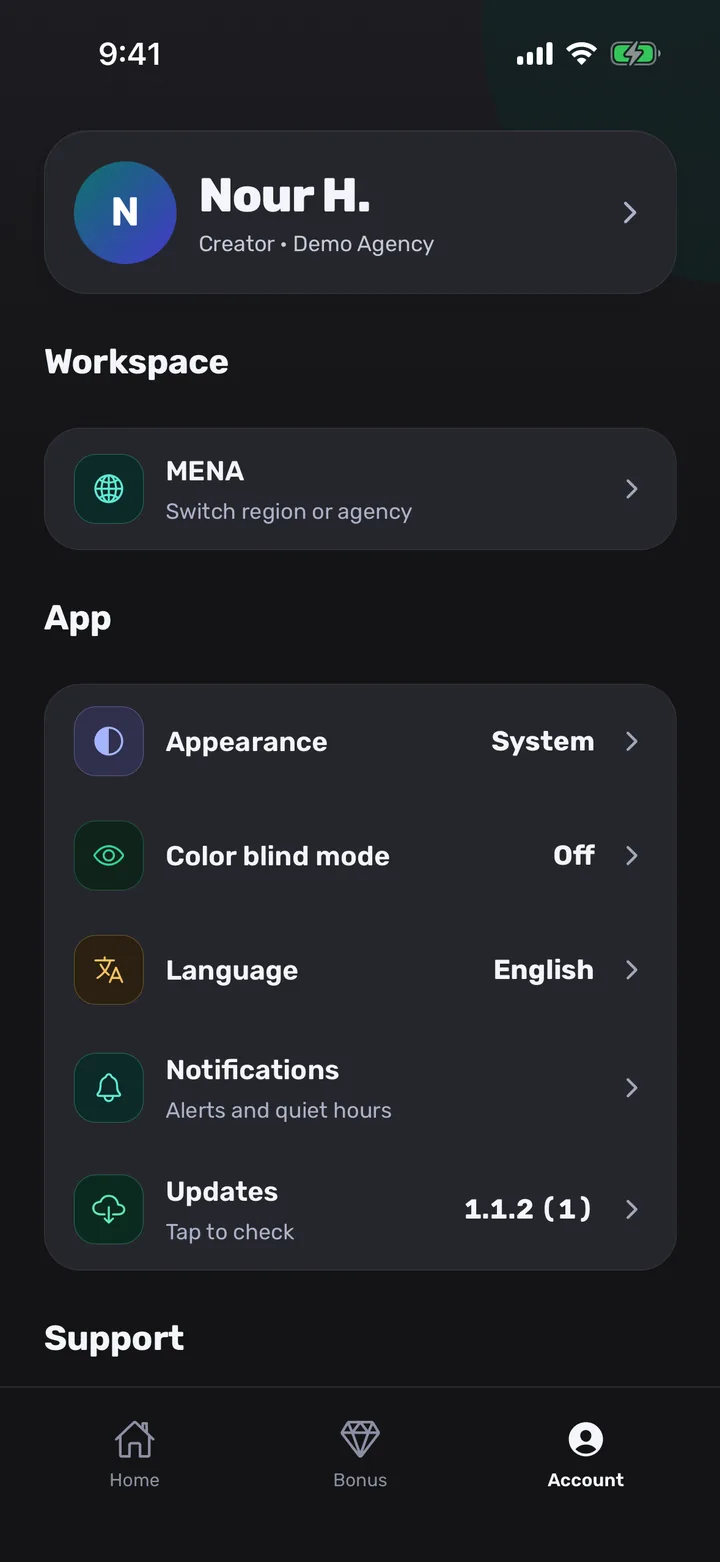
الخطوة 11.سجّل الدخول المرة القادمة، وغيّر اللغة متى شئت
في المرة القادمة اضغط «لدي حساب بالفعل». تقول شاشة الدخول «استخدم الطريقة التي سجّلت بها سابقًا. بلا رمز وكالة وبلا اسم.» اضغط المتابعة عبر TikTok أو Apple أو Google أو البريد؛ والطريقة التي استعملتها آخر مرة عليها علامة «آخر استخدام». ولتغيير اللغة لاحقًا افتح «الحساب» ثم «اللغة» تحت «التطبيق».
ما ينبغي أن تراه: تعرض شاشة «اللغة» English والعربية وTürkçe، كلًّا بخطه، وعلى المستعملة منها «الحالية». ومع البريد يوجد «إعادة تعيين كلمة المرور» في شاشة الدخول إن نسيتها.
نصيحة: في «الحساب» أيضًا «الأجهزة المسجَّل دخولها» (اضغط اسمك في الأعلى)، وفيها تنهي جلسة على أي جهاز آخر.
خطوات مالك الوكالة
خمس خطوات للمالك ليتمكن صنّاع المحتوى من الانضمام وتتمكن أنت من الموافقة عليهم. التبويبات بأسمائها في الشريط السفلي للمالك: «الرئيسية» و«القائمة» و«العمليات» و«الفريق» و«الحساب».
-
الخطوة 1.افتح «الفريق» وانسخ رمز الوكالة
اضغط «الفريق»، وابحث عن بطاقة «رمز الوكالة» واضغط «نسخ». تقول البطاقة إن صنّاع المحتوى يسجّلون بهذا الرمز وإن من يستخدمه من الفريق ينضم كوكيل.
ما ينبغي أن تراه: رمز من ثمانية أحرف مثل ABCD-EFGH. يُفتح الرمز بعد أن تكتمل تهيئة وكالتك بصنّاع محتواها؛ وإن لم تره بعد فأكمل التهيئة أولًا مع المساعد الذكي أو بـاستيراد صنّاع المحتوى.
نصيحة: إن انتشر الرمز أكثر من اللازم فاضغط «رمز جديد» في البطاقة نفسها: يتوقف القديم فورًا ولا يتأثر من انضم بالفعل.
-
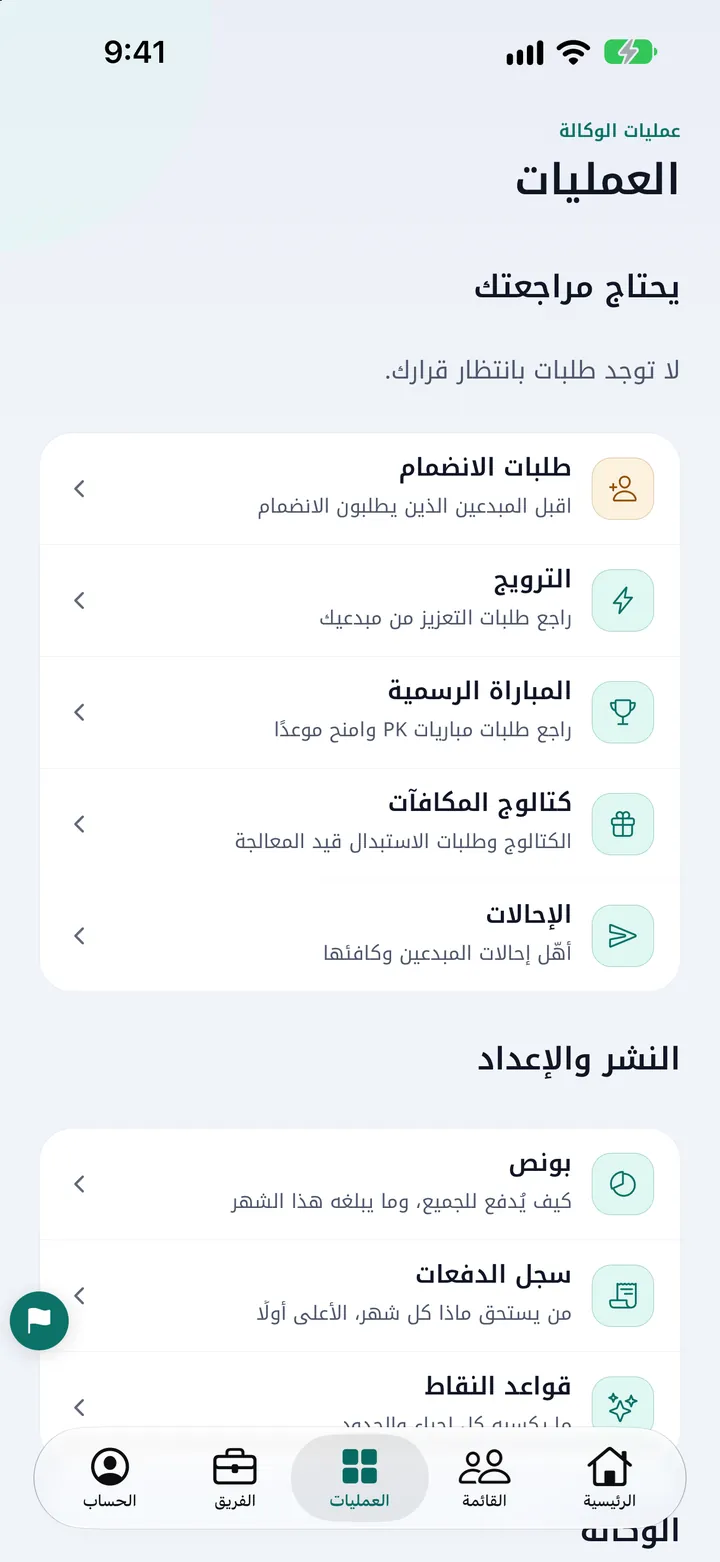
الخطوة 2.أو انسخ رابط الانضمام
افتح «العمليات» ثم «طلبات الانضمام». في الأعلى تقول «شارك رابط انضمام الوكالة» إن صنّاع المحتوى يكتبون معرّف TikTok الخاص بهم وإن قائمتك تبقى خاصة. اضغط «انسخ الرابط».
ما ينبغي أن تراه: تظهر الملاحظة «تم نسخ الرابط»: «الصقه في أي مكان لدعوة المبدعين.» ومن يفتحه يصل إلى شاشة تذكر اسم وكالتك وتطلب الرمز.
نصيحة: الرابط لا يضيف أحدًا من تلقاء نفسه: ما زال صانع المحتوى يكتب رمز الوكالة وينتظرك.
-
الخطوة 3.أرسل هذه الصفحة والرمز إلى صنّاع المحتوى
الصق الرسالة الموجودة تحت «أرسل هذا إلى صنّاع المحتوى» في محادثة صنّاع محتواك، مع رمزك وعنوان هذه الصفحة. ومن يحتاج مساعدة في اللغة أو الخطوات يقرؤها هنا بالعربية أو الإنجليزية أو التركية.
ما ينبغي أن تراه: يبدأ صنّاع المحتوى بالظهور تحت «الطلبات» في «طلبات الانضمام» كلما أرسلوا طلباتهم.
نصيحة: أرسل الصفحة والرمز في رسالة واحدة، فلا يضطر أحد إلى سؤالك مرتين.
-
الخطوة 4.اقبل صنّاع المحتوى الذين يطلبون الانضمام
في «طلبات الانضمام» التبويبات هي «الطلبات» و«المقبولة» و«المرفوضة». تعرض كل بطاقة اسم صانع المحتوى ومعرّفه، وشارة «في القائمة» أو «ليس في القائمة»، وزرّي «قبول» و«رفض». وحين تكون عدة طلبات واضحة يمكنك قبولها معًا بزر «اقبل N طلبًا واضحًا».
ما ينبغي أن تراه: قرارك ينقل الطلب إلى «المقبولة» أو «المرفوضة»، ويصل إلى صانع المحتوى إشعار في الحالتين. وتنبّهك شارة «تعارض في المعرّف» حين يُطلب المعرّف نفسه أكثر من مرة: راجع هذه الطلبات واحدًا واحدًا.
نصيحة: اقبل من تعرفهم فقط. اسم المستخدم وحده لا يثبت هوية صاحبه، ولهذا ينتظر الطلب شخصًا من فريقك.
-
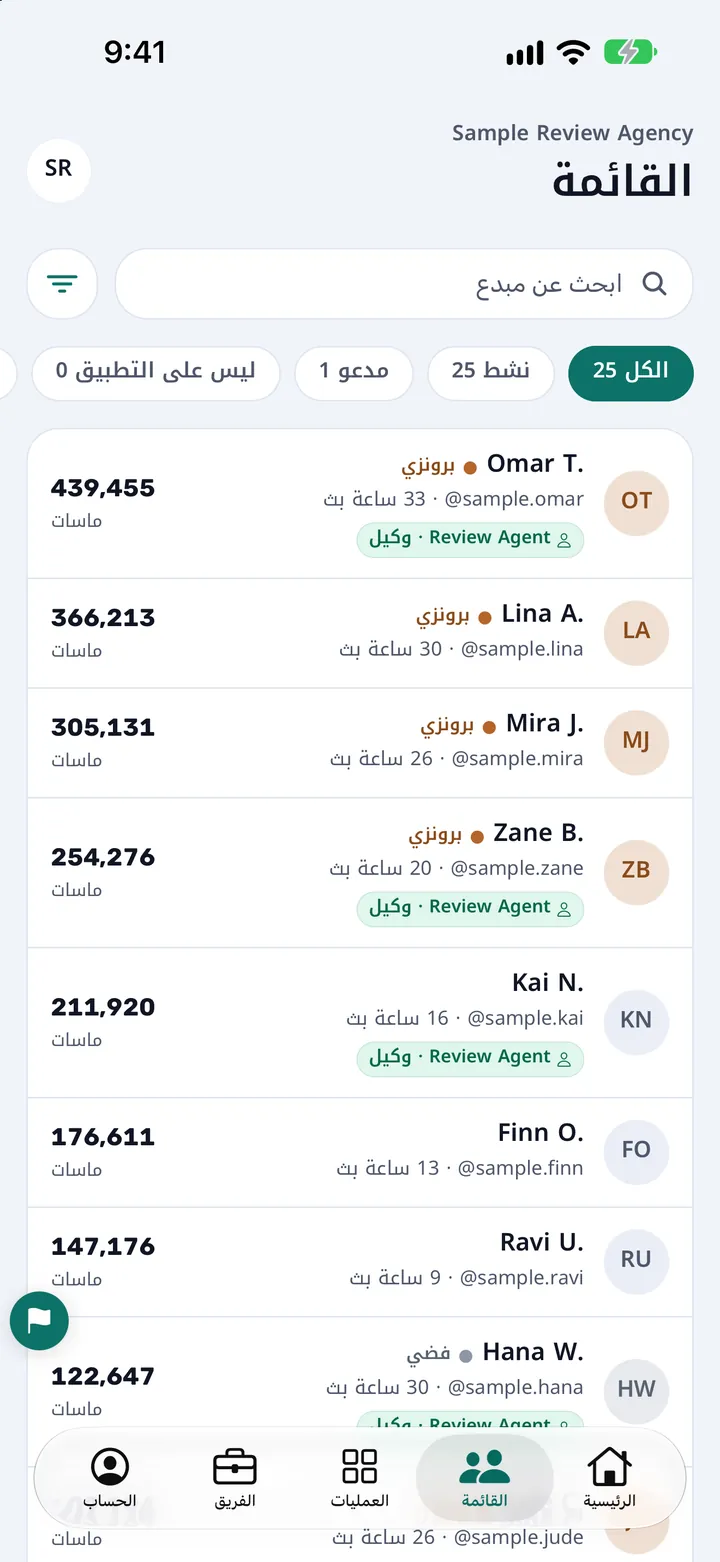
الخطوة 5.راجع «القائمة»
افتح «القائمة». تُظهر المرشّحات «الكل» و«نشط» و«مدعو» و«خارج التطبيق» من انضم ومن لم ينضم بعد. ويُعرض كل صانع محتوى مع مستواه وساعات بثه وألماسه.
ما ينبغي أن تراه: القائمة مع صنّاع محتوى تجريبيين. وصانع المحتوى الذي لم ينضم بعد يظهر تحت «مدعو» أو «خارج التطبيق» إلى أن ينضم.
نصيحة: استعمل «ابحث عن مبدع» لتصل إلى شخص واحد بسرعة.
تكون قد انتهيت حين
- صانع المحتوى: تقول الشاشة «تمت الموافقة عليك» وتكون قد ضغطت «متابعة» وتعرض «الرئيسية» اسم وكالتك فوق اسمك.
- المالك: يظهر صنّاع المحتوى الذين دعوتهم تحت «المقبولة» في «طلبات الانضمام»، ويُعرضون نشطين في «القائمة».
- تستطيع تسجيل الدخول مرة أخرى بالطريقة التي اخترتها، ويعرض التطبيق اللغة التي اخترتها.
نصائح
- اكتب رمز الوكالة مرة واحدة وبعناية: ثمانية أحرف وأرقام تظهر في مجموعتين من أربعة.
- استعمل اسم حسابك على TikTok نفسه المسجّل في قائمة وكالتك؛ فصانع المحتوى الذي يغيّر اسمه قد يحتاج إلى طلب جديد.
- فعّل الإشعارات حين يطلبها التطبيق لتعرف لحظة موافقة وكالتك عليك.
- للمالكين: تابعوا «طلبات الانضمام» في الأيام التي تلي إرسال الرمز، وردّوا بسرعة. فصانع المحتوى الذي ينتظر يكتب لك غالبًا.
- للمالكين: إن طلب صانع محتوى المساعدة بالعربية أو التركية فأرسلوا له النسخة العربية أو التركية من هذه الصفحة.
أسئلة يطرحها صنّاع المحتوى والمالكون
كيف يسجّل صانع محتوى TikTok LIVE دخوله إلى CN Creator App لأول مرة؟
افتح التطبيق، واضغط «أنا جديد هنا»، وأبقِ «مبدع» محددًا، ثم اضغط «المتابعة عبر TikTok» أو اكتب اسم حسابك على TikTok ورمز الوكالة الذي أعطاك إياه المالك. بعدها تابع عبر Apple أو Google أو البريد، وانتظر في شاشة «بانتظار الموافقة» حتى توافق وكالتك.
من أين يحصل صانع المحتوى على رمز الوكالة؟
من مالك الوكالة أو من وكيل. يجده المالك في التطبيق في تبويب «الفريق»، في بطاقة «رمز الوكالة»، وينسخه من هناك. وهو ثمانية أحرف وأرقام، مثل ABCD-EFGH.
ما رابط الانضمام، وهل ما زلت أحتاج إلى الرمز؟
رابط الانضمام عنوان ينسخه مالكك من «العمليات» ثم «طلبات الانضمام». يذكر اسم الوكالة ويفتح الشاشة التي تكتب فيها بياناتك. وما زلت تكتب رمز الوكالة بنفسك، وما زال طلبك ينتظر الموافقة.
هل يجب أن أستعمل «المتابعة عبر TikTok»؟
لا. إن ظهر الزر على هاتفك فهو أسرع طريقة، لكن يمكنك دائمًا أن تكتب اسم حسابك على TikTok ورمز الوكالة وتتابع عبر Apple أو Google أو البريد. وبدون TikTok يوافق عليك مالك الوكالة والوكيل المسؤول عن حسابك.
لماذا أنتظر الموافقة، وكم يستغرق ذلك؟
اسم المستخدم وحده لا يثبت هوية صاحب الطلب، لذلك يؤكد شخص في وكالتك كل طلب. لا يحدد التطبيق مدة ذلك لأنها تتوقف على وكالتك. يصلك إشعار حين يُبتّ في الطلب، و«تحقق الآن» يعيد الاطلاع متى شئت.
ماذا أفعل إن رُفض طلبي؟
تعرض الشاشة «تم رفض الطلب» مع زرّين: «حاول بمعرّف آخر» و«استخدم رمز وكالة آخر». راجع اسم الحساب والرمز مع مالكك أولًا، فخطأ الكتابة أكثر الأسباب شيوعًا.
هل أستطيع سحب طلب أرسلته بالخطأ؟
نعم. في شاشة «بانتظار الموافقة» اضغط «سحب الطلب» وأكّد. لن تراه وكالتك بعد الآن، ويمكنك إرسال طلب جديد بعدها.
بأي لغات يعمل CN Creator App، وهل أستطيع تغييرها لاحقًا؟
بالعربية والإنجليزية والتركية. اختر لغتك بزر الكرة الأرضية في شاشات الدخول، أو لاحقًا من «الحساب» ثم «اللغة». العربية تجعل التطبيق كله من اليمين إلى اليسار، واللغة لك أنت لا للوكالة.
ماذا أرى أولًا بعد الموافقة عليّ؟
قد تؤكد أولًا أن عمرك 18 عامًا أو أكثر وتوافق على الشروط وسياسة الخصوصية. ثم تفتح «الرئيسية» باسم وكالتك وألماسك لهذا الشهر ومستواك وأيامك الصالحة وساعات بثك، مع إعلانات وكالتك.
سجّلت بالبريد الإلكتروني. لماذا يطلب التطبيق رمزًا؟
يُؤكَّد البريد الإلكتروني برمز من ستة أرقام يصل إلى صندوق بريدك. لا تستطيع تسجيل الدخول بهذا البريد إلا بعد إدخاله. وإن لم يصل الرمز فاستعمل زر إعادة الإرسال في الشاشة نفسها.
كيف أسجّل الدخول في زيارتي التالية؟
اضغط «لدي حساب بالفعل» واستعمل الطريقة نفسها كما من قبل: TikTok أو Apple أو Google أو البريد. لا يُطلب رمز الوكالة ولا الاسم مرة أخرى. والطريقة التي استعملتها آخر مرة عليها علامة «آخر استخدام».
هل أستطيع أن أرى الأجهزة التي سجّلت الدخول عليها؟
نعم. افتح «الحساب»، واضغط اسمك في الأعلى، ثم «الأجهزة المسجَّل دخولها». يُعرض كل جهاز وتستطيع إنهاء أي جلسة عدا جلسة هذا الجهاز.
هل CN Creator App منتج من TikTok؟
CN Creator App ليس منتجًا من منتجات TikTok ولم تعتمده TikTok. صنعته وكالة شريكة رسمية لـ TikTok LIVE. TikTok وTikTok LIVE علامتان تجاريتان لشركة ByteDance Ltd.
أدلة وصفحات ذات صلة
- كيف يتابع صنّاع محتوى TikTok LIVE الألماس والساعات والمستوى
- كيف تستخدم التقارير الأسبوعية والشهرية لصنّاع المحتوى
- كيف تدعو صنّاع المحتوى والموظفين إلى تطبيق وكالتك
- كيف ترى كل صنّاع محتوى TikTok LIVE في قائمة واحدة
- كيف ترسل إعلانات إلى صنّاع المحتوى
- كيف تنظّم الفعاليات والتحديات
- كيف تُحيل صانع محتوى TikTok LIVE إلى وكالتك
- كيف تضبط صلاحيات الموظفين
- كيف تستورد صنّاع المحتوى من Excel أو CSV
- كيف تعدّ وكالتك مع المساعد الذكي
- كيف تُلحق صنّاع محتوى TikTok LIVE بوكالتك
- كيف تبدأ وكالة TikTok LIVE
- الأدلة خطوة بخطوة
- الدعم